
Créez des PNG transparents en quelques secondes
Rendez l'arrière-plan de vos images transparent et exportez des PNG prêts à l'emploi pour vos pages produits, vos campagnes et vos compositions avec calques.
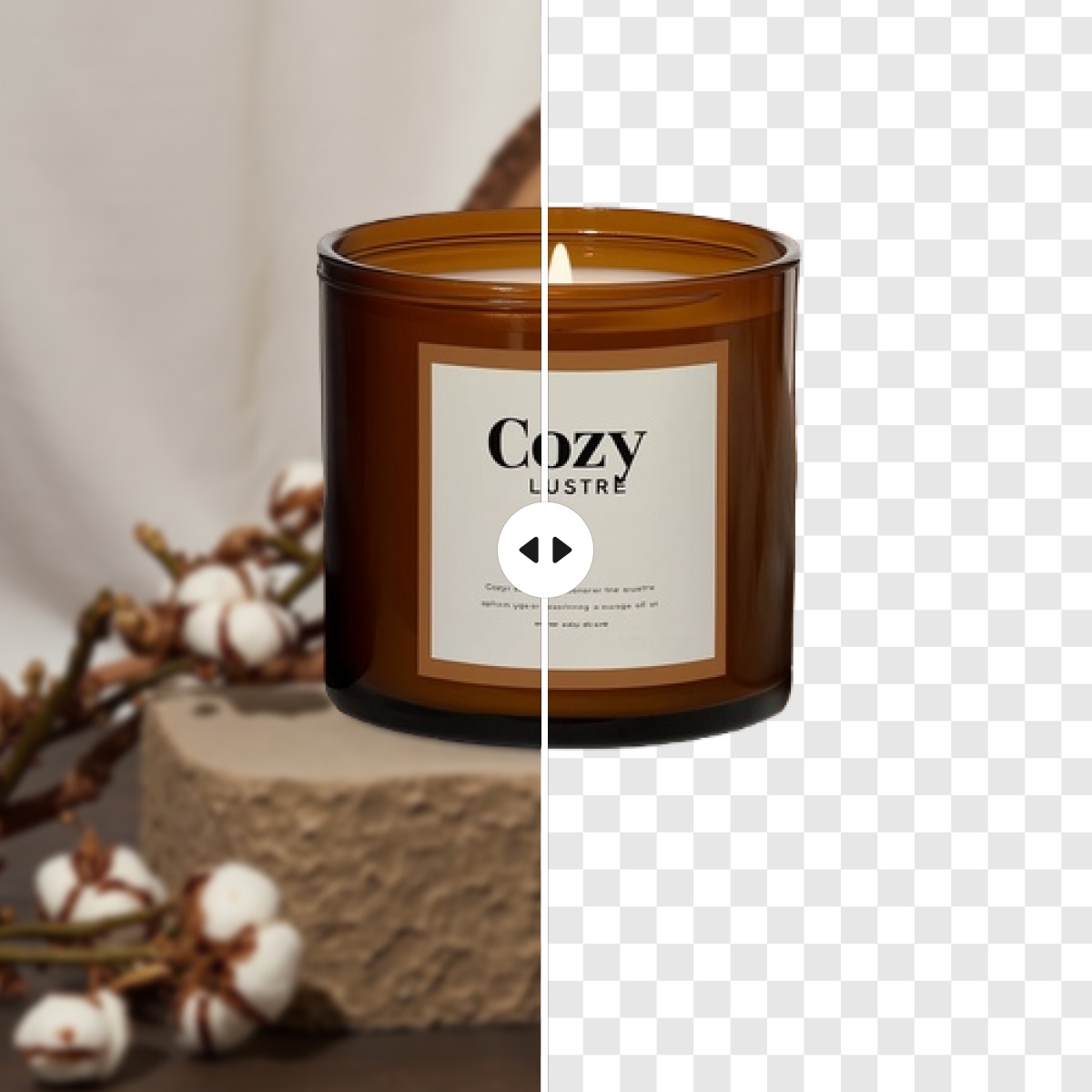
Pas d'image prête ? Essayez l'un de ces exemples :



Comment rendre un arrière-plan transparent
Télécharger votre image
Cliquez sur Nouveau design et choisissez une image JPG ou PNG depuis votre appareil. L'image téléchargée s'ouvre directement dans l'éditeur.
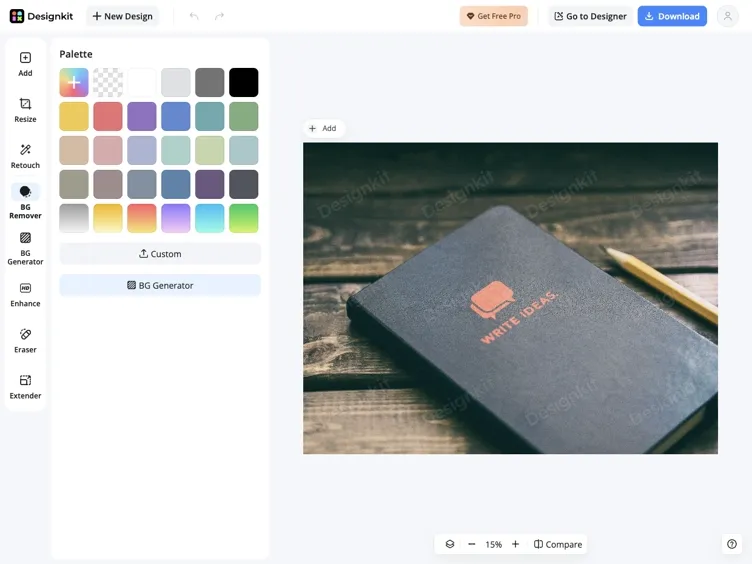
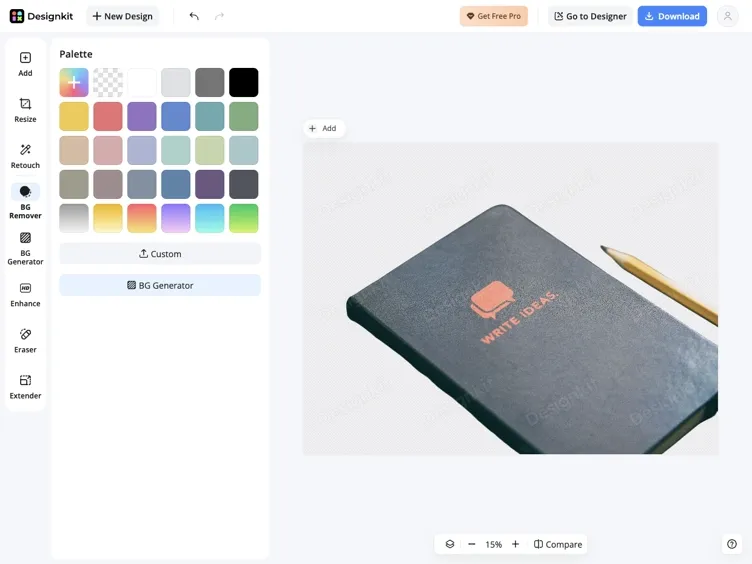
Rendre l'arrière-plan transparent
Sélectionnez l'outil Suppression d'arrière-plan. Designkit détecte automatiquement le sujet et supprime l'arrière-plan d'origine.
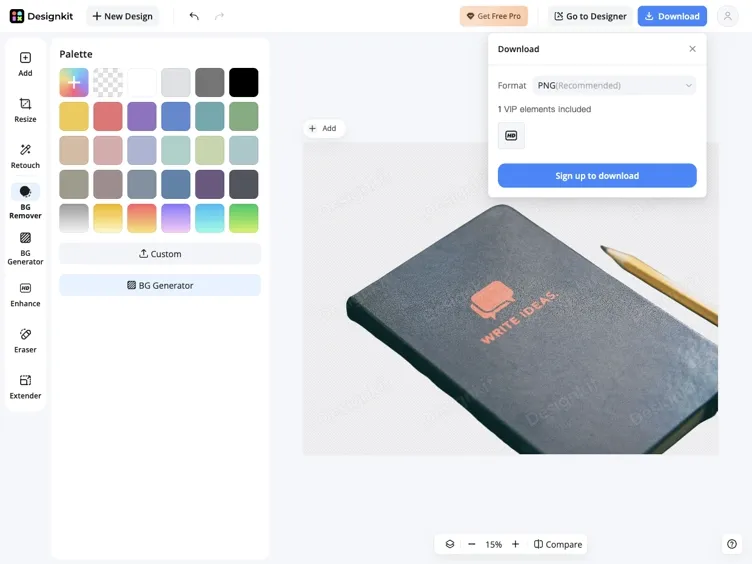
Télécharger le PNG transparent
Cliquez sur Télécharger et gardez l'option PNG sélectionnée comme format de sortie.
Créer des images transparentes nettes
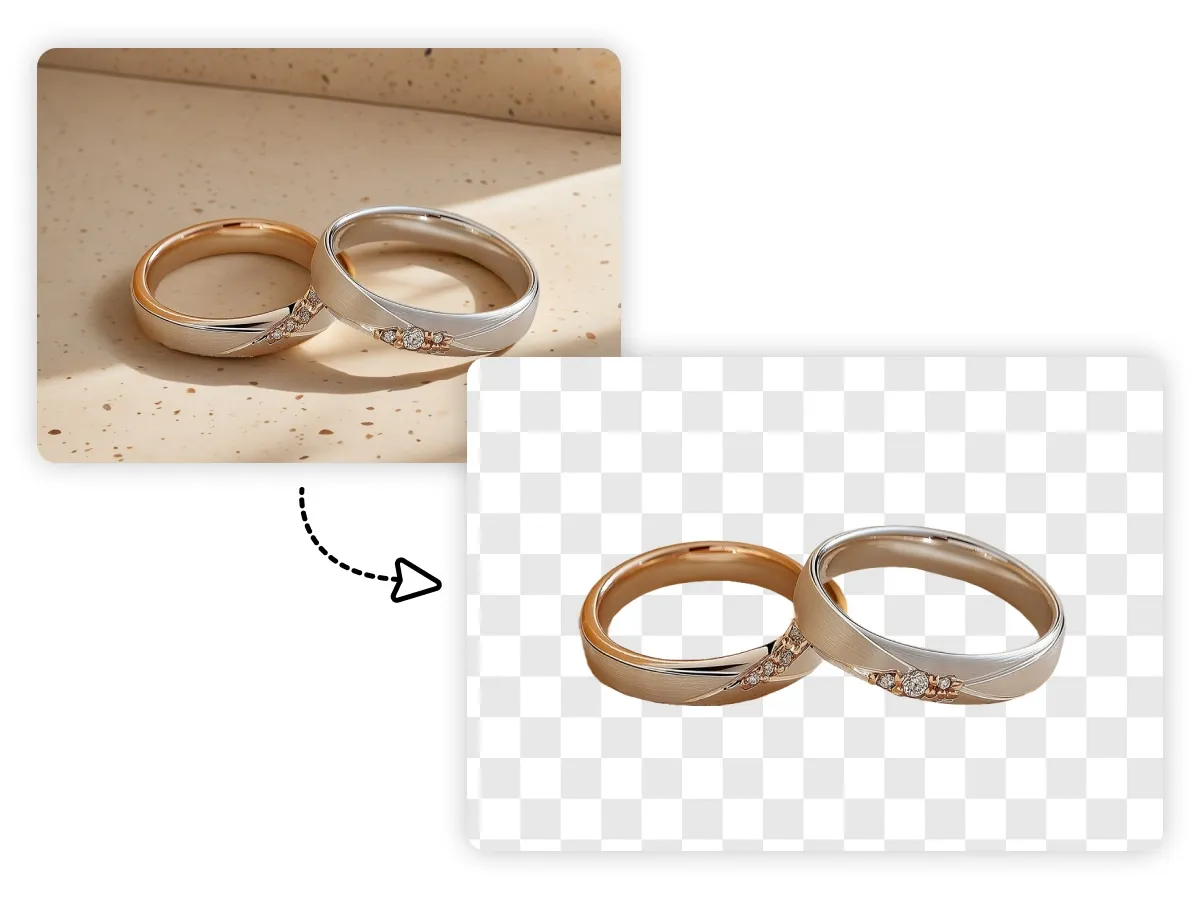
Conserver des contours nets sans effet de halo
Les découpes basiques laissent souvent des franges blanches, des bavures de couleur ou des contours dentelés autour du sujet. Ces imperfections deviennent visibles lorsqu'un produit sombre est placé sur un nouvel arrière-plan. Designkit lisse les transitions des contours, créant ainsi une découpe plus nette sans nécessiter de masquage manuel supplémentaire.
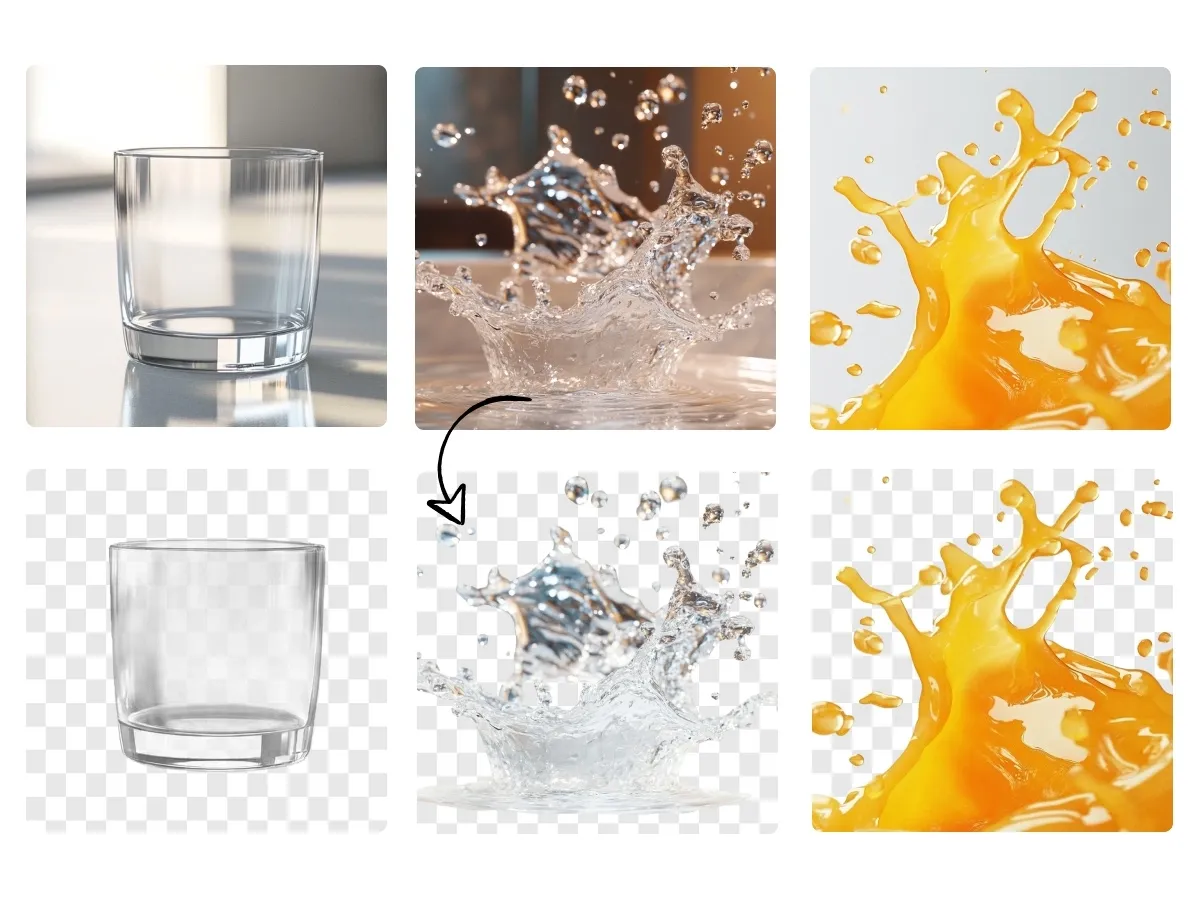
Préserver le verre, les cheveux et les détails fins
Le verre, les maillages, les liquides, la fourrure et les cheveux fins sont difficiles à détourer avec un contour net. Designkit gère la transparence au pixel près, conservant ainsi la visibilité des textures ajourées et des matériaux semi-transparents. Le résultat préserve la structure du sujet au lieu de réduire les zones complexes à une silhouette plate.
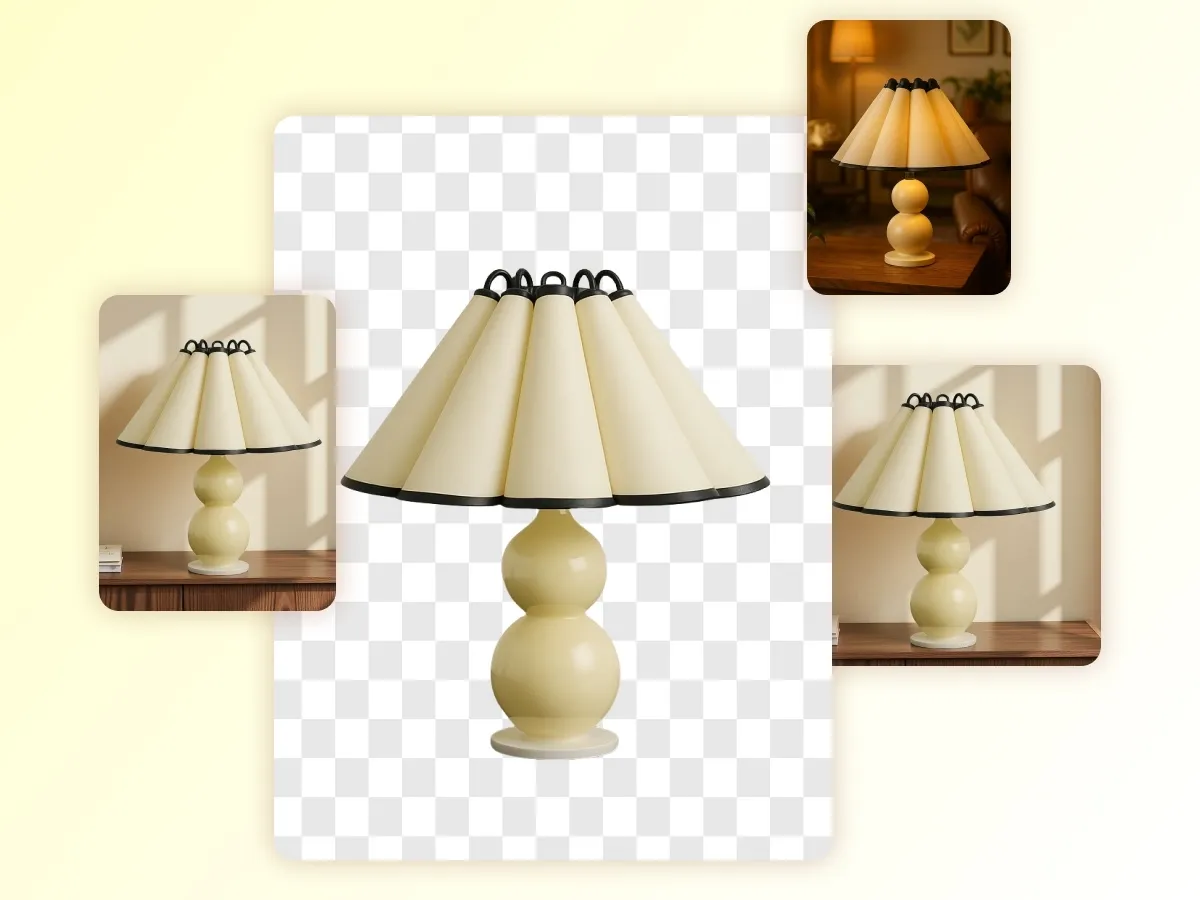
Résoudre les goulots d'étranglement créatifs du marketing multicanal
Les ombres de contact permettent d'ancrer les produits, mais de nombreux outils les effacent avec le décor d'origine. Designkit isole le sujet et son ombre tout en supprimant l'arrière-plan, créant ainsi une image transparente qui conserve une profondeur réaliste dans une autre mise en page.
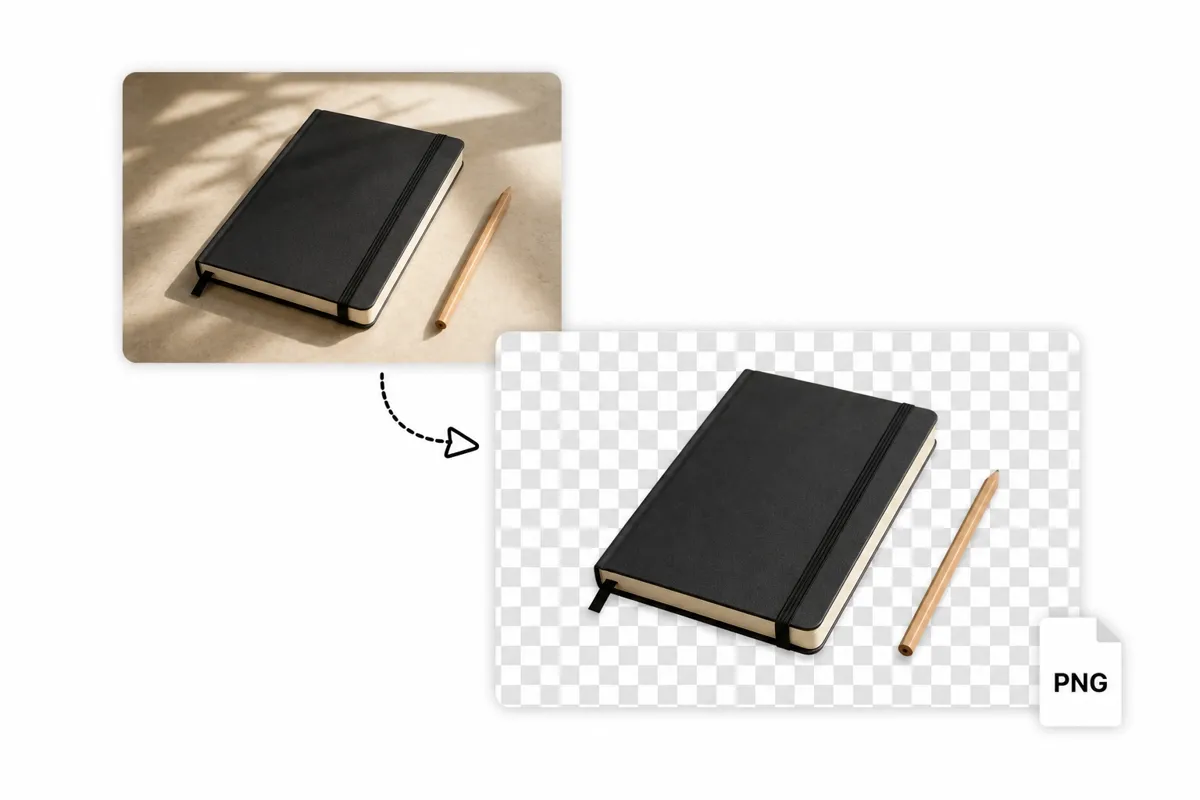
Exporter des fichiers PNG transparents
Créez un PNG transparent en conservant son canal alpha pour une transparence précise. Le fichier est prêt à l'emploi sur Canva, Figma, Photoshop, Adobe Creative Cloud ou d'autres logiciels de design. Au lieu d'un fond blanc, vous obtenez un PNG flexible, prêt à être intégré directement dans une autre composition.
Des images transparentes pour tous vos projets
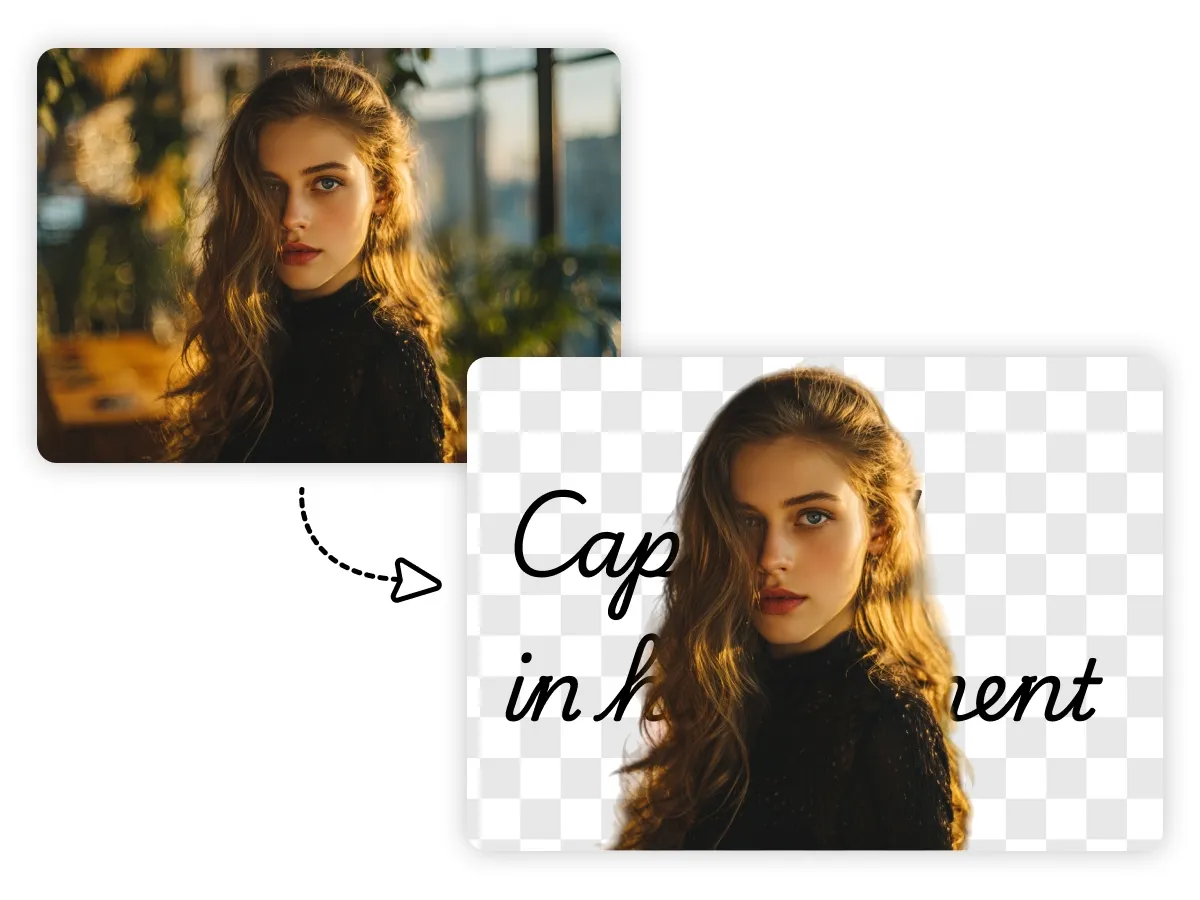
Superposer les produits et la typographie
Isolez un sujet pour que les titres, les formes ou les éléments graphiques puissent se placer derrière sans masquer le produit principal. Un arrière-plan transparent offre aux designers un meilleur contrôle sur la profondeur visuelle et la composition, facilitant ainsi la création d'en-têtes de sites web, de bannières promotionnelles et de publicités numériques avec un effet de relief à partir d'une simple photo de produit existante.
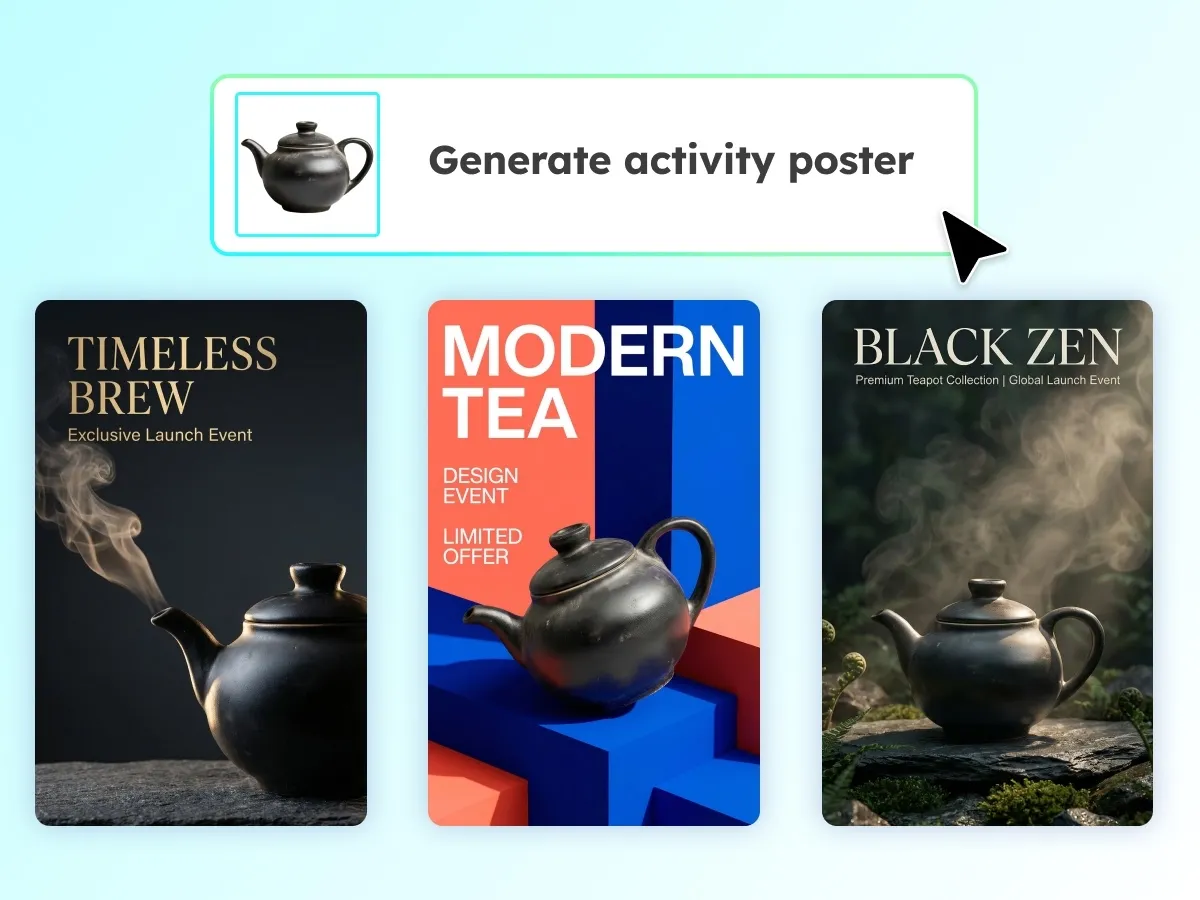
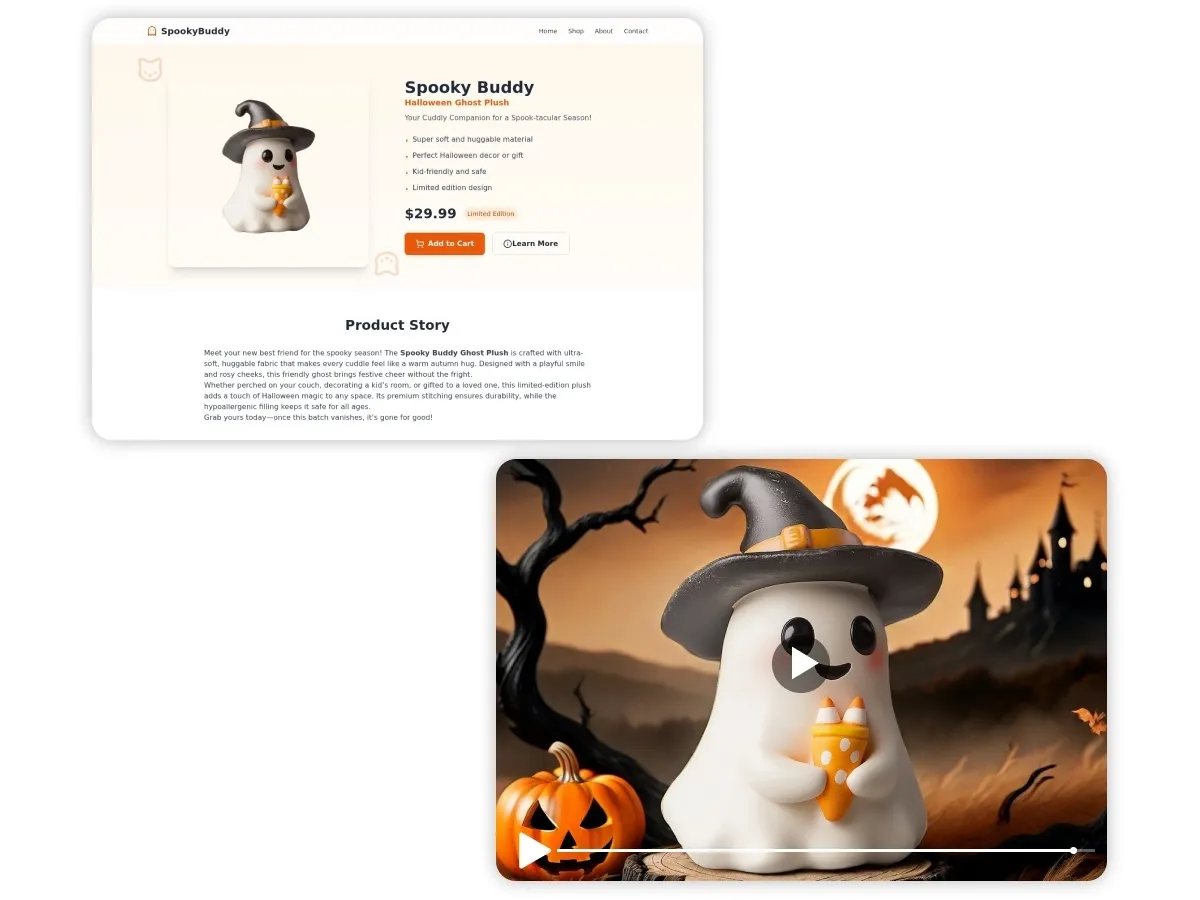

Créateur d'arrière-plan transparent
Rendre les arrière-plans transparents en ligne
Ouvrez l'outil de création d'arrière-plan transparent dans votre navigateur et traitez vos images directement depuis la page. Aucune installation de logiciel supplémentaire n'est requise.
Oubliez le masquage manuel complexe
Évitez de tracer chaque contour avec un outil plume. La détection automatique du sujet se charge de la découpe principale, tandis que l'option Modifier la découpe vous permet de garder le contrôle lorsqu'une zone nécessite une correction.

Continuer l'édition dans Designkit
Passez de la suppression de l'arrière-plan au redimensionnement, à l'amélioration, à la retouche ou à la génération d'arrière-plan, sans avoir à recommencer dans une autre application de retouche.
Débloquez plus de possibilités créatives

Générateur d'arrière-plans IA
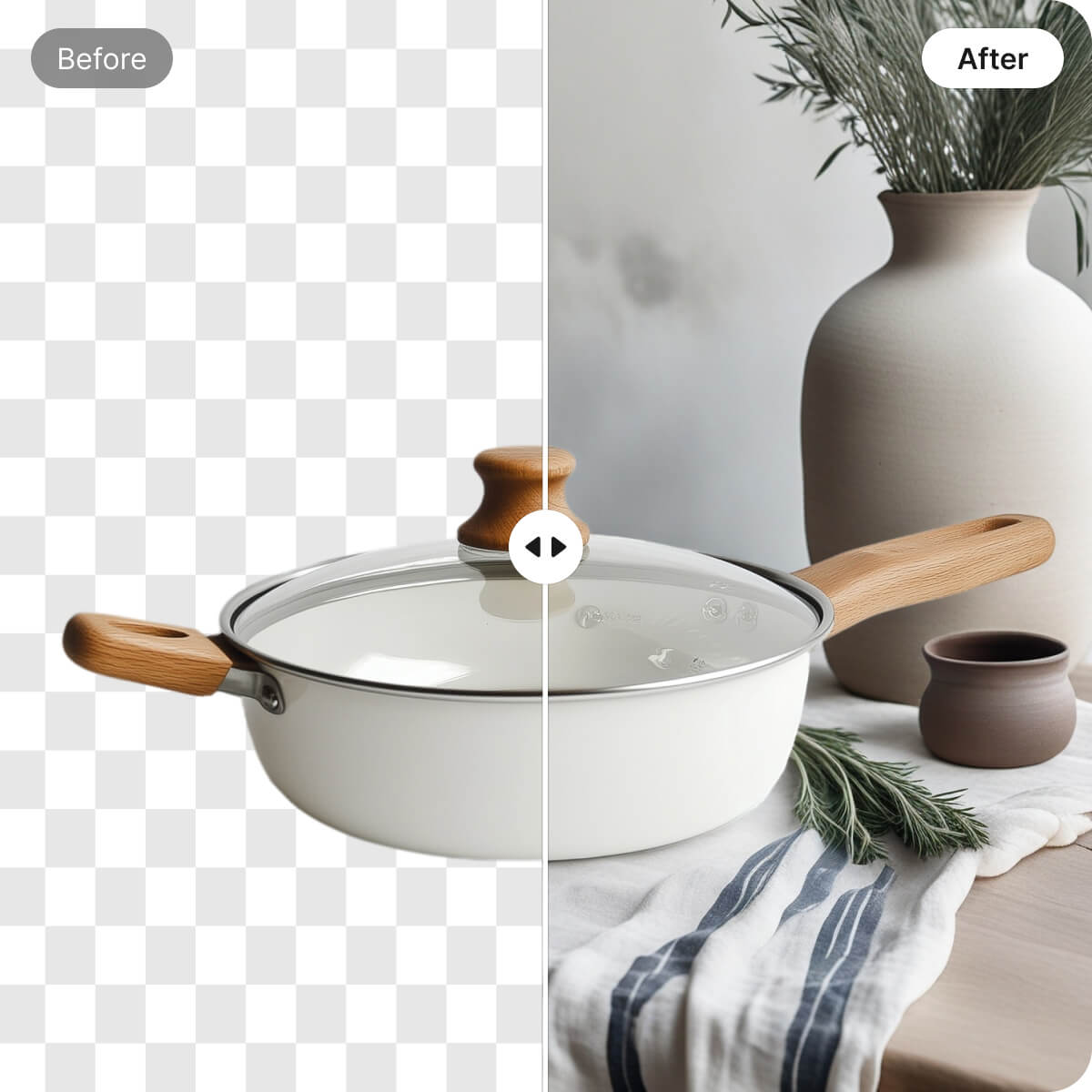
Modifier l'arrière-plan des images
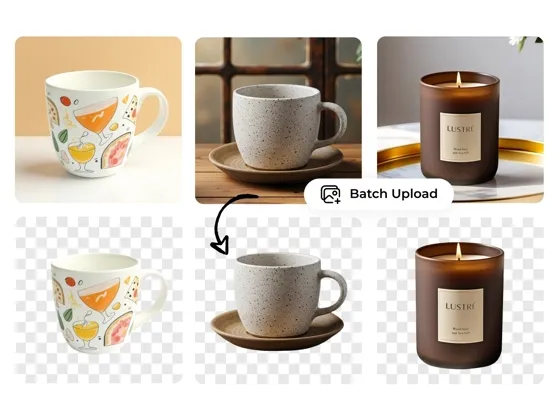
Outil gratuit de suppression d'arrière-plan
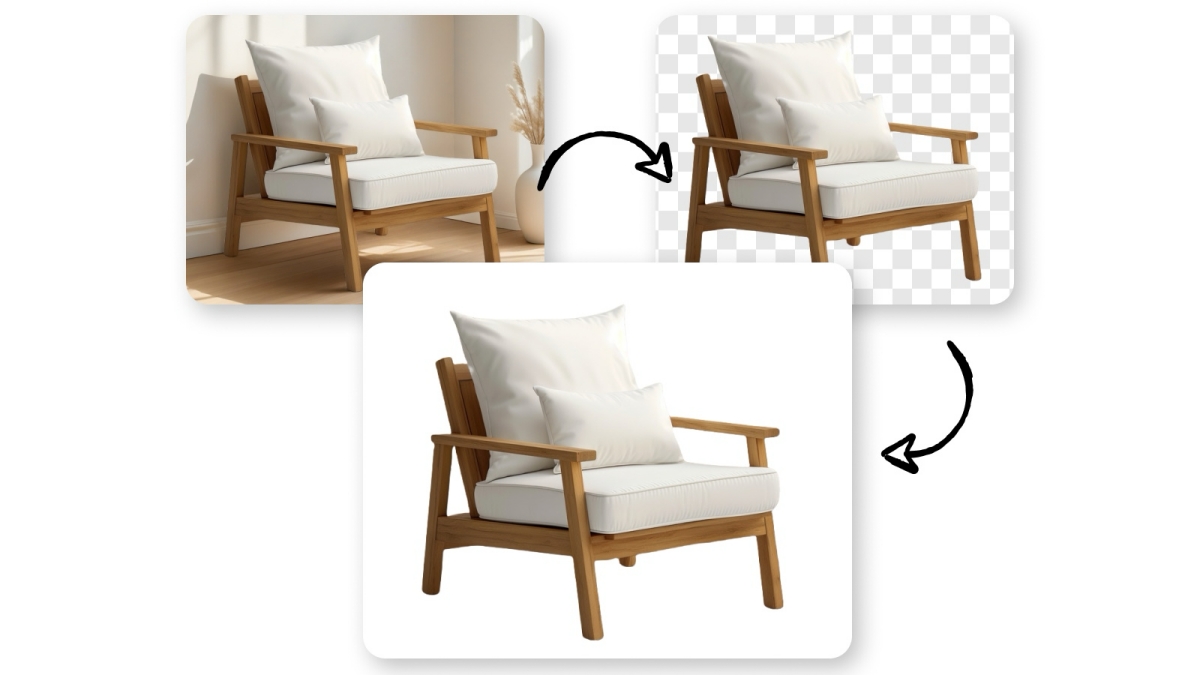
Ajouter un fond blanc
Foire aux questions
Qu'est-ce qu'un arrière-plan transparent ?
Puis-je convertir un JPG en PNG transparent ?
Oui. Importez une image JPG, supprimez son arrière-plan et sélectionnez PNG lors du téléchargement. Les fichiers JPG ne prennent pas en charge la transparence, l'image finale doit donc être exportée au format PNG.
Le PNG transparent conservera-t-il la résolution d'origine ?
Le résultat est créé à partir de l'image source téléchargée. Les dimensions finales et les détails visibles dépendent donc de la résolution et de la qualité du fichier d'origine.
Puis-je utiliser le créateur d'arrière-plan transparent gratuitement ?
Designkit propose un accès en ligne à l'outil de création d'arrière-plan transparent. Les exportations disponibles et les options Premium peuvent varier en fonction de l'abonnement actuel de votre compte.
Puis-je rendre l'arrière-plan de plusieurs images transparent ?
Oui. Utilisez le téléchargement par lots lorsque vous travaillez avec plusieurs images. Designkit propose également un outil de suppression d'arrière-plan en masse distinct pour les catalogues de produits et les collections d'images plus volumineux.
Puis-je utiliser une image transparente à des fins commerciales ?
Vous pouvez utiliser l'image exportée à des fins commerciales si vous possédez le contenu original ou si vous avez l'autorisation de le modifier et de le réutiliser. La suppression d'un arrière-plan ne modifie pas la propriété d'une image.
Transformez vos photos en ressources réutilisables
Rendez l'arrière-plan transparent et créez un PNG impeccable, prêt pour vos fiches produits, vos visuels de campagne et vos futurs projets de design.



Ce que les créateurs disent du Créateur d'arrière-plan transparent de Designkit
Découvrez comment un flux de travail de découpe plus simple facilite la production visuelle, les révisions internes et la livraison des ressources.
A raccourci la première étape de production
La préparation des fichiers sources occupait auparavant la première phase de chaque projet de conception. Une fois l'image prête, il restait très peu de temps pour la mise en page elle-même. Designkit nous a aidés à accélérer cette étape de préparation, afin que l'équipe puisse se concentrer davantage sur la composition, le message et la direction créative finale.
Des révisions internes plus ciblées
Nos premières révisions se transformaient souvent en discussions sur les arrière-plans provisoires plutôt que sur le design présenté. Le fait de préparer le sujet en amont a permis à tout le monde d'avoir une vision plus claire de la composition envisagée. Les retours sont devenus plus précis et nous avons arrêté de passer nos réunions de validation à expliquer quelles parties d'une image source non finalisée finiraient par être supprimées.
Réduction de la confusion entre les versions de fichiers
Auparavant, plusieurs copies recadrées, détourées et partiellement éditées d'une même image source circulaient entre les équipes. L'utilisation d'une seule ressource préparée a offert à chacun un point de départ plus clair. Il est ainsi devenu plus facile d'identifier le fichier actuel, d'éviter le travail en double et de s'assurer que les ajustements ultérieurs soient associés à la bonne version.
Des délais de production plus faciles à estimer
Le travail de détourage manuel variait trop d'une image à l'autre, ce qui rendait la planification difficile. Intégrer la préparation initiale dans un flux de travail cohérent nous a permis de mieux estimer le temps nécessaire pour chaque demande de contenu. Cela nous a aidés à planifier les missions avec plus de précision et à éviter que de petites tâches d'édition ne retardent des lancements plus importants.
Amélioration des transferts entre les équipes
Nos équipes de contenu, de design et de merchandising travaillent souvent sur le même visuel à différentes étapes. Le fait de partir d'une image préparée a rendu ces transferts beaucoup plus faciles à gérer. Chaque équipe a pu accomplir sa part du travail sans avoir à demander à la personne précédente de rouvrir le fichier source pour effectuer au préalable une nouvelle modification de base.