
Tingkatkan Kualitas Video hingga 4K Online Gratis
Ubah klip beresolusi rendah menjadi 4K yang tajam dengan frame rate yang lebih mulus. Seret dan lepas, tempel, atau impor dari TikTok, IG, dan YouTube. Tanpa perlu mendaftar.
Seret dan lepas, tempel, atau klik untuk mengunggah (mendukung MP4, MOV, M4V)
Coba video berikut ini:



Tingkatkan Kualitas Video dari Sumber hingga Hasil Akhir
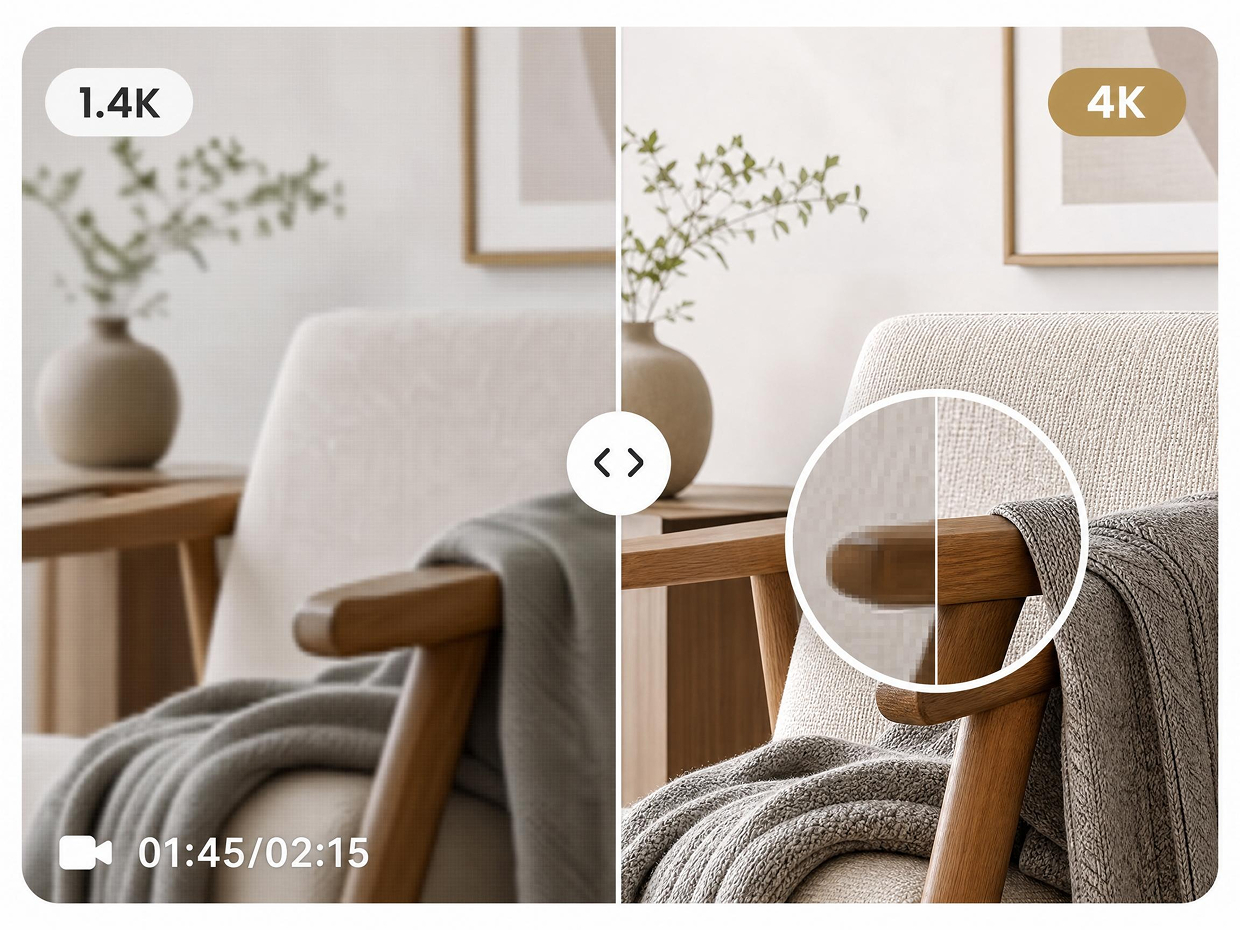
Tingkatkan Resolusi Video ke 4K untuk Detail yang Lebih Jelas
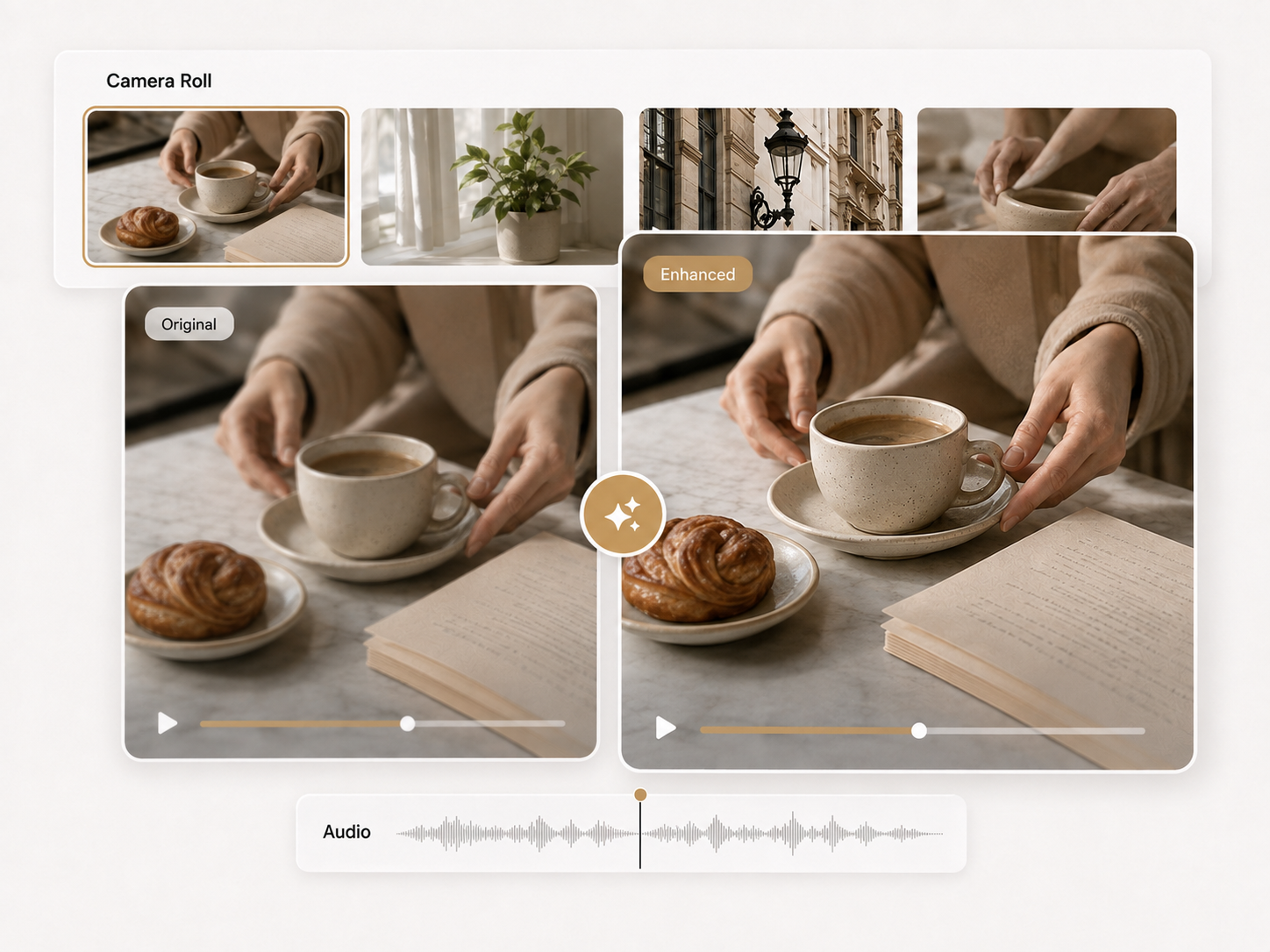
Rekaman sumber yang kurang tajam dapat menyamarkan tekstur dan membuat detail kecil sulit terlihat. Tingkatkan resolusi hingga 4K sambil mempertahankan adegan asli, sehingga video tetap terlihat lebih baik di layar yang lebih besar.
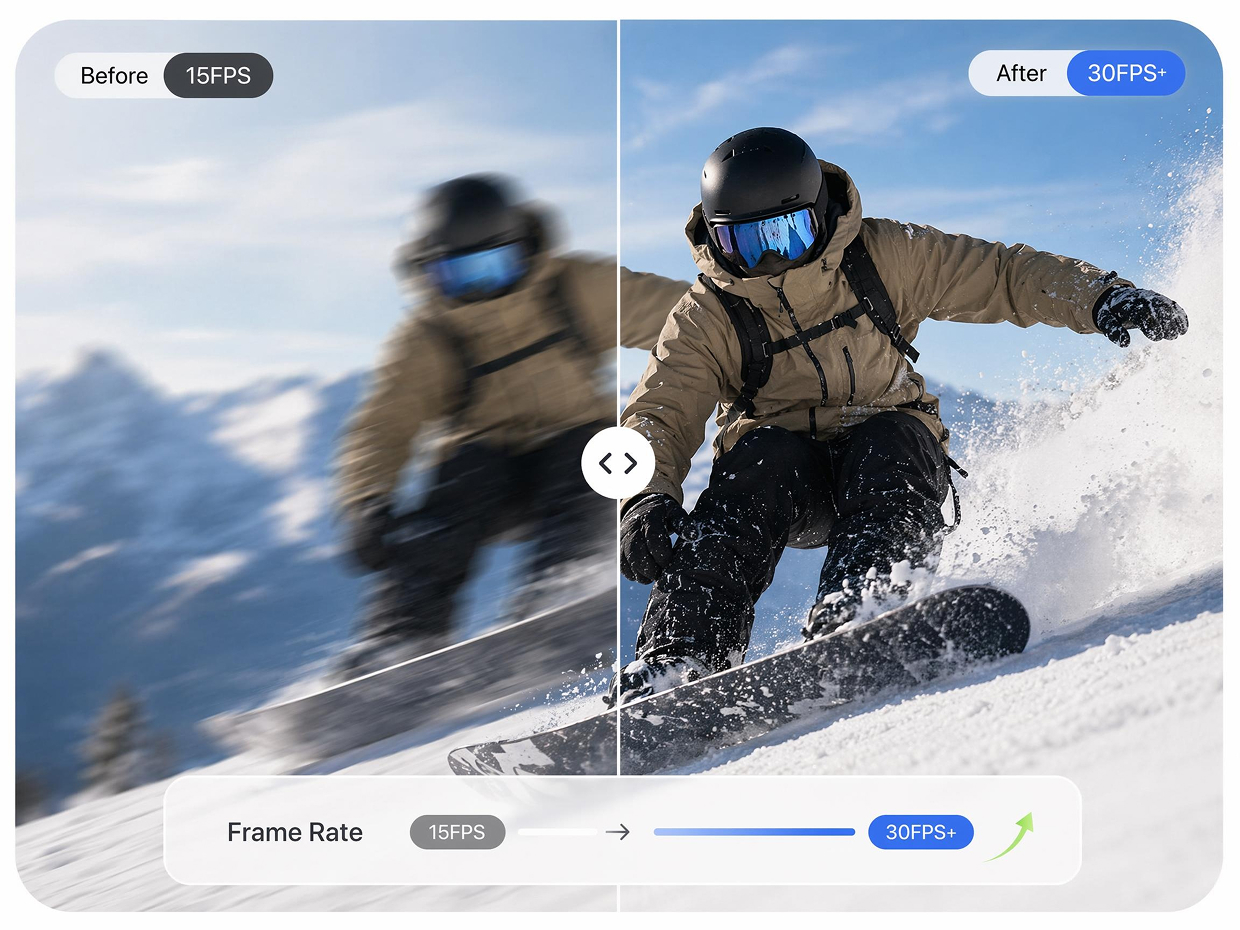
Tingkatkan Frame Rate Video untuk Gerakan yang Lebih Halus
Kecepatan frame yang rendah dapat membuat aksi cepat dan pergerakan kamera terlihat tidak mulus. Naikkan kecepatan frame video ke 30 FPS atau pengaturan lebih tinggi yang didukung untuk pemutaran yang lebih lancar dan natural.
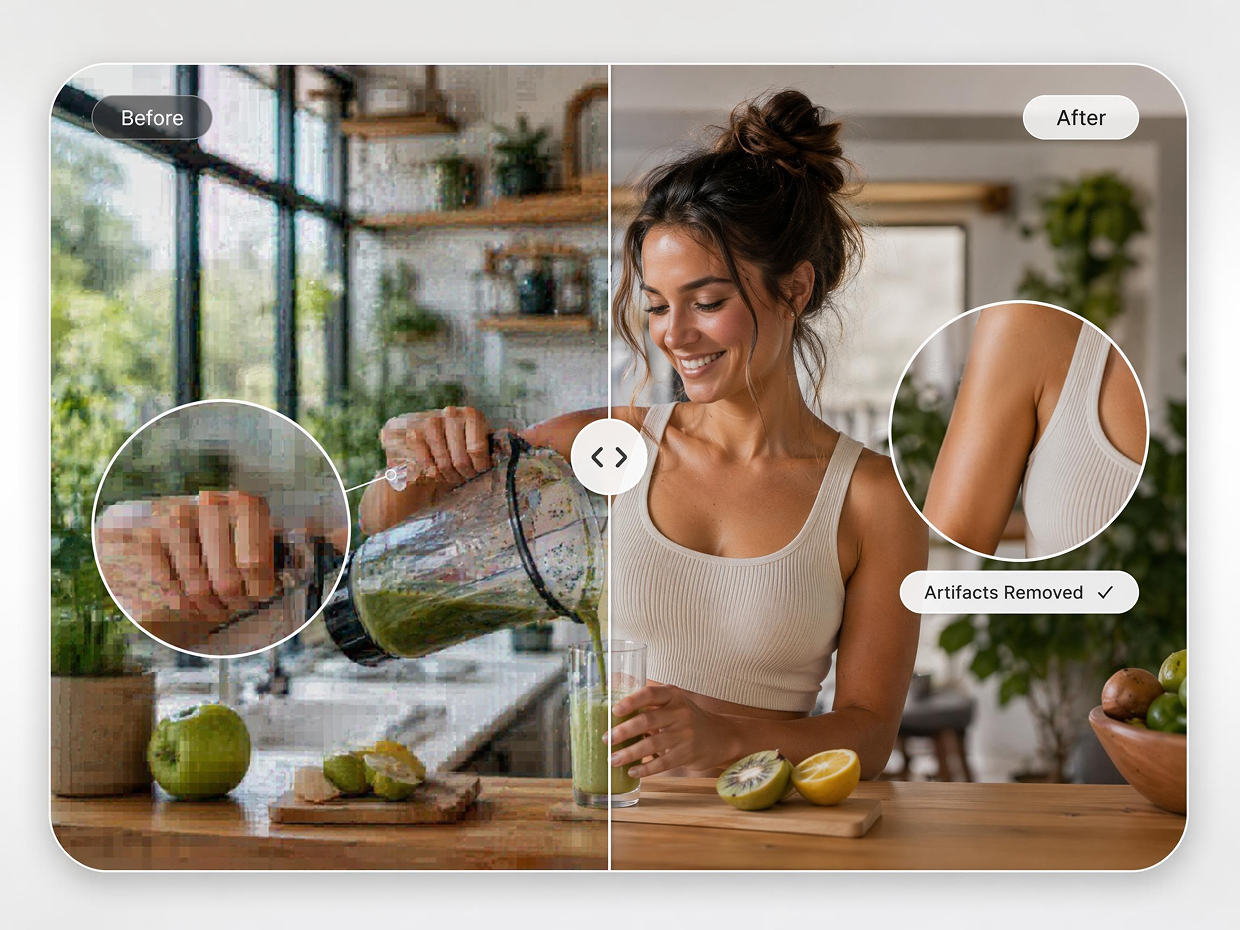
Perjelas Video Buram dan Kurangi Artefak Kompresi
Ekspor dan unggahan berulang dapat membuat rekaman terlihat kotak-kotak, berbintik, atau tampak buram. Designkit mengurangi artefak kompresi dan memperjelas tepi yang kurang tajam, sekaligus menjaga konten asli tetap utuh.
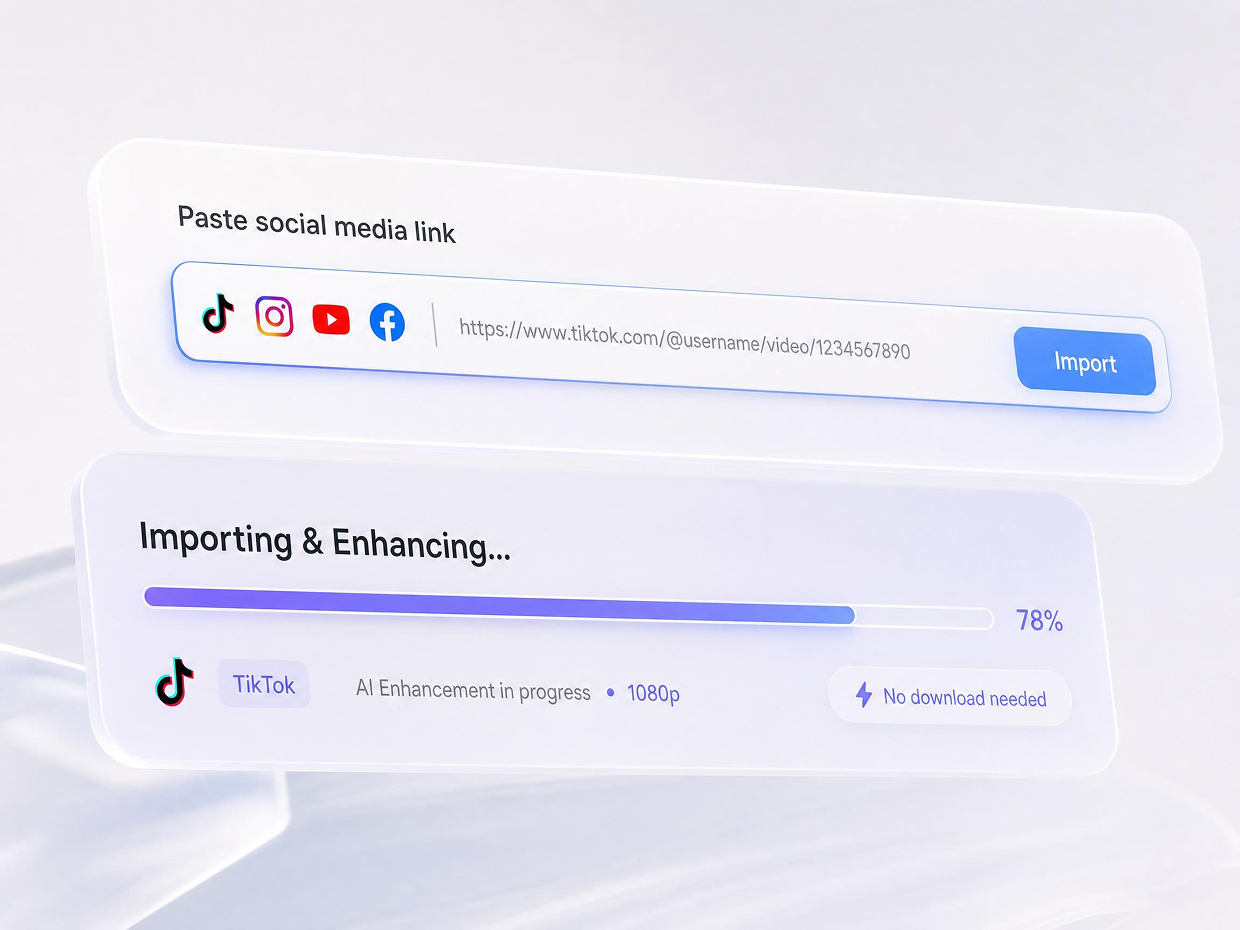
Impor Video Media Sosial dari Tautan
Tempel URL TikTok, Instagram, YouTube, atau Facebook yang didukung untuk memasukkan klip langsung ke alat peningkat kualitas. Mulai tingkatkan video sumber tanpa perlu mengunduhnya secara terpisah terlebih dahulu.
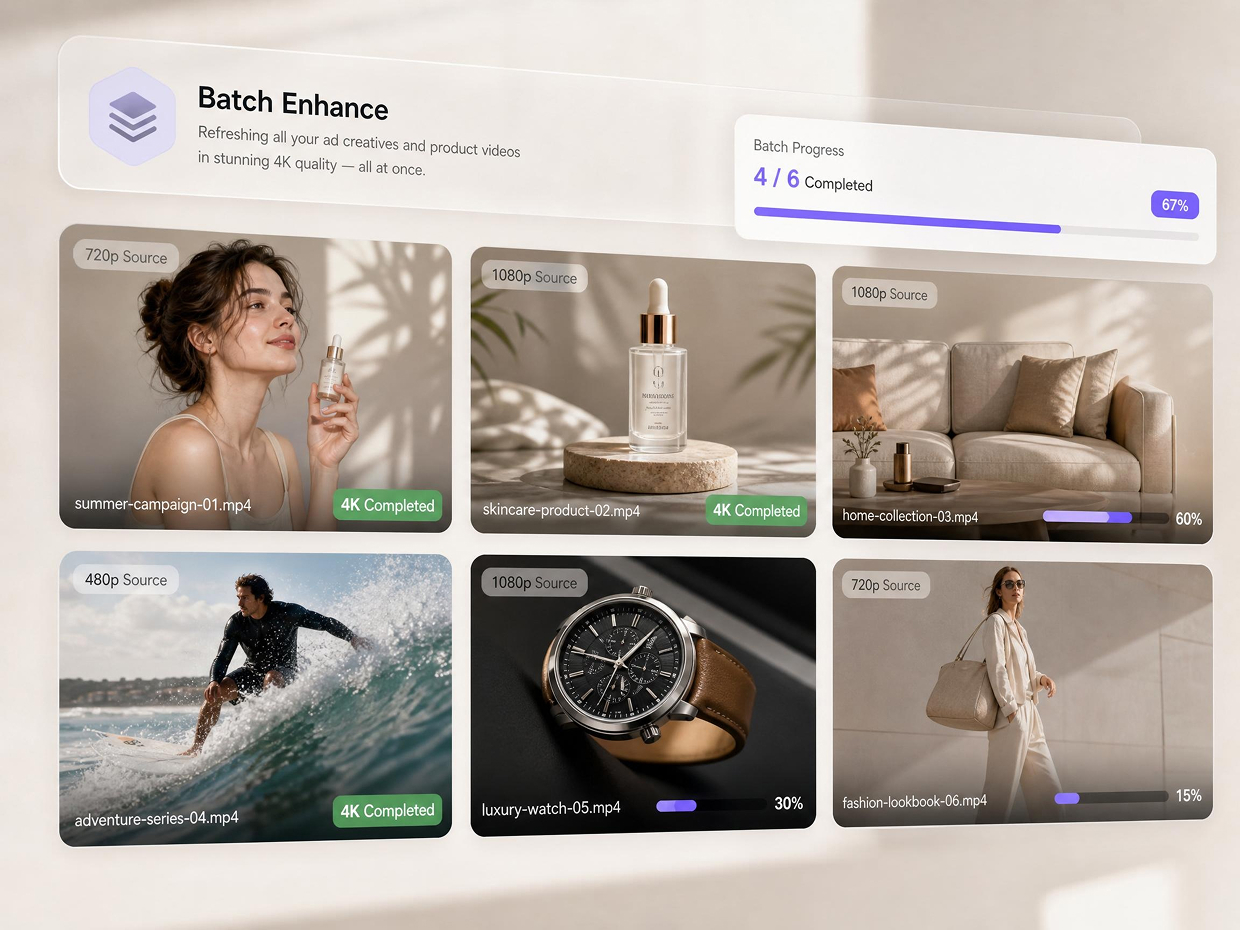
Tingkatkan Kualitas Beberapa Video Sekaligus
Koleksi konten yang lebih besar seharusnya tidak mengharuskan Anda mengulangi proses pengunggahan yang sama untuk setiap klip. Alat peningkat kualitas video massal dari Designkit menyimpan beberapa file dalam satu antrean dan memungkinkan Anda memantau progresnya sekaligus.
Cara Meningkatkan Kualitas Video dalam 3 Langkah
Langkah 1. Unggah atau impor video Anda
Seret dan lepas, tempel, atau klik untuk mengunggah (.mp4, .mov, .m4v), atau tempel tautan TikTok, Instagram, YouTube, atau Facebook. Tambahkan beberapa klip sekaligus dengan unggah massal.
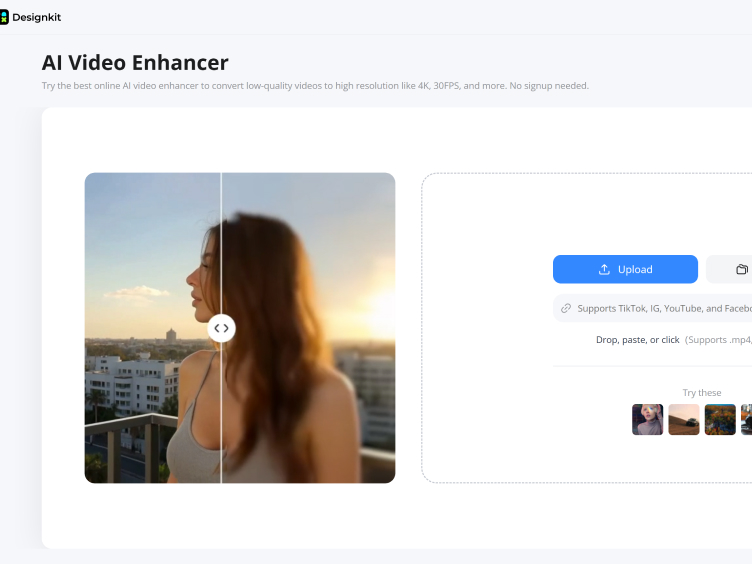
Langkah 2. Pilih 4K dan klik Tingkatkan
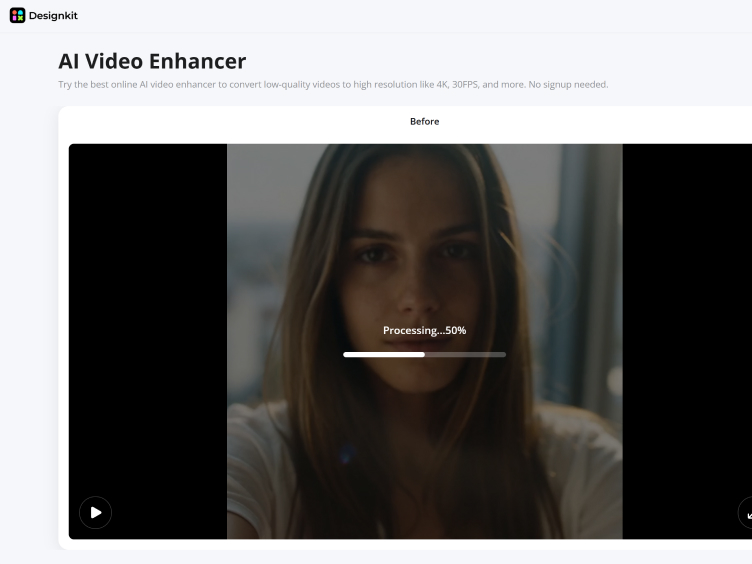
Pilih resolusi target Anda, 1K, 2K, atau 4K, lalu klik Enhance. AI Designkit meningkatkan resolusi setiap frame, mempertajam detail, dan menghaluskan gerakan secara otomatis.
Langkah 3. Pratinjau dan Ekspor
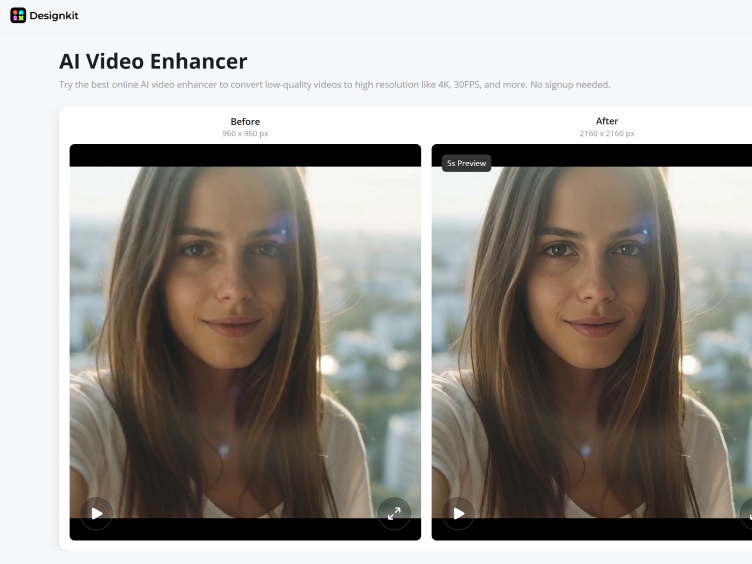
Bandingkan klip asli dan klip yang telah ditingkatkan secara berdampingan, lalu unduh klip yang siap diposting di TikTok, Reels, YouTube Shorts, atau listing produk Anda.
Tingkatkan Kualitas Video untuk Setiap Peran Konten
Buat Detail Produk Lebih Mudah Dilihat
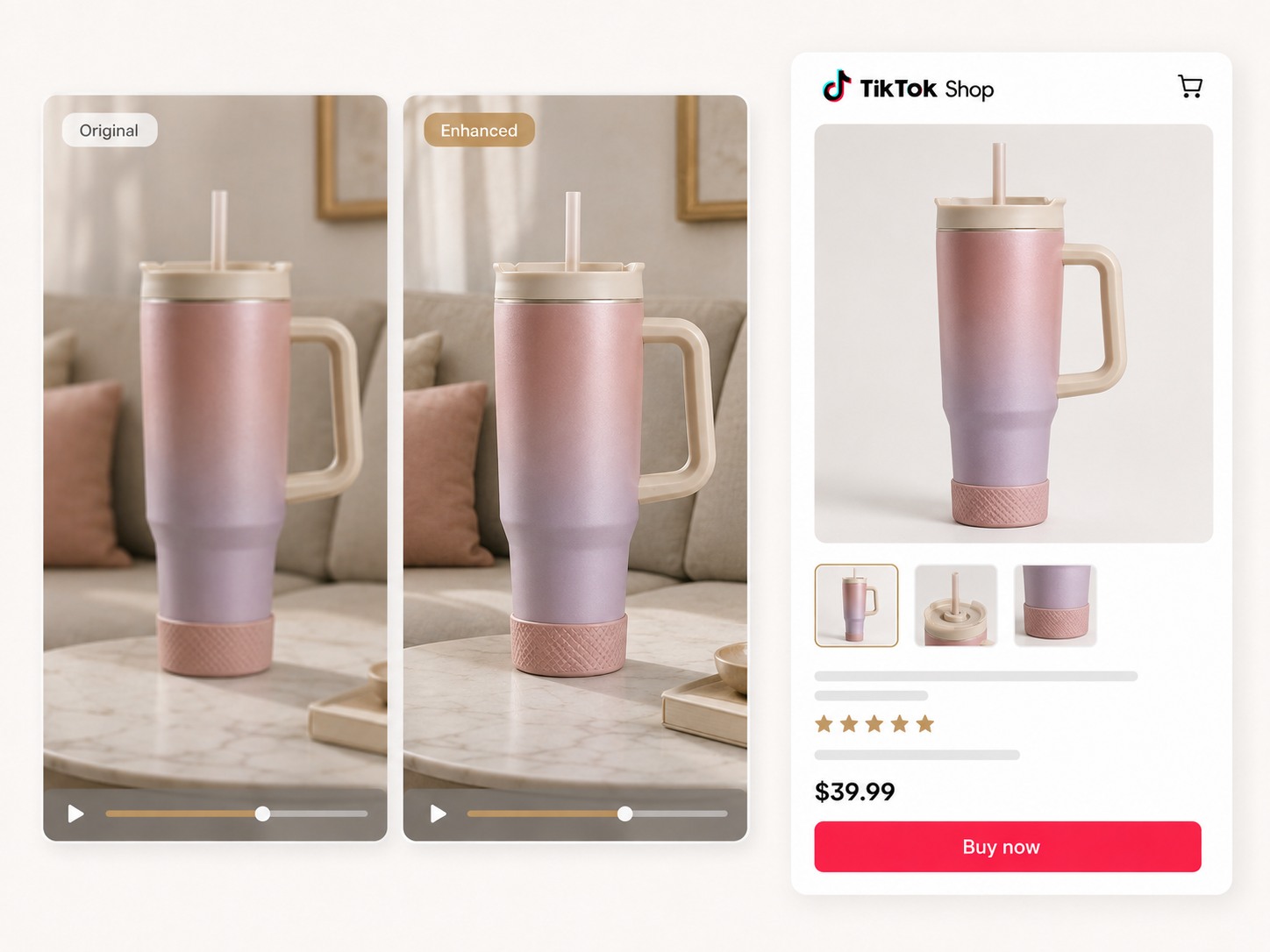
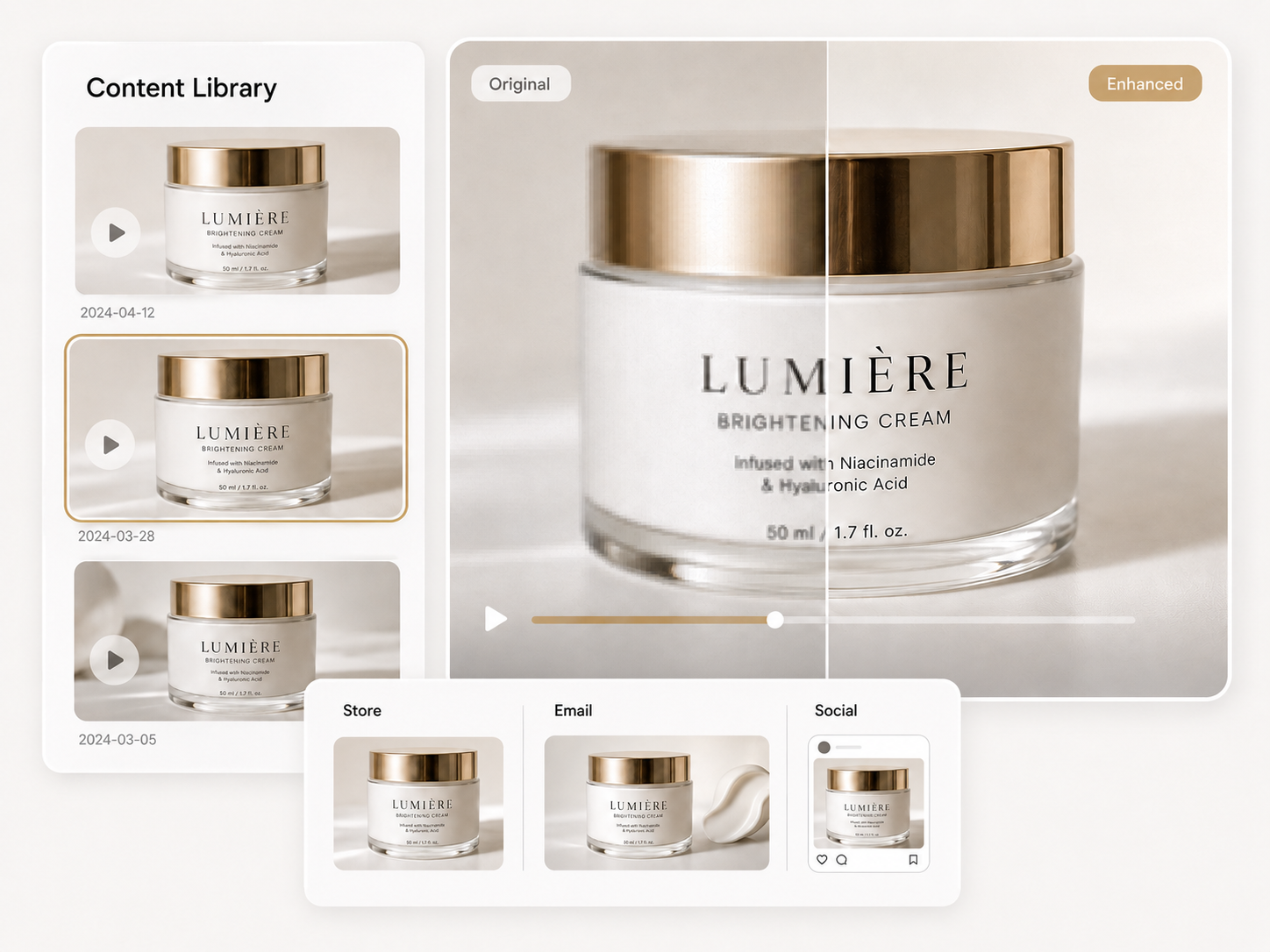
Video dari pemasok dapat membuat kemasan, material, dan detail kecil produk sulit terlihat di layar ponsel. Tingkatkan kejernihan video sebelum memublikasikannya ke TikTok Shop agar pembeli dapat melihat produk Anda dengan lebih jelas.
Mengapa Memilih Designkit untuk Meningkatkan Kualitas Video

Tingkatkan kualitas video langsung di browser Anda tanpa akun dan tanpa unduhan. Tempel tautan atau unggah file, lalu mulai dalam hitungan detik.

Designkit mendukung video produk, postingan media sosial, dan konten merek sehari-hari dalam satu alur kerja kreatif yang terhubung.

Ambil klip langsung dari TikTok, IG, YouTube, dan Facebook, lalu tingkatkan kualitasnya secara massal—sesuatu yang tidak bisa ditandingi oleh tools desktop untuk satu file.

Tingkatkan kualitas rekaman yang sudah Anda miliki tanpa harus membayar pengambilan gambar baru atau mempelajari software editing yang rumit.

Jaga resolusi dan tampilan tetap seragam, baik klip digunakan untuk listing, iklan, maupun feed media sosial.

Lakukan peningkatan kualitas pertama Anda tanpa perlu akun dan tanpa biaya, lalu dapatkan kembali klip yang siap digunakan dengan cepat.
Lebih Banyak Alat untuk Alur Kerja Anda
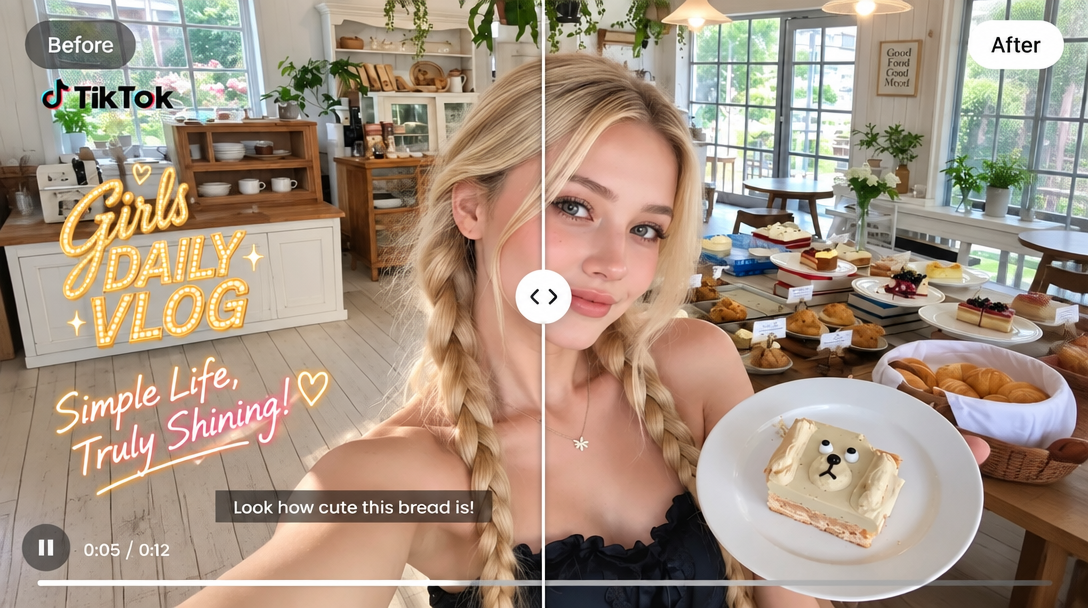
Penghapus Tanda Air Video
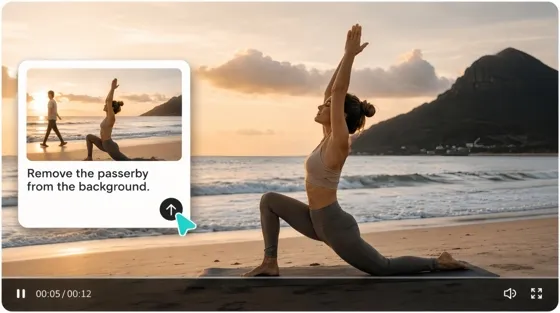
Penghapus Objek dari Video dengan AI
Penghapus Latar Belakang Video
Generator Foto ke Video AI
Skrip ke Video dengan AI
Teks ke Video dengan AI
Pembuat Video TikTok
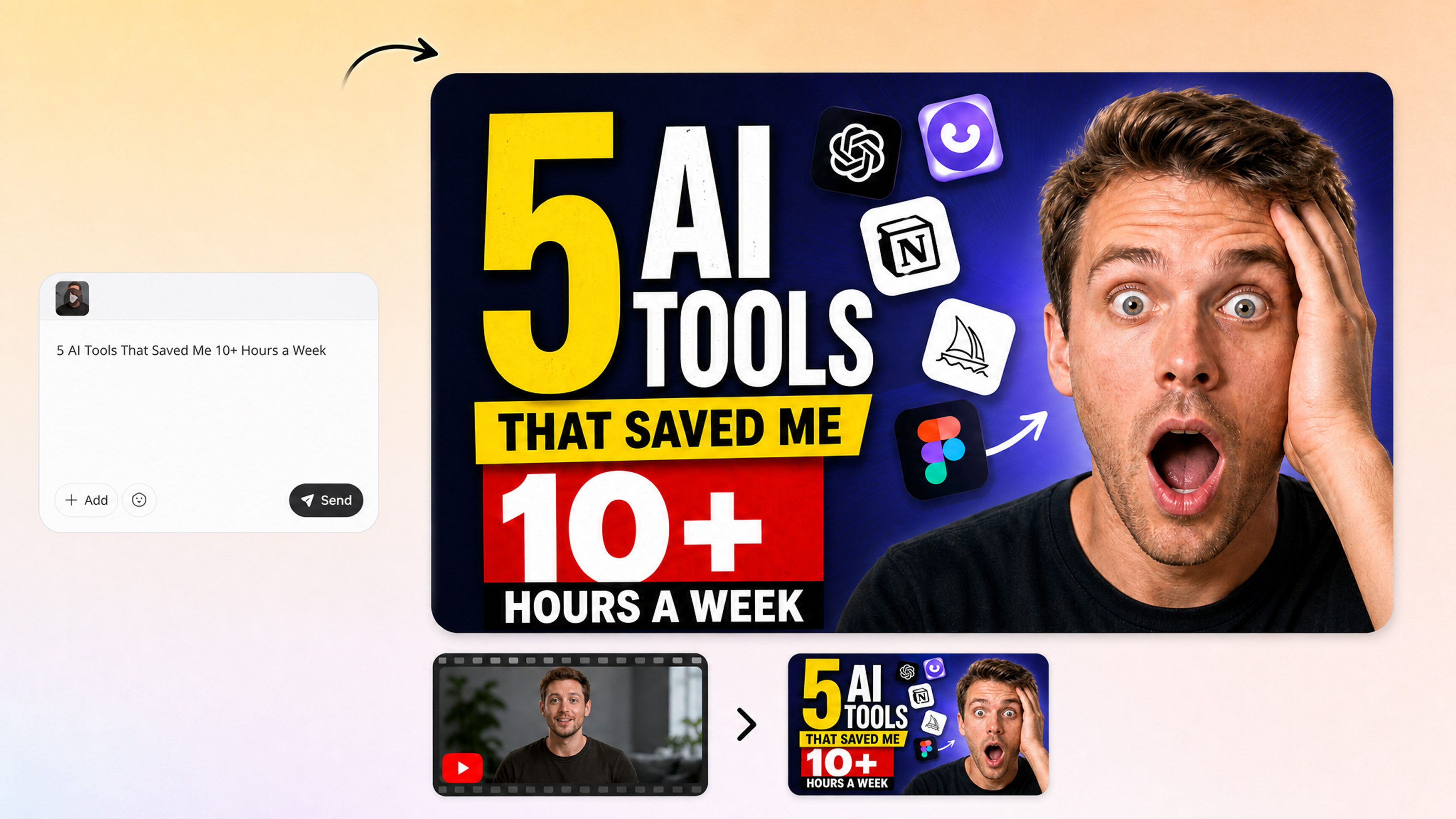
Pembuat Thumbnail AI
Pertanyaan yang Sering Diajukan
Apa itu peningkat kualitas video AI?
Bagaimana cara meningkatkan kualitas video secara online?
Unggah file (.mp4, .mov, .m4v) atau tempel tautan TikTok, Instagram, YouTube, atau Facebook, pilih resolusi atau frame rate yang diinginkan, lalu pratinjau dan unduh klip yang telah ditingkatkan.
Apakah ini benar-benar gratis, dan apakah saya perlu mendaftar?
Anda bisa meningkatkan kualitas video tanpa membuat akun. Cukup seret dan lepas, tempel, atau impor klip untuk memulai.
Bisakah saya mengimpor video langsung dari media sosial?
Ya. Tempel tautan dari TikTok, Instagram, YouTube, atau Facebook, lalu video akan diimpor untuk ditingkatkan kualitasnya—tanpa perlu mengunduh video aslinya terlebih dahulu.
Bisakah saya meningkatkan kualitas lebih dari satu video sekaligus?
Ya. Unggah massal memungkinkan Anda memproses beberapa klip sekaligus, praktis untuk memperbarui seluruh rangkaian video produk atau iklan.
Resolusi dan kecepatan frame apa saja yang didukung?
Anda dapat meningkatkan resolusi rekaman hingga 4K dan menaikkan frame rate, seperti 30FPS, agar gerakan lebih halus, tergantung pada klip sumber Anda.
Apakah video yang ditingkatkan kualitasnya akan benar-benar terlihat alami?
AI membangun ulang detail frame demi frame agar hasil tetap tajam dan realistis, sekaligus menghindari tampilan terlalu halus dan seperti plastik yang sering dihasilkan oleh upscaler sederhana.
Format video apa saja yang bisa saya unggah?
Alat ini mendukung format umum, termasuk .mp4, .mov, dan .m4v.
Ubah Klip Berkualitas Rendah Menjadi Video Tajam yang Siap Dibagikan
Unggah atau tempel tautan, lalu biarkan AI meningkatkan resolusi video Anda hingga 4K yang tajam. Gratis, tanpa perlu mendaftar.



Apa Kata Penjual dan Kreator Tentang Designkit
Pengalaman nyata dalam meningkatkan kualitas rekaman produk, klip kreator, variasi iklan, dan konten media sosial yang sudah pernah dipublikasikan.
Tautan Berhasil Menemukan Klip Saya
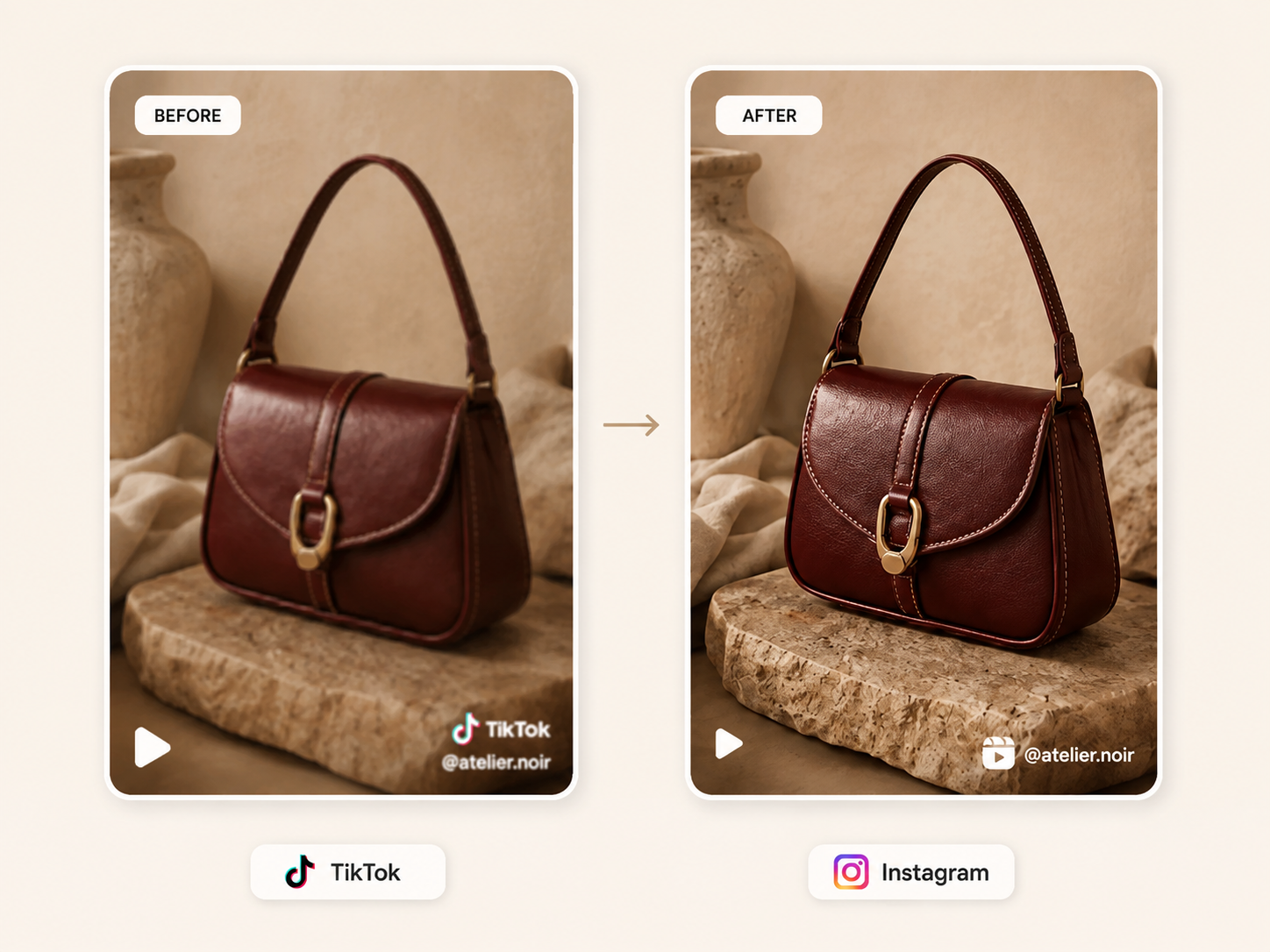
Klip brand yang sudah disetujui masih ada di Instagram, tetapi file aslinya hilang di folder proyek lama. Saya mengimpor postingan dari tautannya, meningkatkan kualitas sumbernya, lalu menggunakan kembali versi yang sudah dibersihkan dalam siklus konten berikutnya.
Rekaman dari Pemasok Jadi Siap Digunakan
Video produk dari pemasok kami terlihat kurang tajam, sehingga teks pada kemasan sulit dibaca di halaman toko. Saya meningkatkan resolusi klip aslinya sebelum dipublikasikan, dan label serta finishing-nya menjadi cukup jelas sehingga kami bisa tetap memakai footage tersebut tanpa perlu meminta file lain.
Gerakan Cepat Tetap Nyaman Ditonton
Saya menjalankan banyak variasi iklan dan dulu harus meningkatkan kualitasnya satu per satu di alat lain. Bisa memasukkan satu batch sekaligus dan mengimpornya langsung dari TikTok kami benar-benar menghemat banyak klik.
Satu Batch Langsung Membereskan Antrean
Beberapa variasi iklan dari peluncuran sebelumnya perlu diuji lagi. Saya memasukkan seluruh set ke dalam satu batch dan meninjau hasilnya sekaligus, sehingga saya tidak perlu membuka ulang alat peningkat kualitas dan mengulang pengaturan untuk setiap versi.
Klip Lama Kembali Cocok
Saya menemukan klip lama dari ponsel yang cocok untuk story baru, tetapi terlihat kurang mulus saat disandingkan dengan footage terbaru saya. Setelah blur dan kompresinya diperbaiki, klip itu jadi menyatu lebih natural dalam rangkaian video, sehingga perubahan kualitasnya tidak lagi mengalihkan perhatian dari konten.