
Crie vídeos curtos a partir de diferentes mídias com o MiniMax H3
Transforme uma ideia escrita ou referências multimídia em um vídeo de 4 a 15 segundos, com elementos visuais e áudio estéreo gerados em conjunto. Saída em até 2K.
Destaques do modelo MiniMax H3
Combine diferentes tipos de referência
Combine uma instrução de texto obrigatória com referências de imagem, vídeo ou áudio. O H3 interpreta como as mídias fornecidas se relacionam com o vídeo desejado em um único contexto de geração.
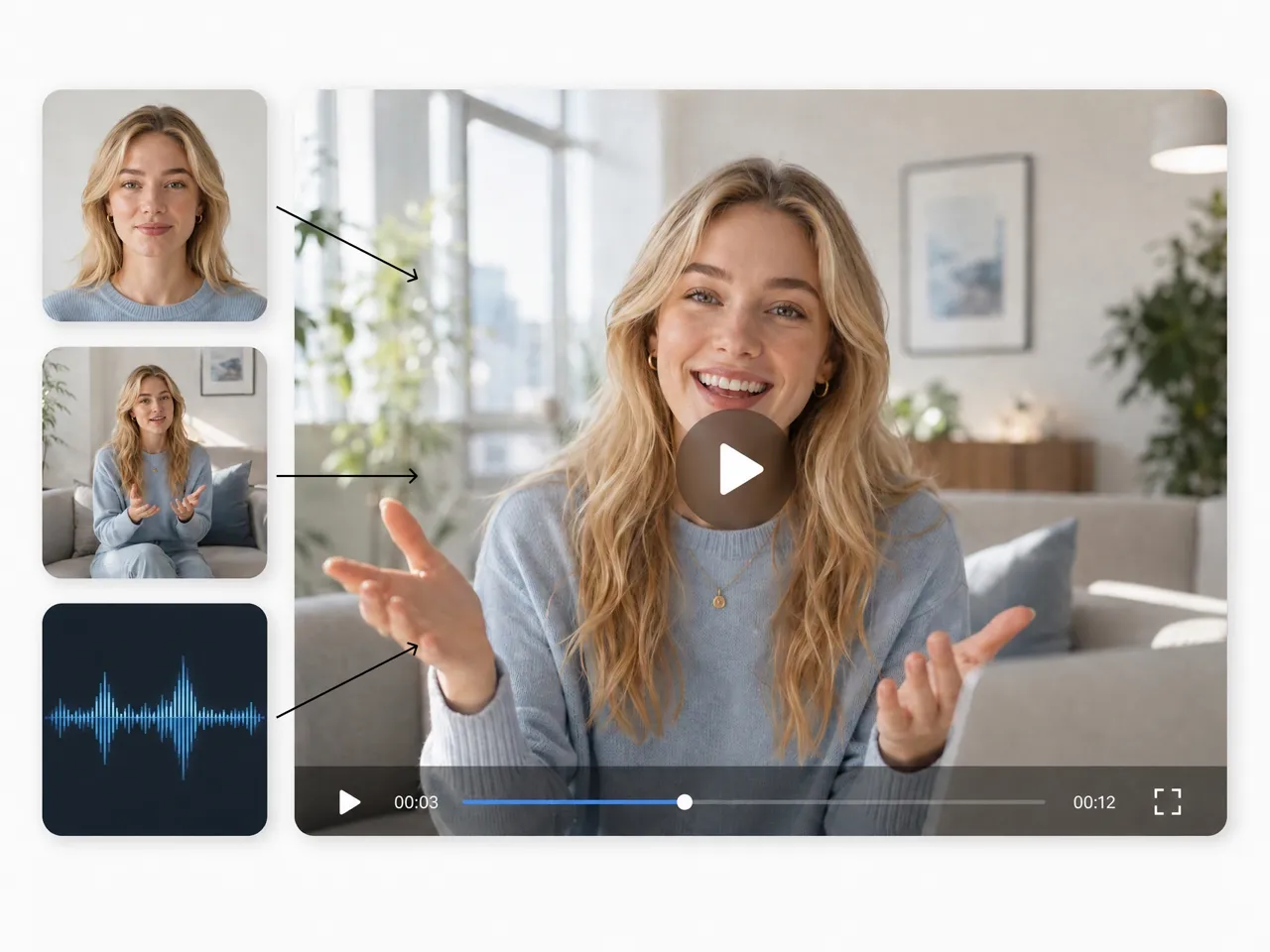
Defina o movimento e o comportamento da câmera
Use mídias de referência para orientar o movimento, o comportamento da câmera e o ritmo de edição, em vez de limitar o controle à aparência visual. Assim, mais da abordagem desejada é incorporada à sequência gerada.
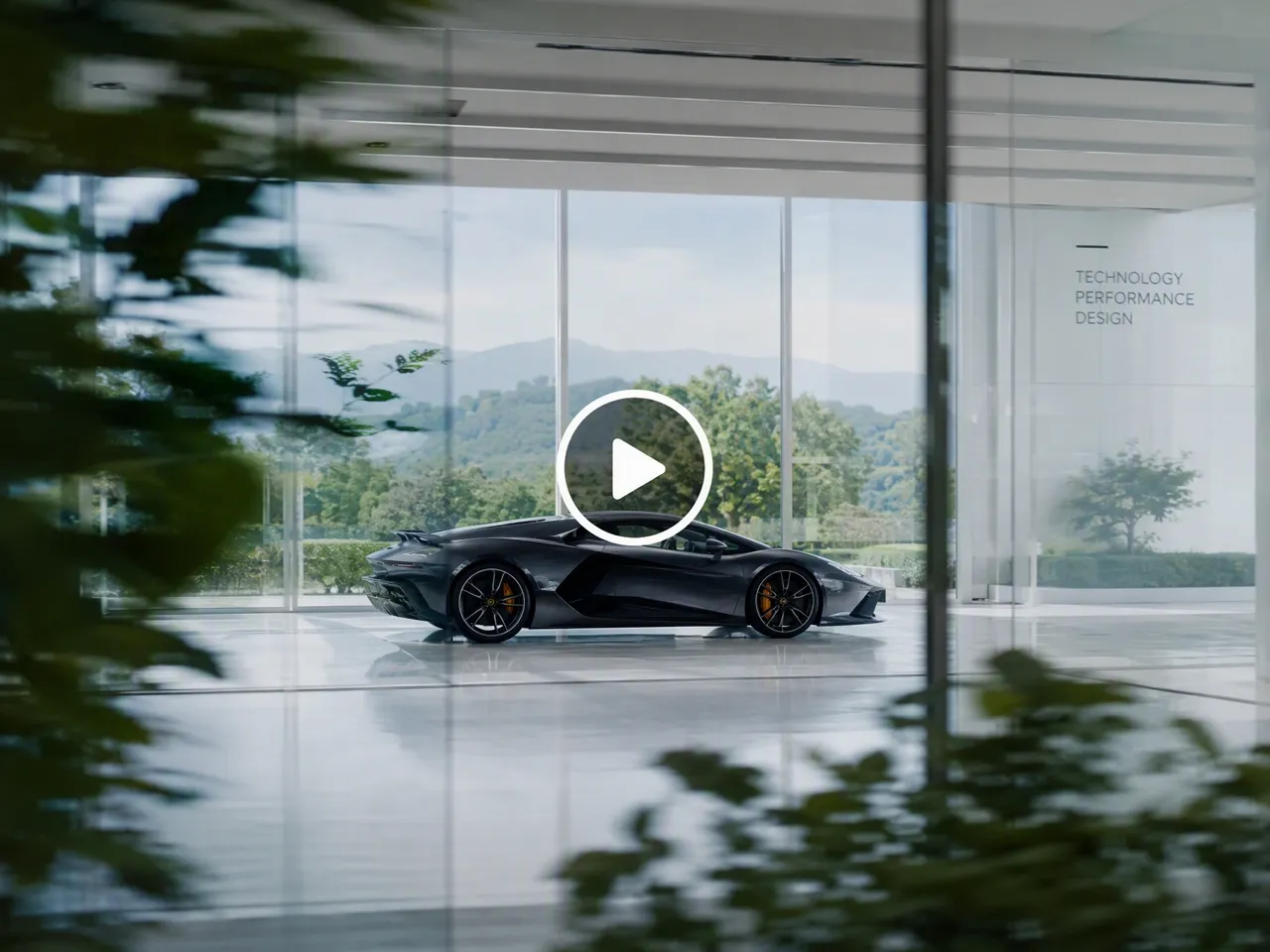
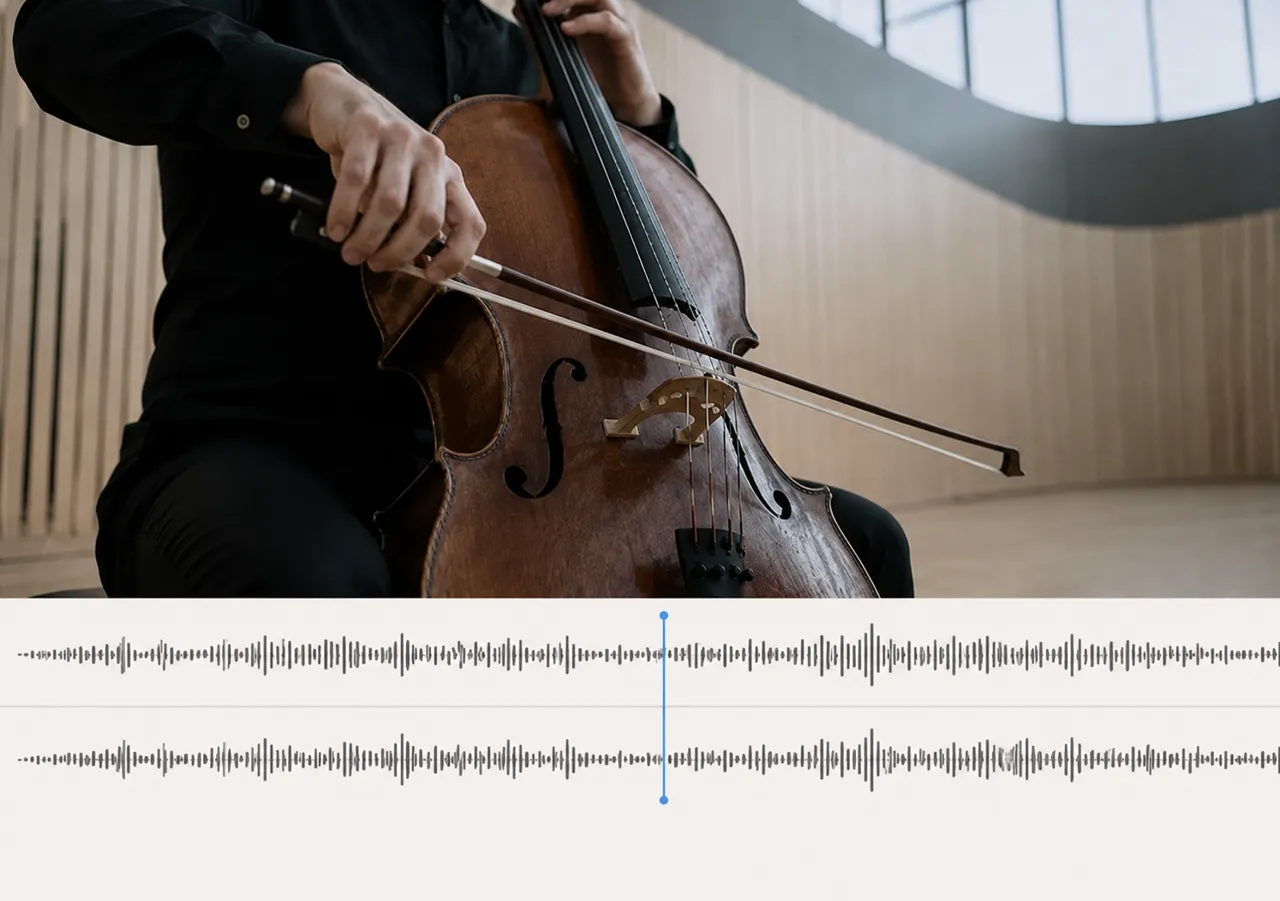
Gere vídeo e áudio estéreo juntos
O H3 prevê vídeo e áudio em conjunto, produzindo som estéreo de 32 kHz junto com os elementos visuais. A MiniMax também informa suporte estável a diálogos em 11 idiomas.
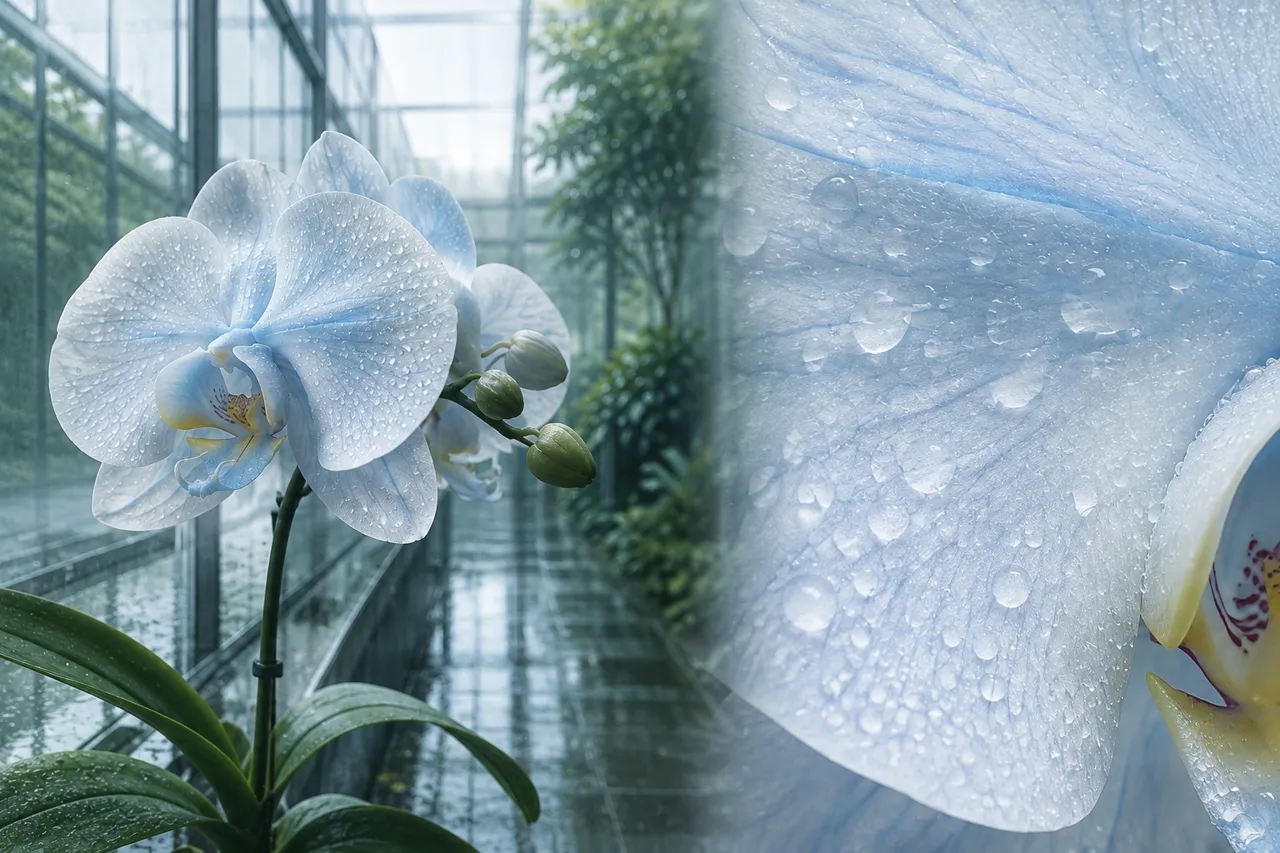
Produza vídeos detalhados em até 2K
Crie um resultado base em 768p ou use o fluxo de trabalho completo do H3 para exportação em 2K. O H3-Regenerate-2K combina o vídeo base com seu contexto original para recuperar mais detalhes visuais.
Como criar vídeos com o MiniMax H3 em 3 passos
Descreva o vídeo
Escreva uma instrução clara para o assunto, a ação, o cenário, o comportamento da câmera, o tempo e o som. Toda solicitação do H3 precisa incluir texto.
Adicione as referências certas
Adicione um quadro de abertura ou de encerramento, ou use imagens, vídeo ou áudio no modo de referência. O modo de quadro e o modo de referência são fluxos de trabalho separados.
Configure a saída e gere
Escolha uma duração de 4 a 15 segundos e uma proporção de tela compatível ou adaptável. Depois, gere o vídeo.
O que o MiniMax H3 pode fazer na criação de vídeos
Gere uma cena completa a partir de texto
- O que faz: Descreva em texto o conteúdo, o movimento, o comportamento da câmera e o som, e o H3 gera um novo vídeo com áudio do zero.
- Ideal para: Explorar uma cena curta antes de preparar referências visuais específicas.
Conecte um início e um fim definidos
- O que faz: Adicione uma imagem como o primeiro ou o último quadro, ou use duas imagens para definir os dois extremos da sequência gerada.
- Ideal para: Animar um visual preparado ou criar uma transição entre dois quadros específicos.
Modele o vídeo com referências multimodais
- O que faz: Combine texto com imagens, vídeos ou áudios de referência compatíveis. O modo de referência aceita até 9 imagens, 3 vídeos, 3 clipes de áudio e 12 arquivos de mídia no total.
- Ideal para: Levar para o resultado um tema, movimento, tratamento de câmera ou direção de som mais específicos.
Anime uma imagem preparada
- O que faz: Adicione uma imagem como o primeiro ou o último quadro. O H3 pode animar a partir da imagem ou gerar uma sequência que chega à composição definida.
- Ideal para: Adicionar movimento a um visual existente, mantendo uma das pontas do clipe fixa.
Use o MiniMax H3 para diferentes objetivos de vídeo
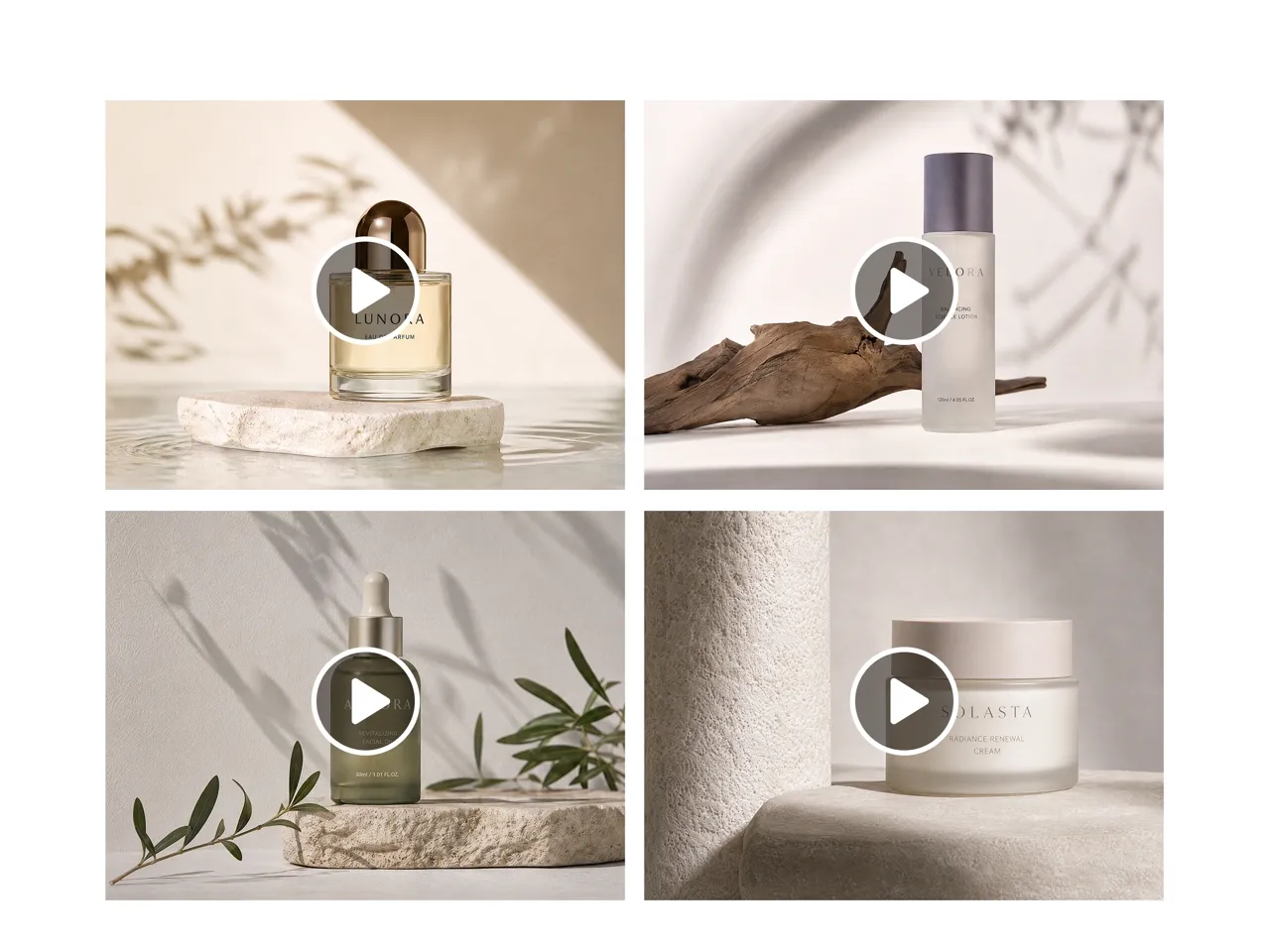
Desenvolva conceitos curtos para campanhas
Teste como o gancho, a mensagem e o ritmo de uma campanha funcionam juntos antes de investir em uma produção maior. Um conceito gerado oferece à equipe um rascunho concreto para revisar, ajudando a identificar uma abertura fraca ou uma narrativa pouco clara enquanto as mudanças ainda são viáveis.
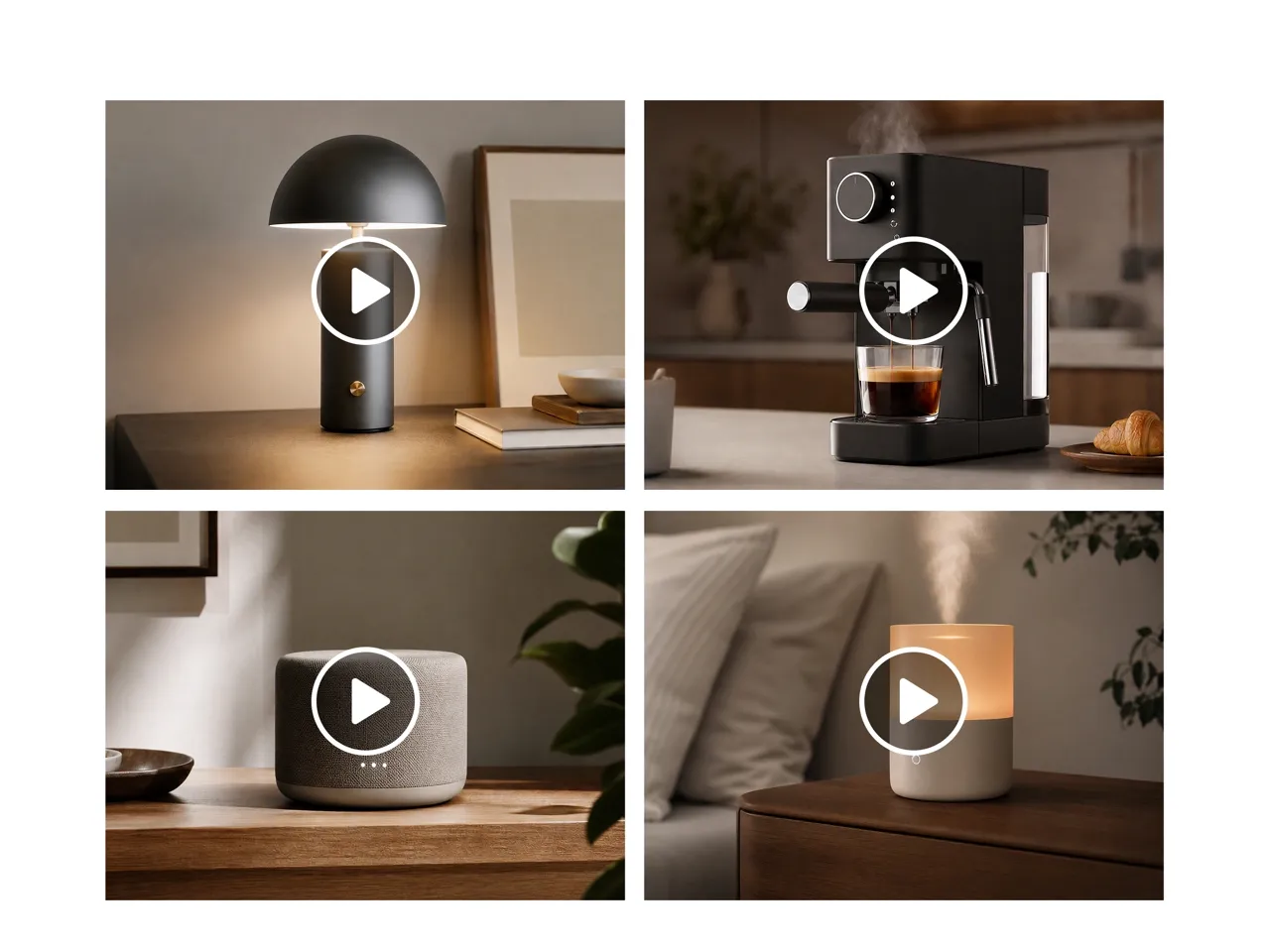
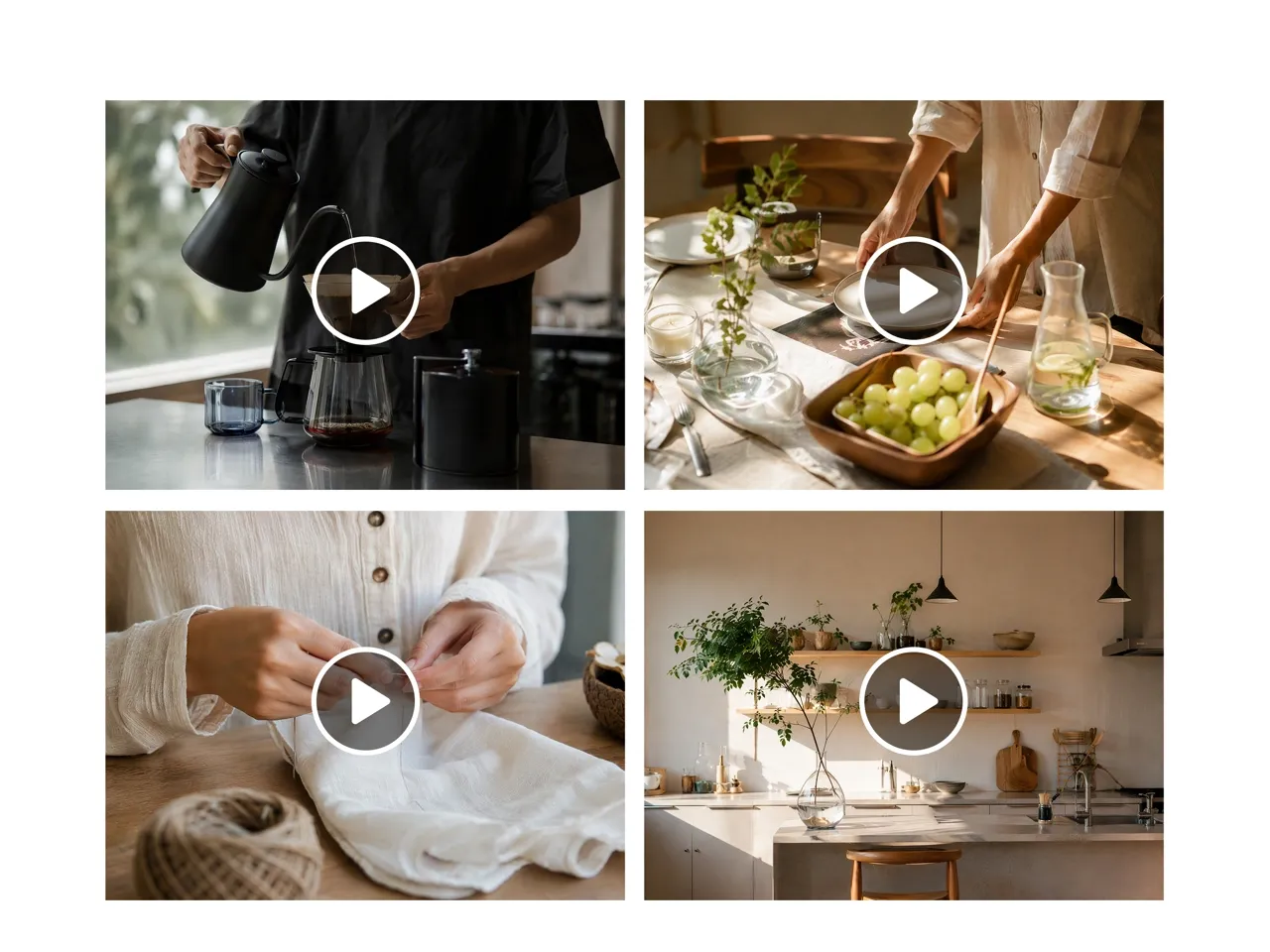
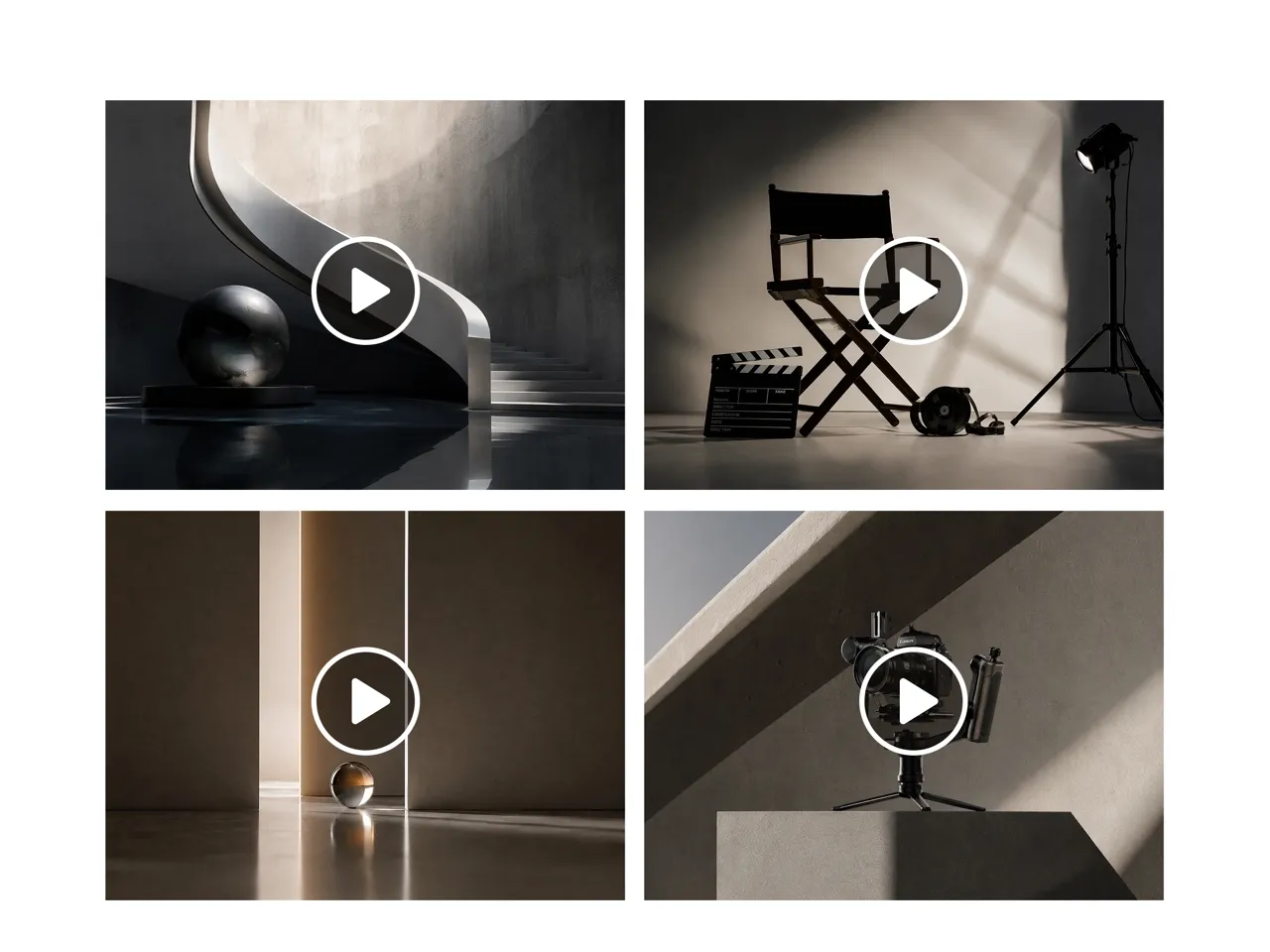
Por que escolher o Designkit para vídeos do MiniMax H3

Transforme recursos existentes em movimento
Reutilize os elementos visuais do Designkit como quadros ou referências, em vez de recriar o material de origem em um fluxo de trabalho de vídeo separado.

Acesse o H3 no seu navegador
Acesse o H3 no navegador, em vez de configurar pesos abertos, hardware local e um ambiente de geração separado.

Mantenha vídeos e imagens estáticas conectados
Crie ou edite imagens estáticas de apoio para um vídeo H3 na mesma plataforma, em vez de dividir o projeto entre ferramentas separadas.
Oriente o H3 por meio de um agente criativo
Descreva o resultado desejado em um espaço de trabalho conversacional, em vez de aprender a usar uma interface separada específica do modelo.

Teste conceitos antes da produção completa
Revise um rascunho audiovisual inicial antes de dedicar mais tempo e orçamento a uma gravação ou edição maior.

Crie elementos visuais de apoio na mesma plataforma
Prepare as imagens estáticas que acompanham um clipe H3 sem transferir o projeto para outra ferramenta criativa.
Desbloqueie mais possibilidades criativas
Modelo de vídeo Kling 3.0: geração de vídeos cinematográficos com IA multimodal
Happy Horse 1.0: modelo de vídeo com IA para geração de vídeos
Nano Banana Pro: modelo de imagem com IA para e-commerce
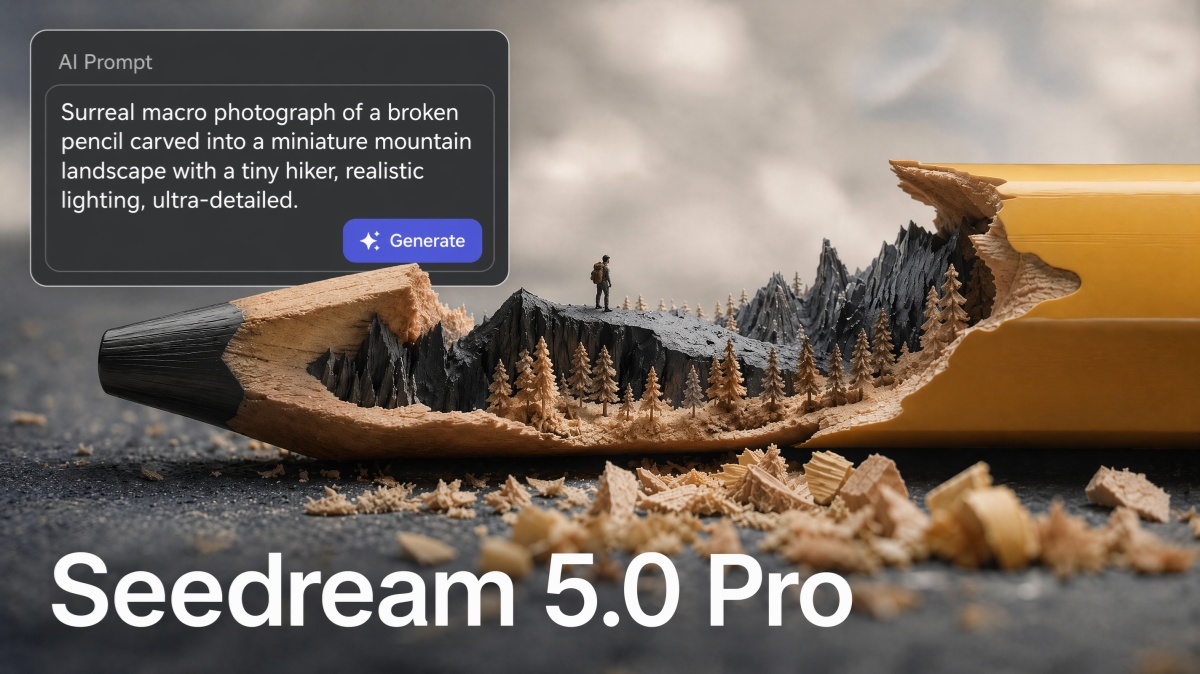
Seedream 5.0 Pro: modelo de imagem com IA para geração de imagens realistas
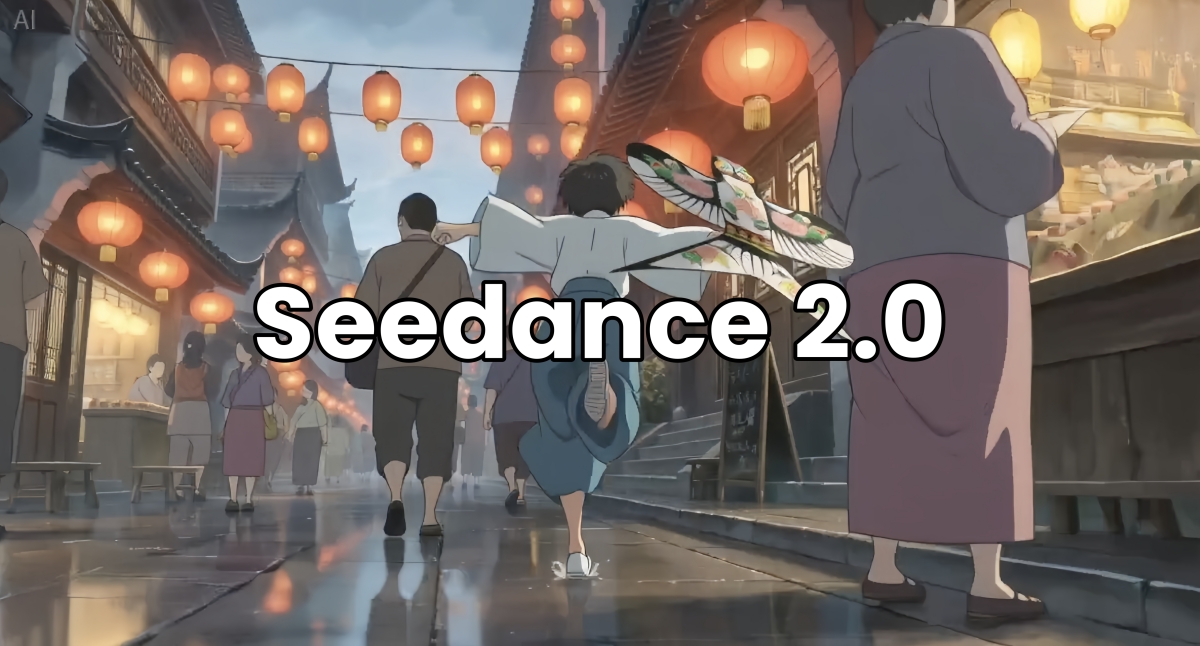
Seedance 2.0: agente de vídeos UGC para e-commerce e social commerce
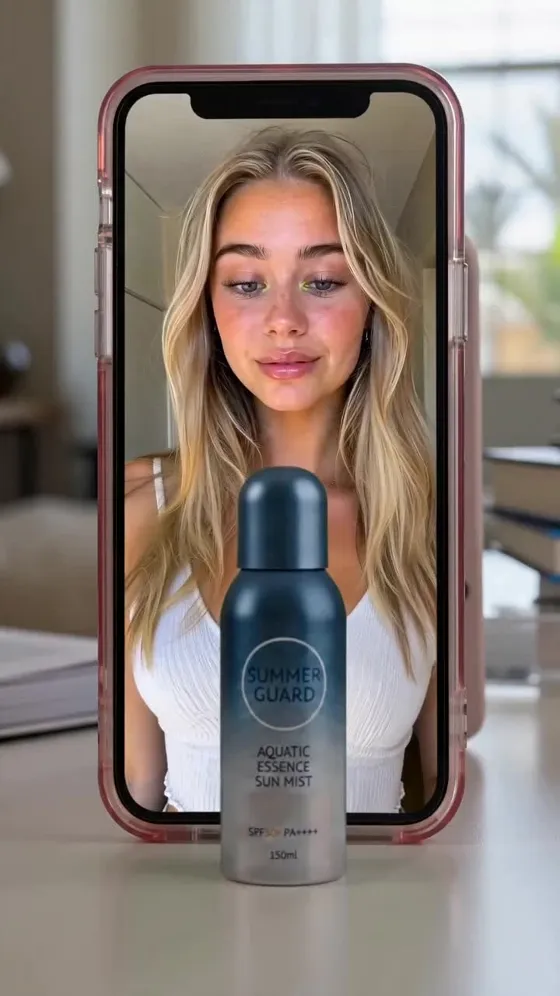
Seedance 2.5 | Gerador de anúncios em vídeo para e-commerce em 4K e estúdio de motion
Seedream 5.0: agente autônomo de design com IA para escalar e-commerces
Seedream 4.0: gerador profissional de imagens de produto com IA
Perguntas Frequentes
O que é o MiniMax H3?
Que tipos de entrada posso usar com o MiniMax H3?
Toda geração exige uma instrução de texto. O fluxo de trabalho base aceita apenas texto, uma imagem como primeiro ou último quadro, ou duas imagens para ambas as extremidades. O modo de referência aceita qualquer combinação de até 9 imagens, 3 clipes de vídeo e 3 clipes de áudio, com no máximo 12 arquivos de mídia no total. O modo de quadros e o modo de referência são fluxos de trabalho separados.
Qual pode ser a duração de um vídeo do MiniMax H3?
O MiniMax H3 gera clipes de 4 a 15 segundos, em incrementos de um segundo.
O MiniMax H3 gera áudio com o vídeo?
Sim. O H3 prevê conjuntamente vídeo e áudio estéreo de 32 kHz. A MiniMax informa suporte estável a diálogos em árabe, chinês, inglês, francês, alemão, italiano, japonês, coreano, português, russo e espanhol, com suporte variável para outros idiomas.
O MiniMax H3 gera vídeo em 2K nativo?
A MiniMax lista 768P e 2K como opções de saída em sua API hospedada. A ficha do modelo explica que o H3-Base primeiro gera um resultado em 768p, enquanto o H3-Regenerate-2K usa esse resultado e o contexto original para produzir a versão em 2K. Portanto, o modelo aberto H3-Base não deve ser descrito como capaz de gerar 2K nativo em uma única etapa.
Posso usar um vídeo existente como referência?
Sim. Uma referência de vídeo pode orientar elementos como movimento, comportamento da câmera, estilo, personagem ou ritmo de edição. Esse fluxo de trabalho baseado em referência é diferente de editar regiões individuais em uma linha do tempo de vídeo tradicional.
Quão realistas são os vídeos do MiniMax H3?
Os resultados dependem da instrução e da qualidade das referências. O H3 pode gerar movimento, som e conceitos comerciais curtos com coerência, mas detalhes da marca, texto e continuidade dos objetos ainda devem ser revisados antes do uso final.
Dê forma ao seu próximo vídeo com o MiniMax H3
Comece com uma instrução clara e, em seguida, oriente o movimento, a câmera e o som com as referências mais relevantes para a sua ideia.



O que criadores de vídeos dizem sobre o Designkit para MiniMax H3
Veja como diferentes criadores usam o MiniMax H3 para desenvolver e avaliar conceitos de vídeos curtos no Designkit.
O primeiro rascunho parecia mais completo
Pude avaliar o movimento, o ritmo e o som como um conceito único, em vez de imaginar como partes separadas poderiam se encaixar. Isso deu à nossa equipe um ponto de partida muito mais claro para decidir o que precisava de uma nova rodada de ajustes.
Os ativos existentes ganharam um destino
Já tínhamos imagens estáticas fortes da campanha, mas nenhum plano claro para transformá-las em vídeo. Usar esses elementos visuais no Designkit nos ajudou a explorar um conceito em movimento, mantendo o trabalho criativo original relevante.
O feedback do cliente ficou mais específico
Um tratamento escrito deixava muita coisa aberta à interpretação. Quando passei a ter um conceito curto em vídeo para apresentar, o cliente pôde comentar o movimento da câmera, o tom e o ritmo, em vez de dar um feedback amplo sobre uma ideia abstrata.
Consegui comparar diferentes aberturas
Os primeiros segundos eram a parte mais difícil de avaliar no meu conceito. Criar várias abordagens a partir da mesma ideia me ajudou a identificar qual abertura comunicava o tema com clareza antes de eu desenvolver o restante do conteúdo.
O som fez parte da avaliação
Não precisei tratar o áudio como algo a ser considerado só depois que os elementos visuais estivessem definidos. Ouvi-lo dentro do conceito gerado facilitou avaliar a atmosfera e decidir quais partes da ideia ainda pareciam desconectadas.