
Mude o tom de pele em uma foto com IA
Descreva o tom de pele, o subtom ou a cor que você deseja. Crie correções naturais ou variações criativas mantendo o retrato original reconhecível.
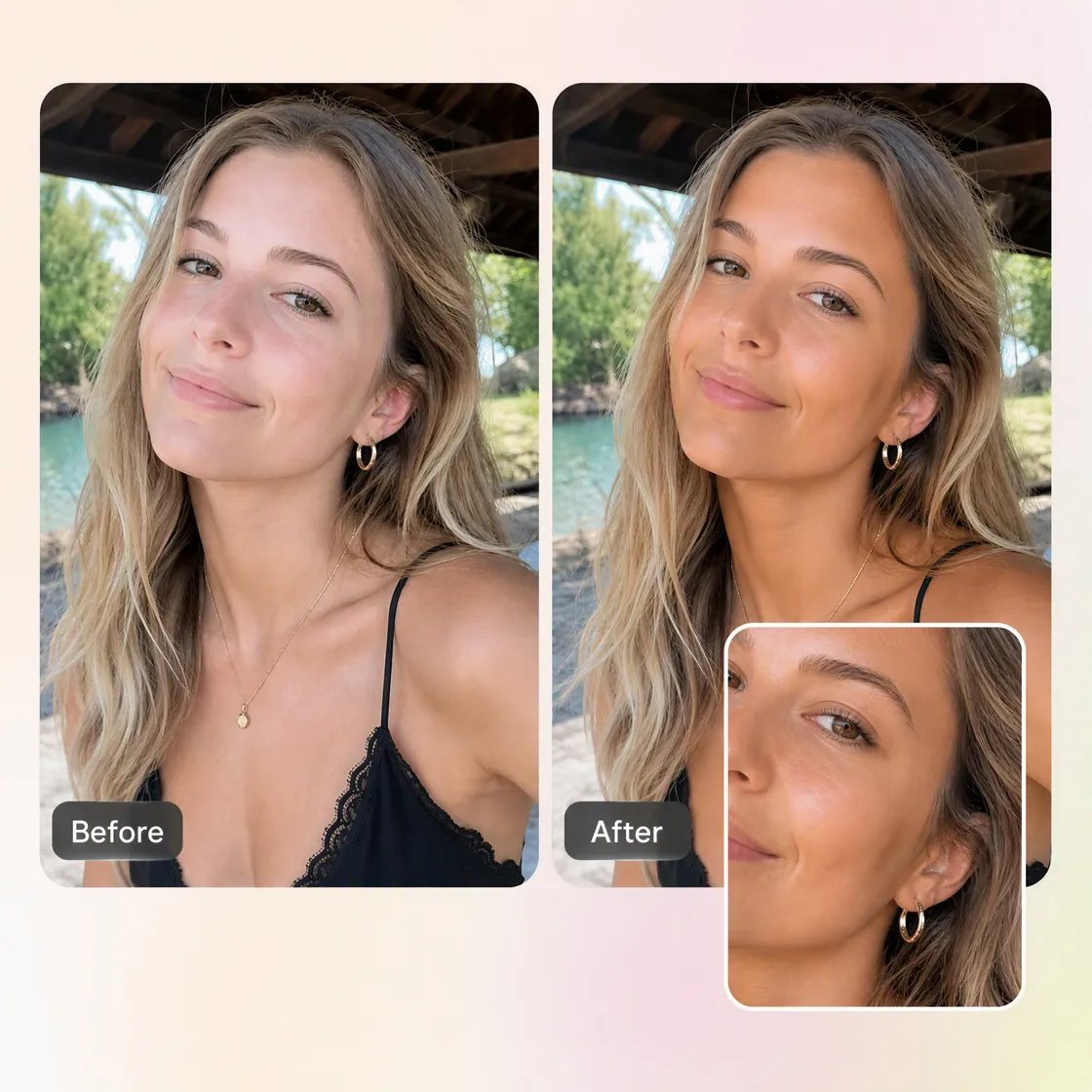
Altere a cor da pele em 3 etapas com o Designkit
Etapa 1. Envie a foto que você já tem
Entre no Designkit e envie o retrato que você deseja editar, seja para corrigir iluminação irregular, diferença de cor entre o rosto e o pescoço ou uma mudança criativa no tom de pele.

Etapa 2. Descreva o tom de pele que você deseja
Explique a mudança com clareza, como igualar o tom do rosto ao do pescoço, deixar o tom mais quente ou mais frio, ou definir um tom de pele específico, mantendo o rosto, o cabelo e as roupas inalterados.

Etapa 3. Visualize, ajuste e baixe
Revise o resultado para verificar se o tom de pele está correto em todas as áreas visíveis. Ajuste a descrição, se necessário, e baixe a versão que você preferir.
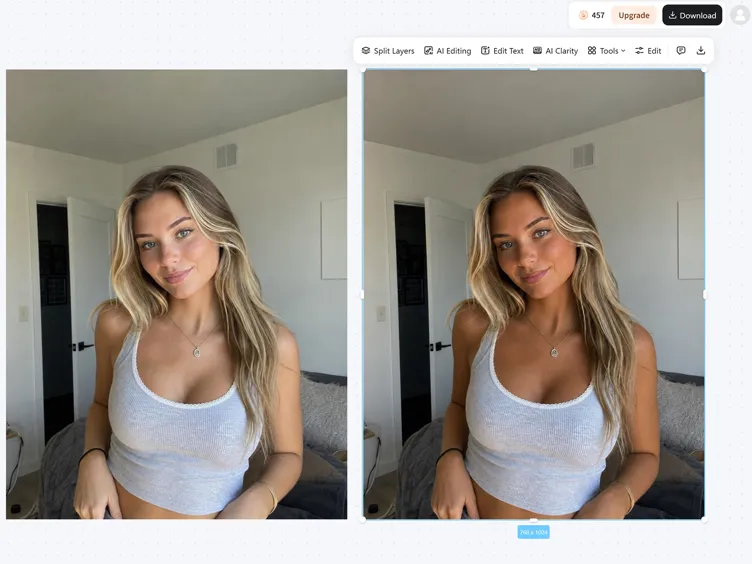
O que você pode fazer com a ferramenta para mudar a cor da pele do Designkit
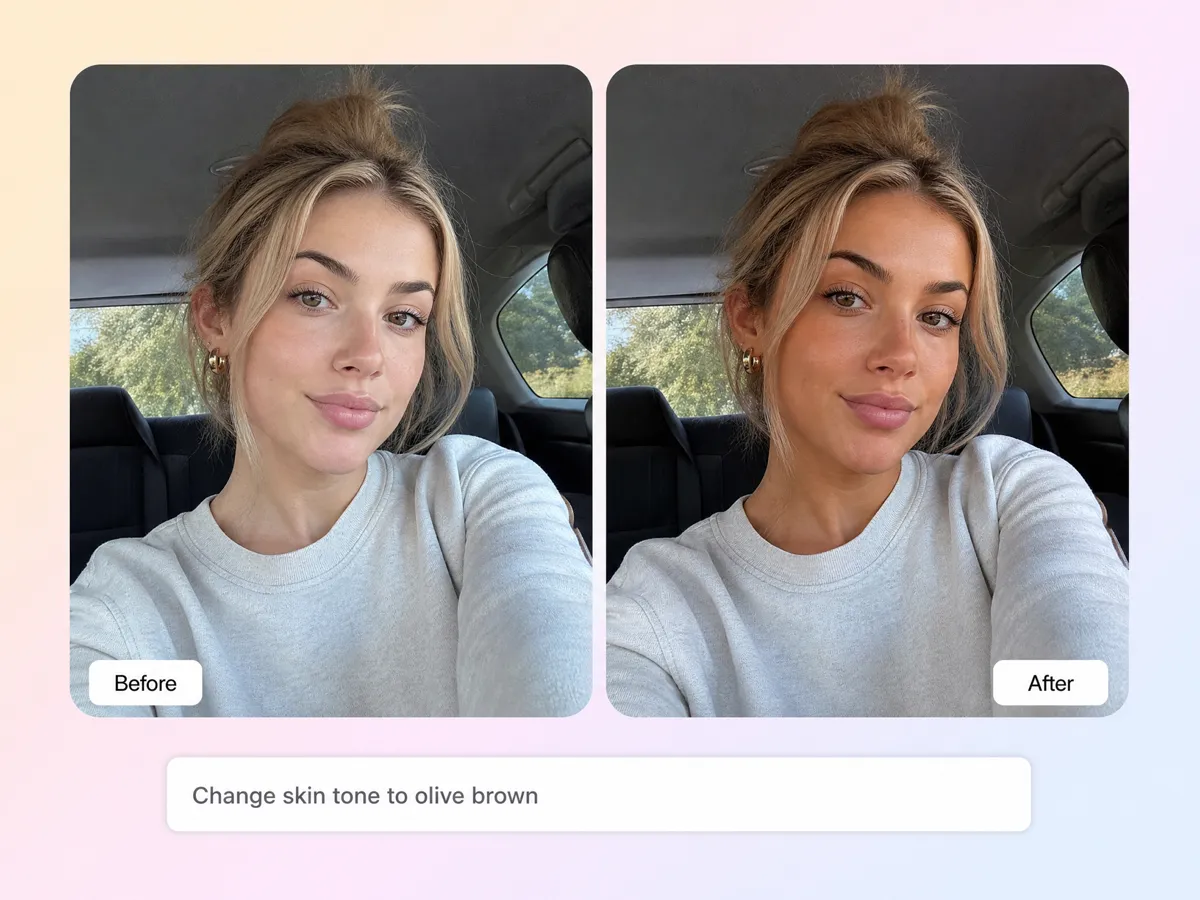
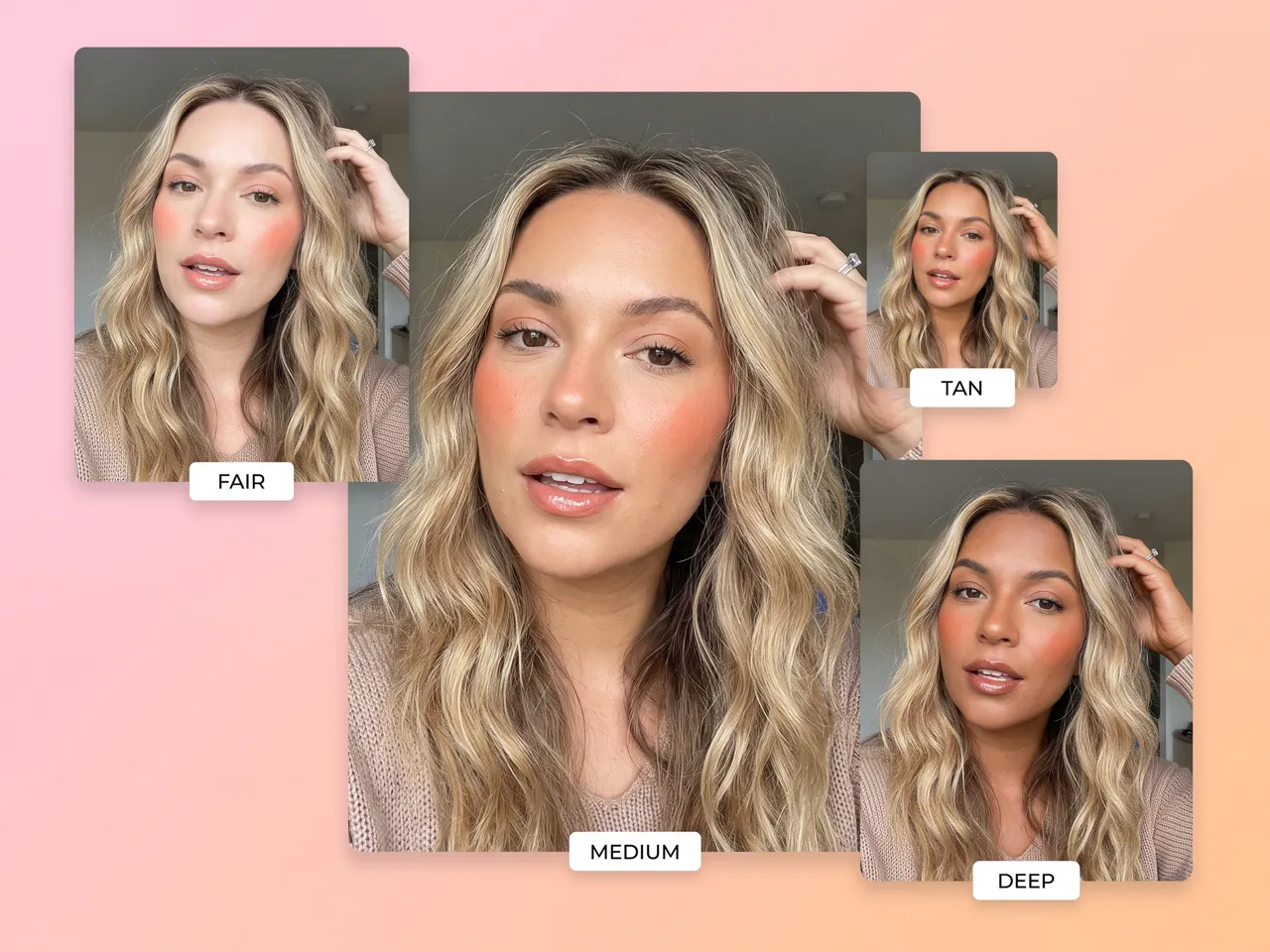
Altere o tom de pele com uma descrição específica
Se você já sabe como deseja que a pele fique, descreva a mudança em vez de usar predefinições fixas. Informe ao Designkit se deseja um tom de pele mais quente, mais frio, mais claro, mais profundo ou mais específico. Isso facilita alterar o tom de pele em uma foto para corrigir retratos ou testar um novo visual. Quando o tom estiver certo, você também pode continuar com o retoque com IA.
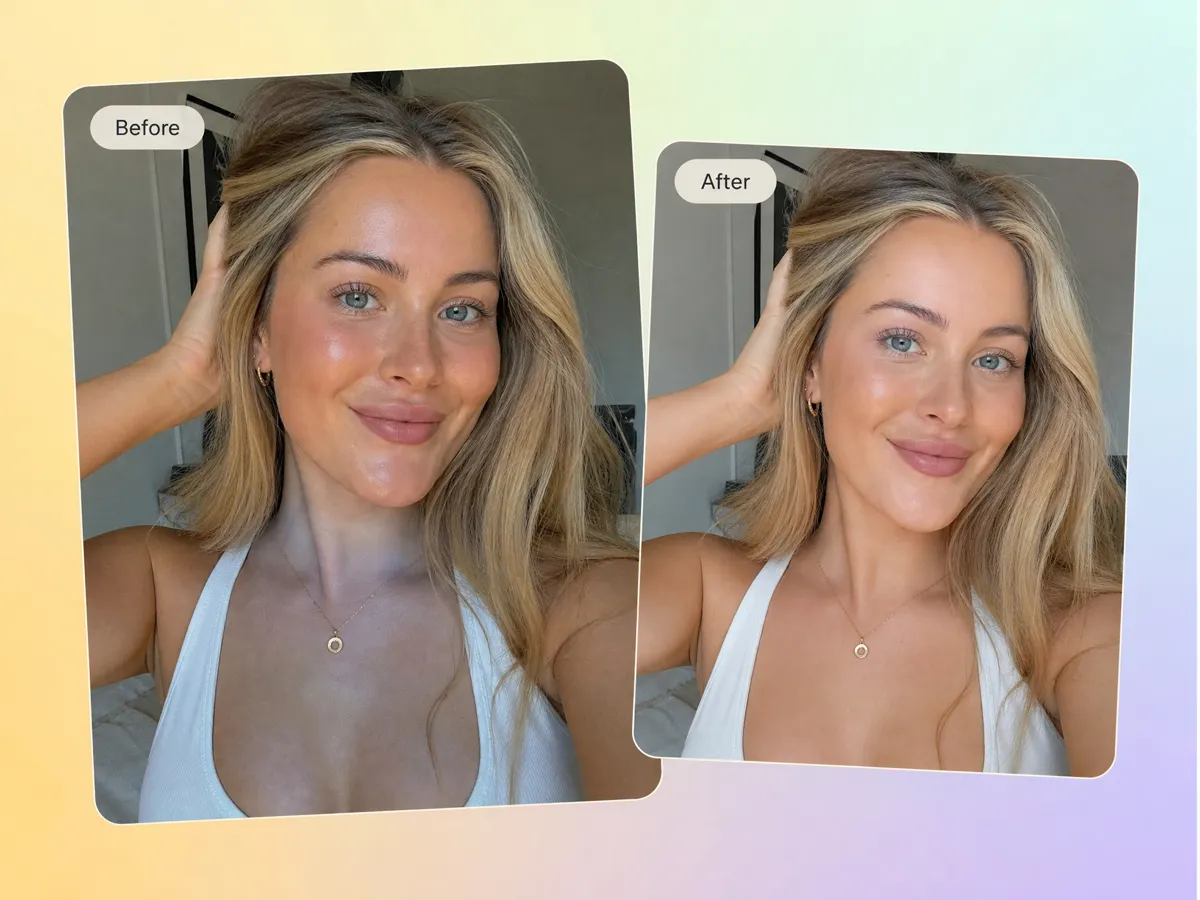
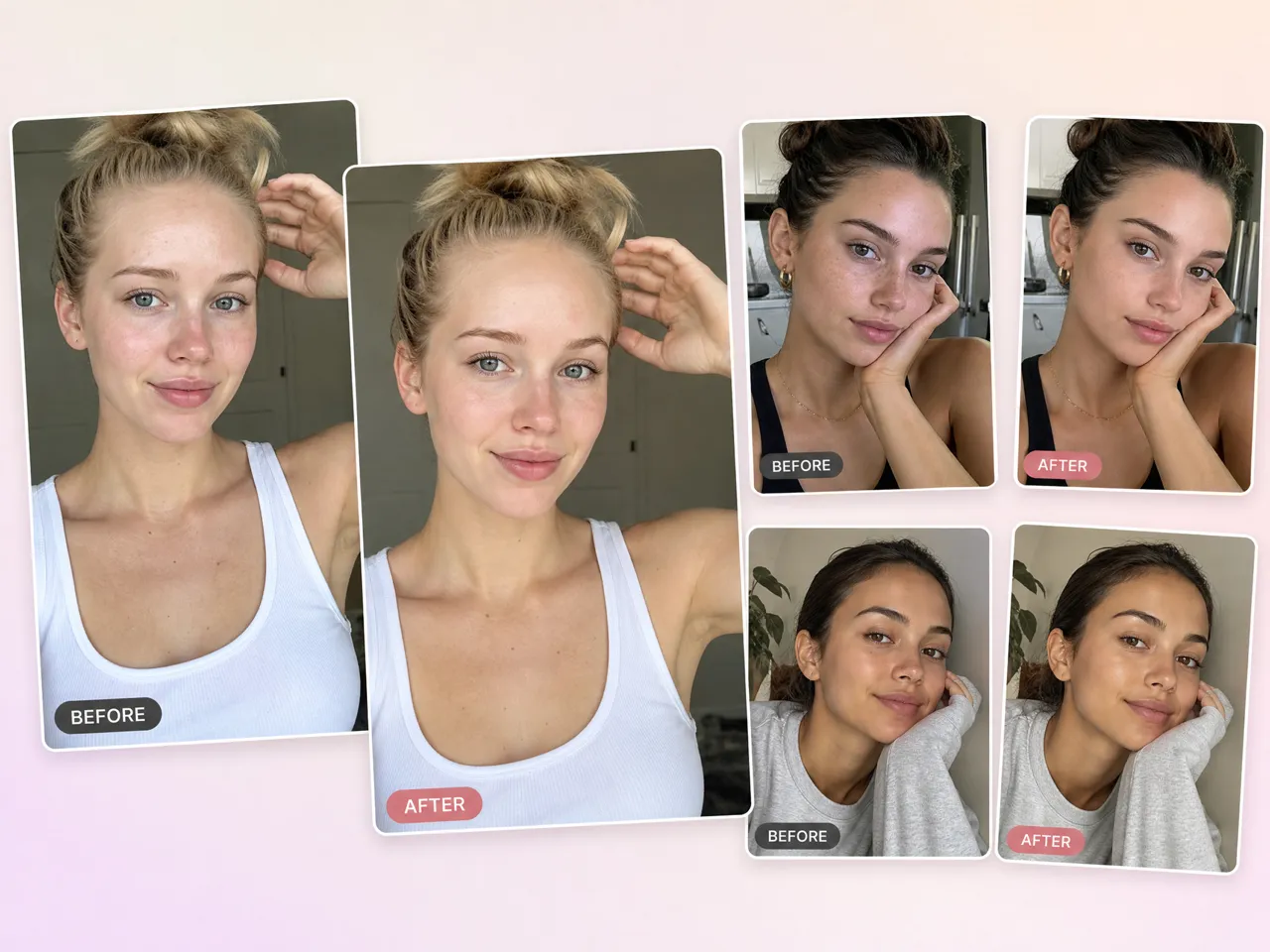
Uniformize o tom de pele no rosto, no pescoço e no corpo
Quando o rosto parece mais quente ou mais frio que o pescoço por causa de diferenças na iluminação, você pode descrever quais áreas visíveis da pele precisam combinar. A ferramenta para mudar o tom de pele ajuda você a trabalhar a partir da foto que já tem, em vez de mascarar manualmente cada área. Ela é útil quando você quer alterar o tom de pele online mantendo o restante do retrato inalterado.
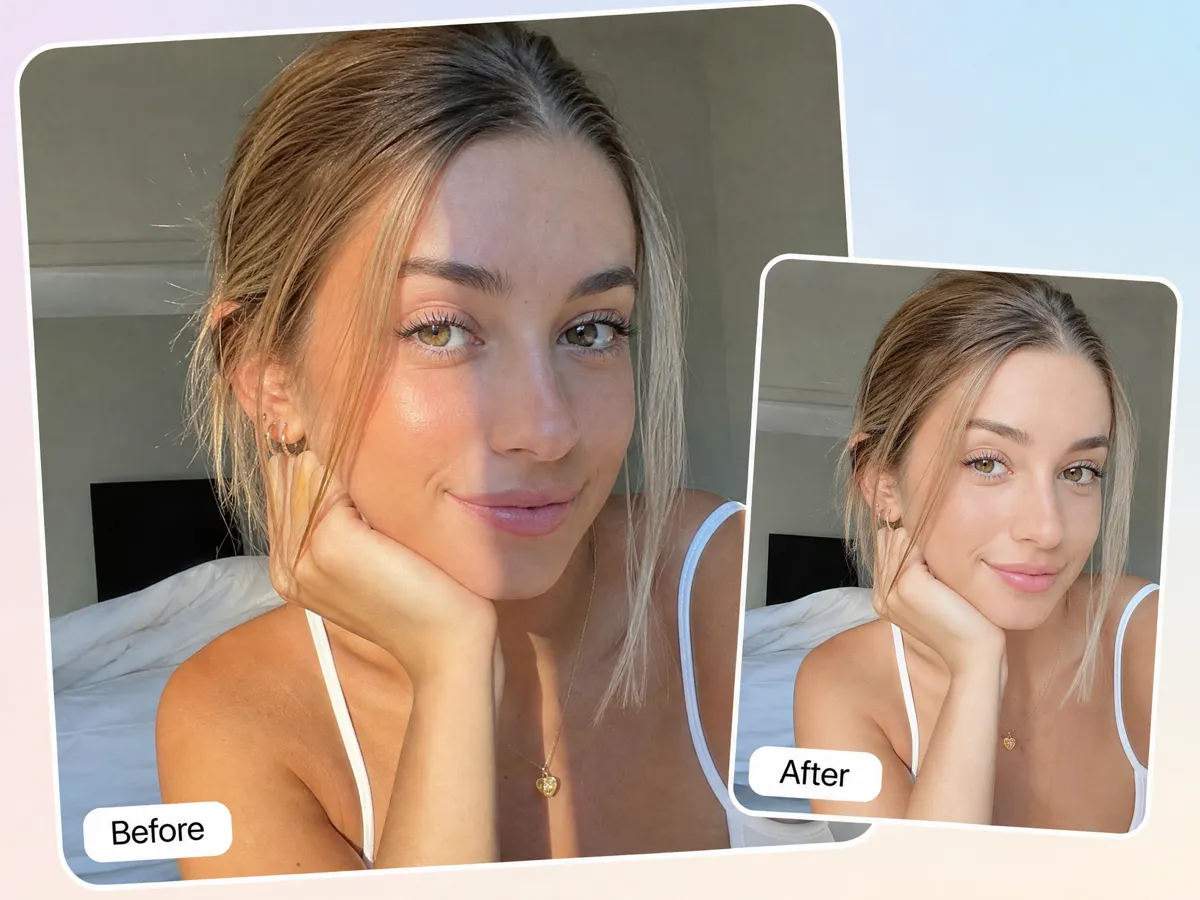
Corrija a cor irregular da pele em condições de iluminação mista
Um retrato pode parecer desigual quando um lado do rosto recebe uma luz diferente ou quando o rosto e o pescoço foram fotografados em condições diferentes. Em vez de aplicar um filtro à imagem inteira, descreva a área irregular e o tom que você quer corrigir. A ferramenta para mudar a cor da pele com IA pode ajudar a corrigir a diferença visível mantendo a foto que você já tem.
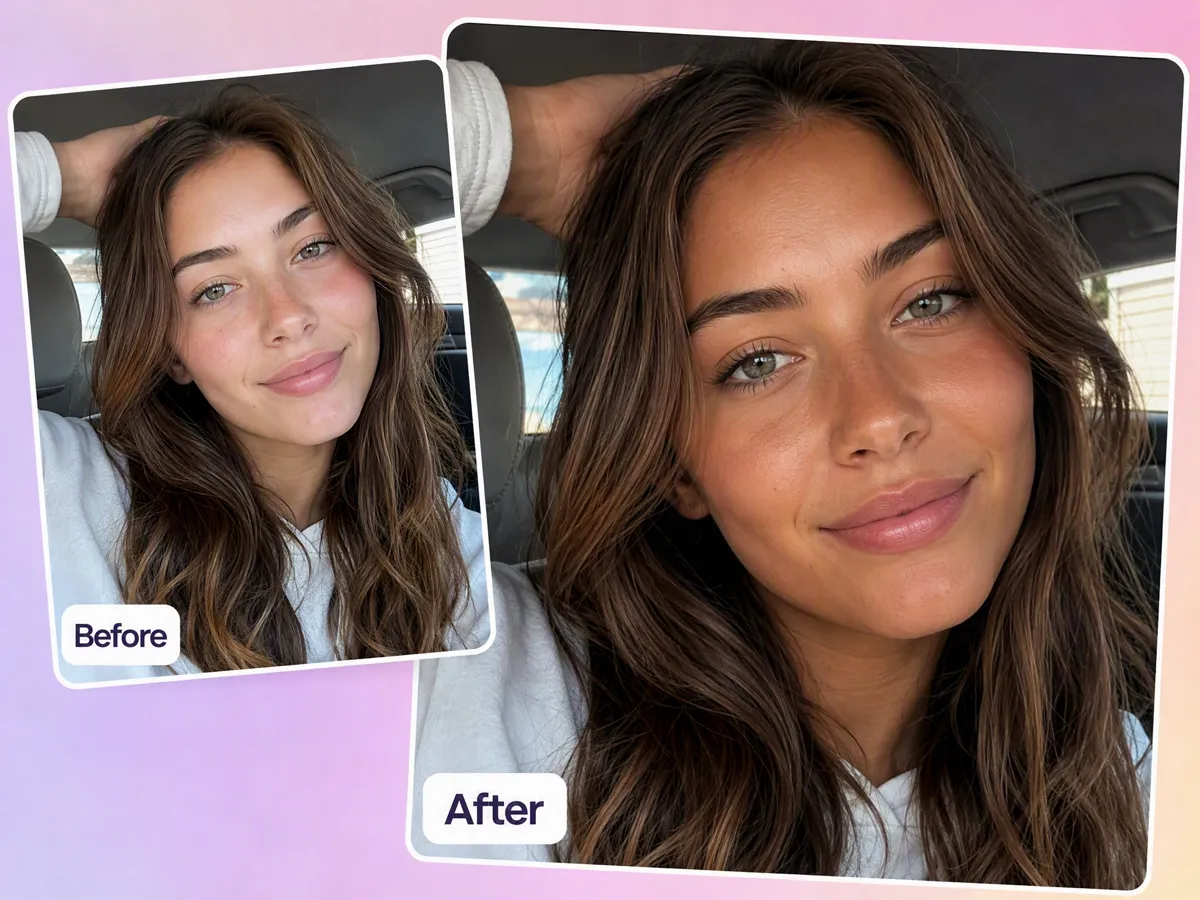
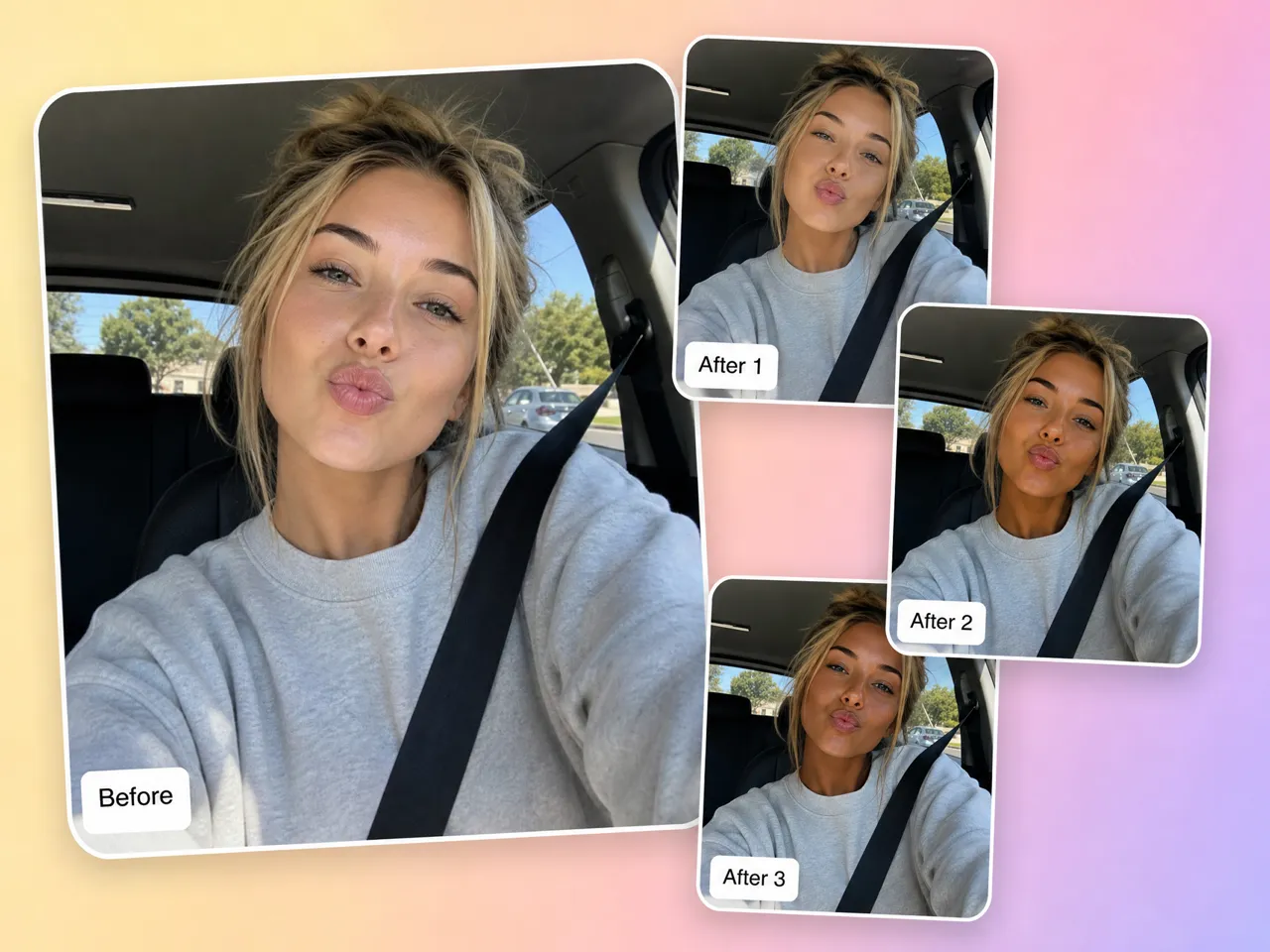
Mantenha o rosto reconhecível após a alteração
Se você gosta da pose, da expressão e do rosto na sua foto, não precisa começar do zero só para testar outro tom de pele. Descreva a mudança na pele mantendo os traços faciais reconhecíveis e a direção geral do retrato. Isso é útil para explorar como mudar a cor da pele em um conceito criativo, uma ideia de beleza ou um meme de mudar o tom de pele sem refazer a imagem.
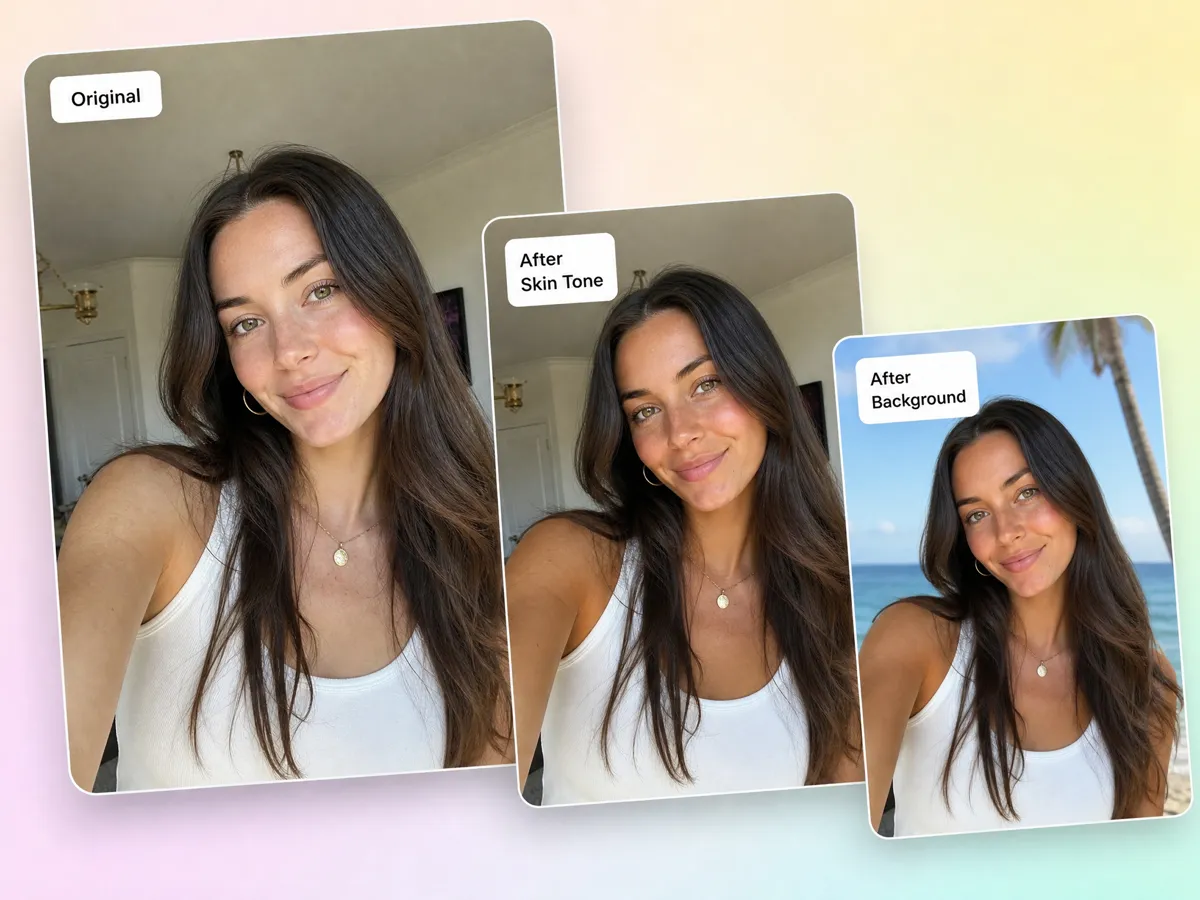
Continue editando a mesma foto após mudar o tom de pele
Mudar o tom de pele não precisa ser a última edição. Depois de chegar à versão que você quer, continue trabalhando na mesma imagem para alterar o fundo, fazer retoques ou aplicar outros ajustes. Use o Designkit como um editor de fotos com IA quando o retrato precisar de mais edições, sem precisar recomeçar com a foto original.
Quem pode usar a ferramenta para mudar a cor da pele do Designkit
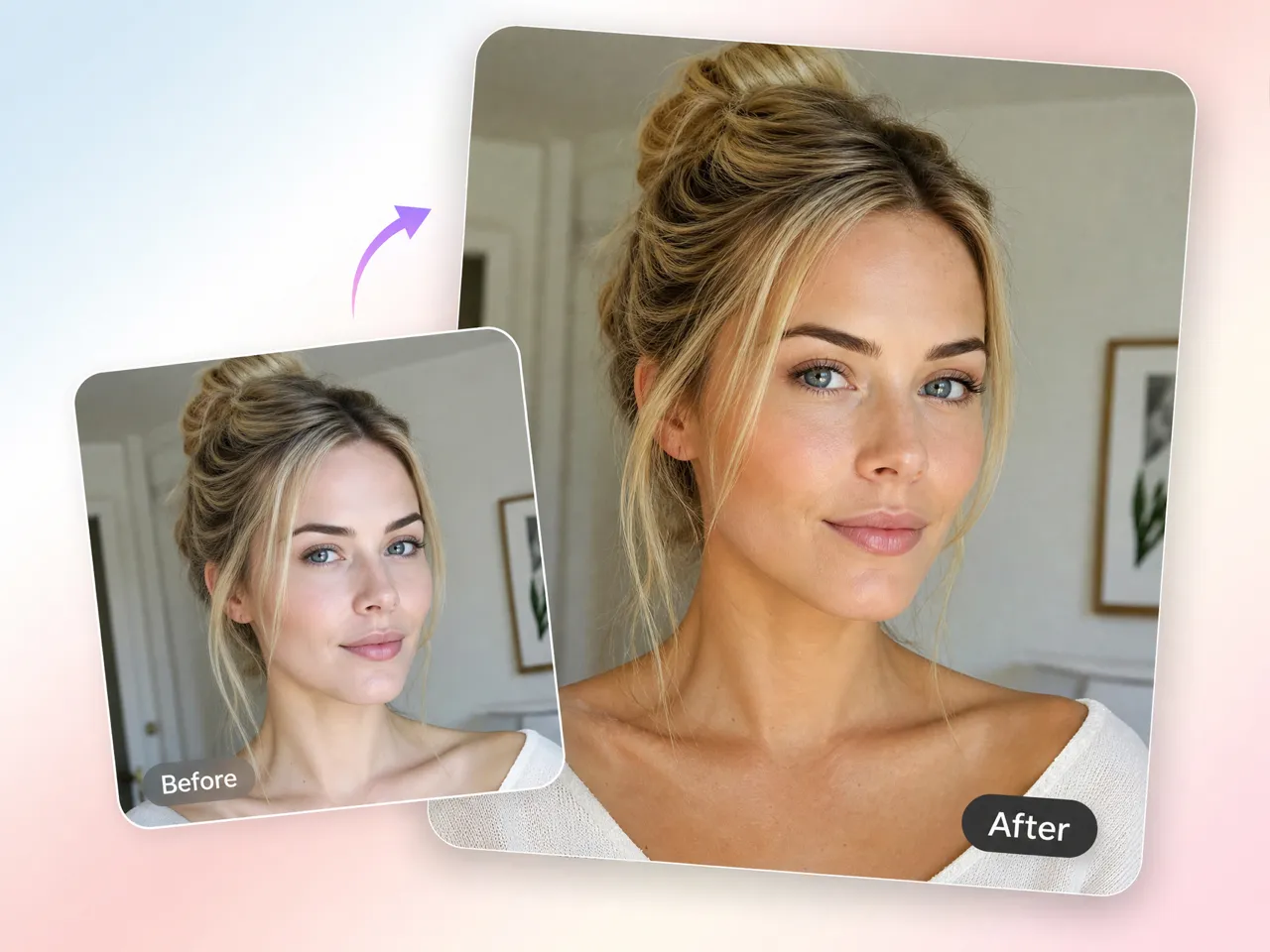
Corrija diferenças no tom de pele em retratos existentes
Quando a iluminação deixa o rosto mais quente ou mais frio que o pescoço, use uma ferramenta de IA para mudar a cor da pele e ajustar as áreas visíveis da pele sem precisar mascará-las manualmente. Mantenha a mesma pose e o mesmo retrato em vez de refazer a foto.
Por que escolher o Designkit para editar o tom de pele
Evite o mascaramento manual de cores para mudanças simples de tom
Você não precisa selecionar manualmente as áreas da pele e ajustar a matiz e a saturação só para testar uma aparência de pele diferente. Descreva a alteração que deseja e use o resultado como ponto de partida.

Teste mais ideias antes de definir o visual final
Seja para planejar um retrato, um conceito de beleza, uma campanha ou um personagem, explore as possibilidades de tom de pele antes de investir tempo no ensaio final, no styling ou na edição manual.
Experimente mudanças no tom de pele com créditos gratuitos
Use seus créditos gratuitos para testar algumas ideias de tom de pele antes de decidir se precisa de mais edições. Comece com uma foto e veja qual direção funciona melhor para o seu projeto.
Desbloqueie mais possibilidades para sua foto
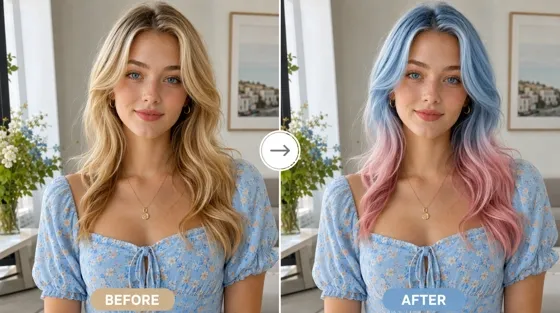
Ferramenta para mudar a cor do cabelo com IA

Trocador de roupas com IA
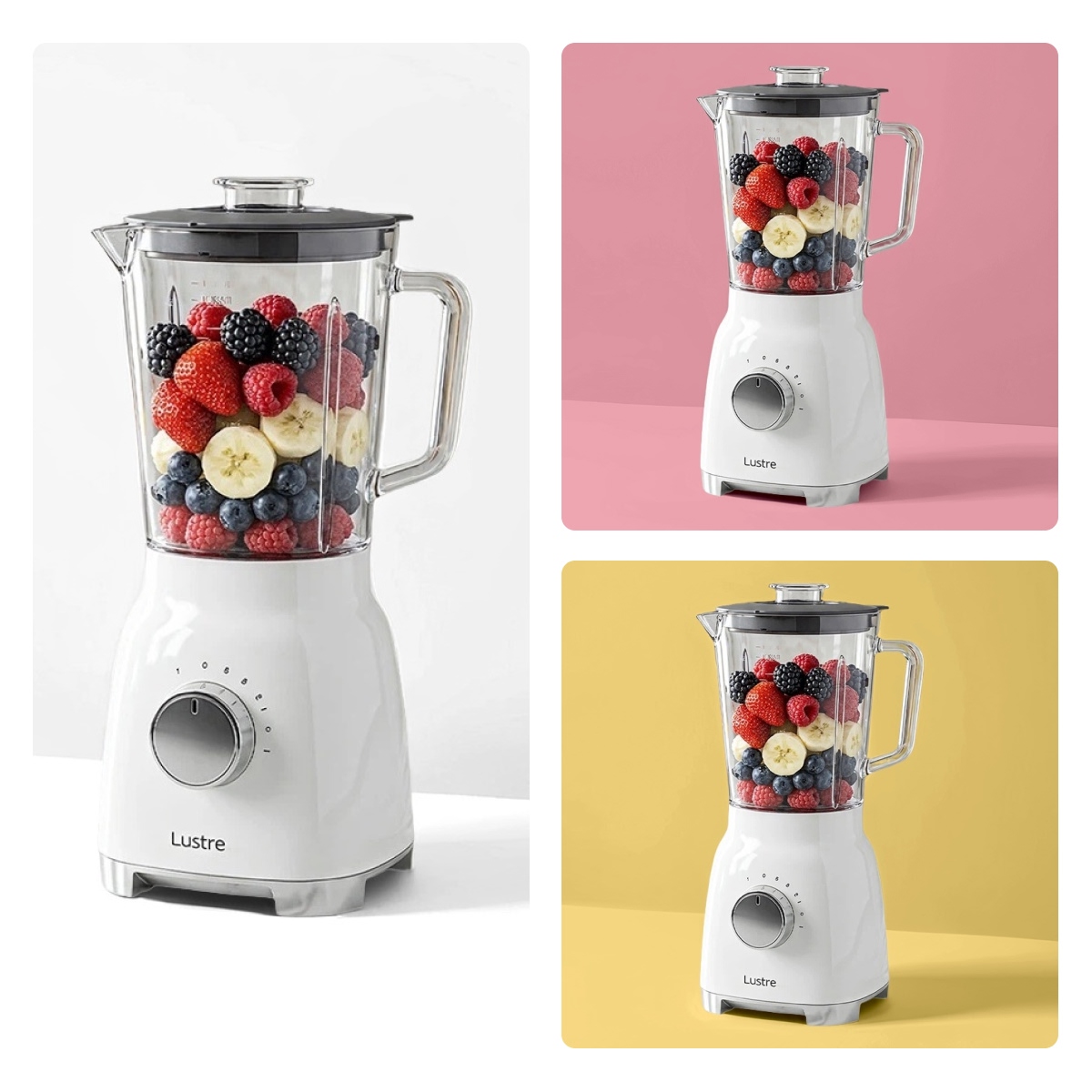
Alterar a cor de fundo
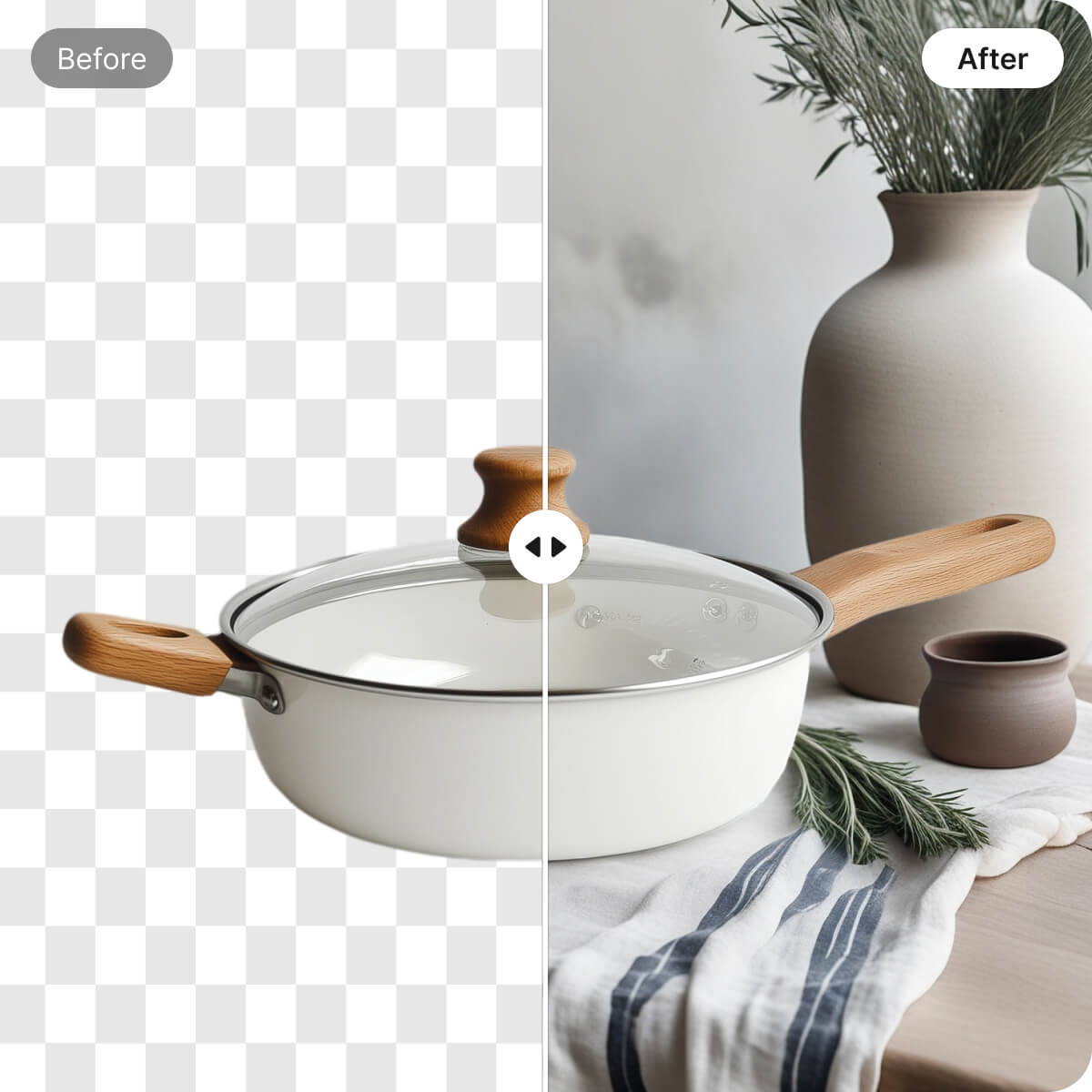
Alterar o fundo de imagens
Perguntas frequentes
Como posso alterar o tom de pele em uma foto?
Posso alterar apenas o tom da pele sem mudar meu rosto?
Sim. Você pode alterar o tom de pele visível mantendo o rosto, a expressão, a pose, o cabelo, a roupa e a composição geral existentes. Com o Designkit, descreva a mudança de tom de pele que deseja e use o retrato existente como ponto de partida, para explorar outro tom de pele sem recriar ou refazer a foto.
Posso igualar o tom de pele do rosto ao do pescoço?
Se o seu rosto parecer mais quente ou mais frio que o pescoço por causa da iluminação, você pode descrever o tom que deseja aplicar às áreas visíveis para deixá-las mais harmonizadas. O Designkit ajuda você a fazer esse ajuste a partir da foto que já tem, para corrigir a diferença entre rosto e pescoço sem selecionar e ajustar manualmente cada área da pele.
Posso corrigir diferenças no tom de pele causadas pela iluminação?
Uma iluminação irregular pode fazer com que diferentes partes do rosto ou do corpo pareçam visivelmente mais quentes, frias, claras ou escuras. Com o Designkit, você pode descrever a área e a mudança de cor de que precisa em vez de aplicar um filtro à imagem inteira, o que é útil quando você quer corrigir uma diferença visível no tom de pele mantendo o restante da foto intacto.
Posso alterar o tom de pele para um meme ou uma imagem criativa?
Você pode criar variações de cor de pele incomuns ou intencionalmente exageradas para memes, publicações de tendências e conceitos criativos. O Designkit permite descrever a mudança de pele que você deseja a partir da imagem existente, o que é útil quando um filtro comum também recolore o cabelo, as roupas ou o fundo.
Os resultados ficam naturais ou a pele vai parecer falsa?
O resultado depende da foto original e do nível de detalhe com que você descreve a mudança. Para um resultado natural, explique se deseja uma correção sutil, um tom mais quente ou mais frio, ou uma harmonização maior entre as áreas da pele. O Designkit permite refinar a direção da edição a partir da imagem existente, em vez de depender apenas de filtros predefinidos.
Como devo descrever o tom de pele que desejo?
Descreva tanto o problema quanto o resultado que você deseja. Por exemplo, mencione que o rosto parece mais quente que o pescoço, que a pele precisa de um tom mais frio ou que você quer uma cor criativa específica. Com o Designkit, você pode usar essa descrição para orientar a edição do tom de pele em vez de escolher entre um conjunto limitado de predefinições.
Posso continuar editando a foto depois de alterar o tom de pele?
Depois de alterar o tom de pele, você pode continuar ajustando a mesma imagem em vez de começar do zero. O Designkit também funciona como um editor de fotos com IA, para que você possa fazer alterações adicionais no retrato quando precisar limpar, ajustar ou modificar outras partes da imagem.
Experimente um novo tom de pele na foto que você já tem
Envie uma imagem existente, descreva a aparência da pele que você deseja e experimente um novo tom de pele a partir da foto que você já tem.



O que os criadores dizem sobre as edições de tom de pele do Designkit
Veja como criadores de conteúdo, fotógrafos e designers usam a edição do tom de pele para diferentes necessidades criativas.
Eu precisava corrigir a diferença entre o rosto e o pescoço
Em um dos retratos, a pele do rosto estava muito mais quente do que a do pescoço por causa da iluminação. Usei a foto original em vez de recomeçar a edição e ajustei o tom até as duas áreas ficarem mais parecidas. Isso me poupou de fazer toda a correção de cor manualmente.
Consegui testar a proposta de maquiagem antes do ensaio
Eu estava trabalhando em um conceito de beleza e não tinha certeza de qual direção de tom de pele combinava melhor com a maquiagem. Primeiro, testei algumas versões usando o mesmo retrato; depois, usei a que mais gostei como referência para o visual final.
Os filtros comuns não foram suficientes para o meme
Eu queria uma cor de pele propositalmente estranha para um meme, mas os filtros comuns afetavam a imagem inteira. Descrevi a cor que queria e usei o resultado como base para a postagem. Ficou muito mais próximo da ideia que eu tinha em mente.
Isso me ajudou a explorar um personagem antes de desenhá-lo
Eu estava testando algumas versões de um personagem e queria ver como diferentes cores de pele mudavam o visual geral. Mantive o mesmo rosto e a mesma roupa e explorei primeiro o tom de pele antes de definir a direção.