
Adicione um fundo amarelo à sua foto online
Renove suas fotos com um fundo amarelo usando o Designkit. Substitua elementos que distraem, explore tons de amarelo e crie visuais refinados para anúncios de produtos, campanhas, posts nas redes sociais e retratos.
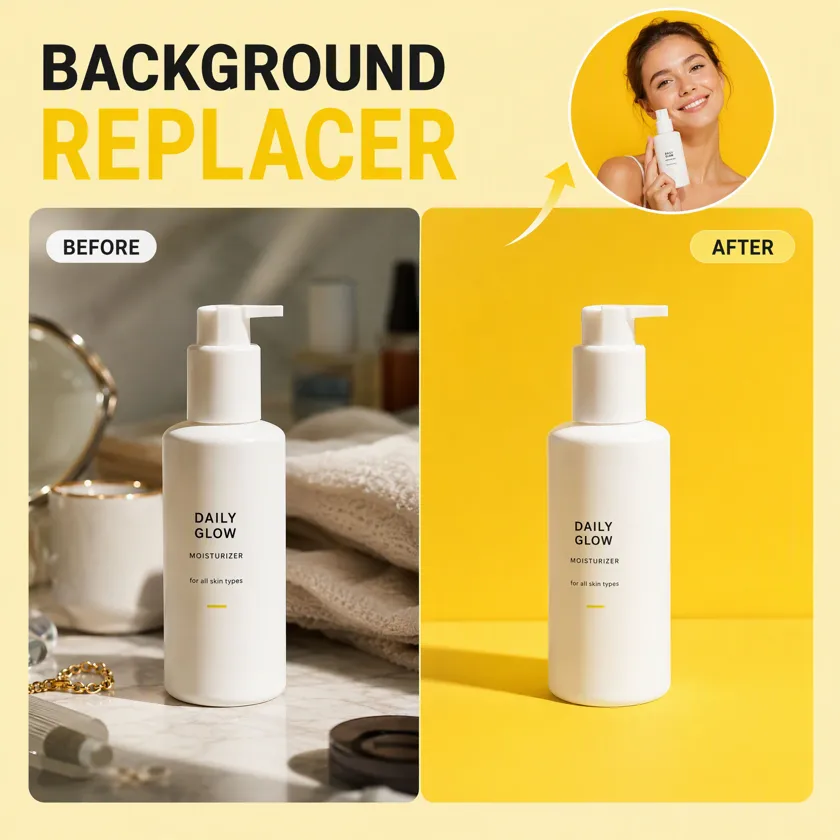
Processe até 15 fotos em lote de uma só vez
Não tem uma foto à mão? Experimente uma destas:
Como adicionar um fundo amarelo a uma foto com o Designkit
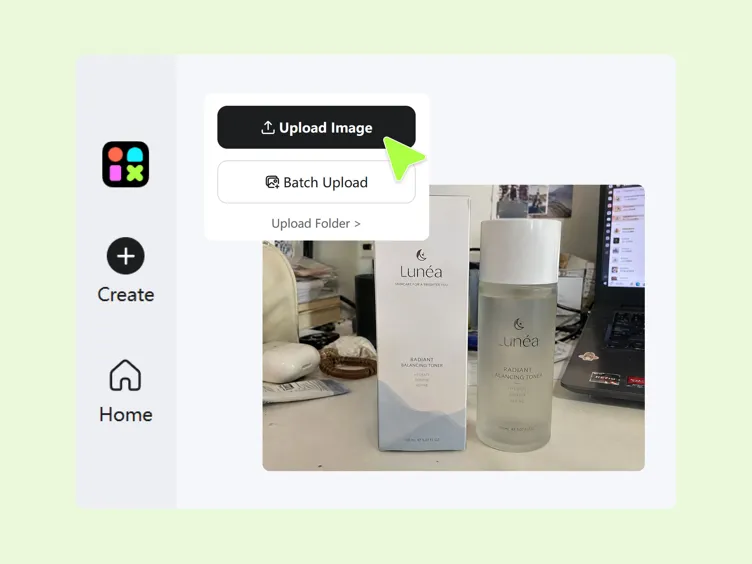
Passo 1. Carregue sua foto no Designkit
Abra o Designkit e carregue a foto de produto, o retrato ou outra imagem que você deseja editar. Escolha uma imagem nítida em que o elemento principal seja fácil de distinguir do entorno.
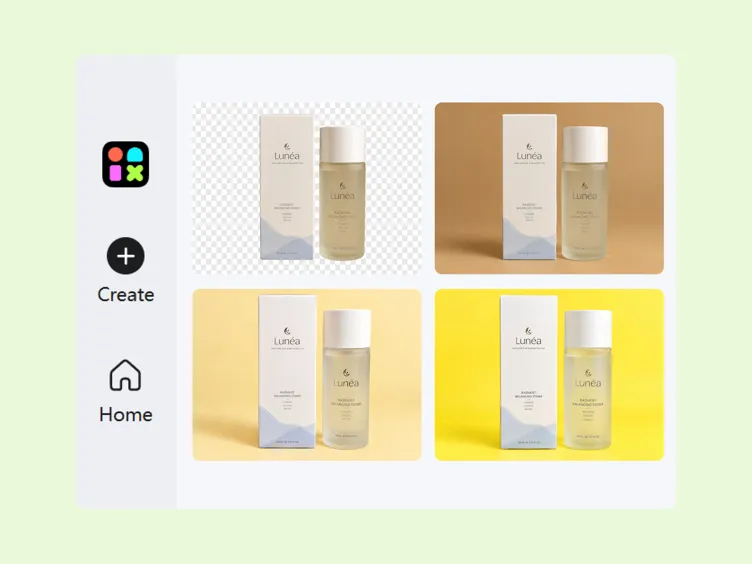
Passo 2. Escolha um fundo amarelo
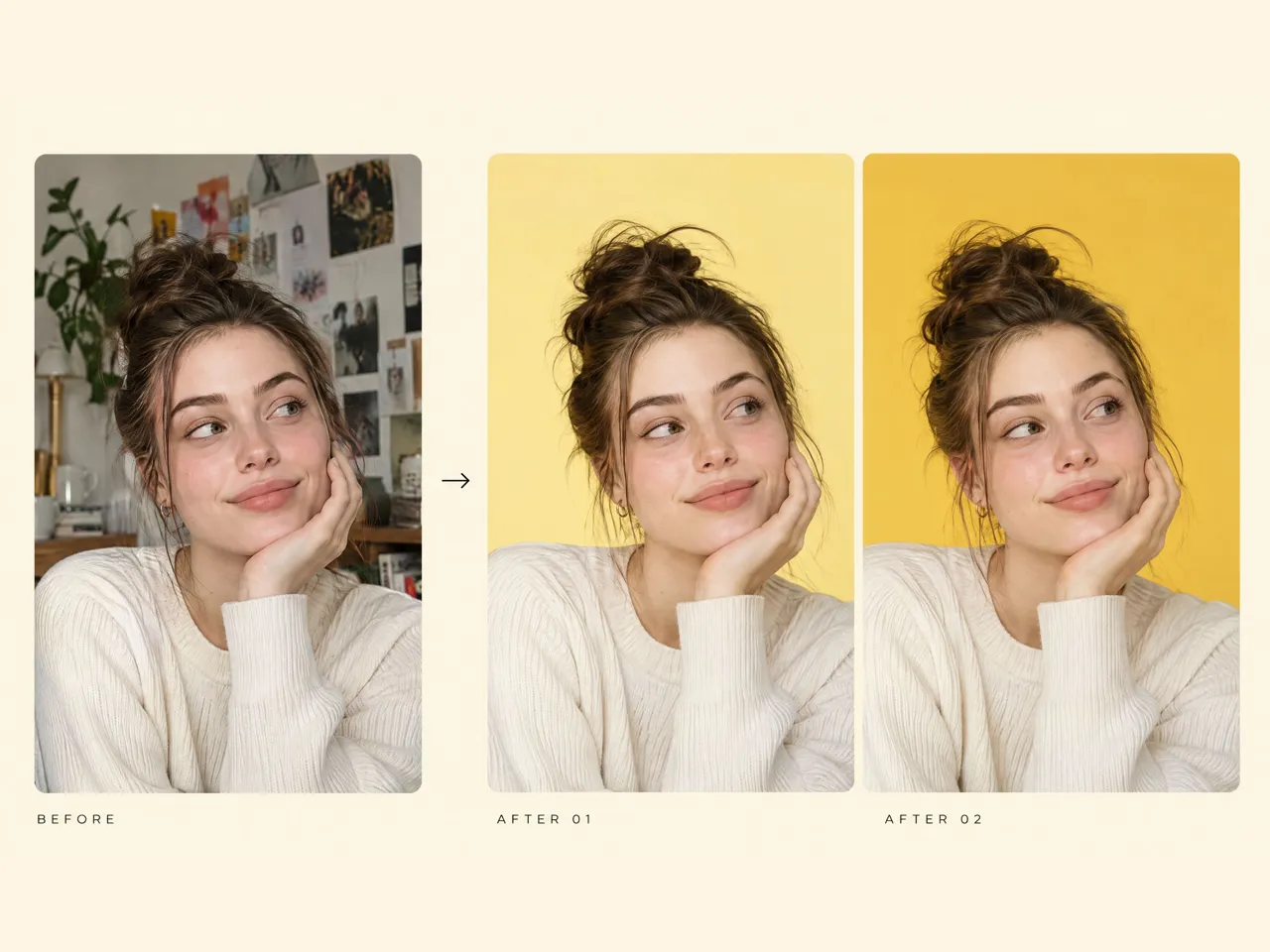
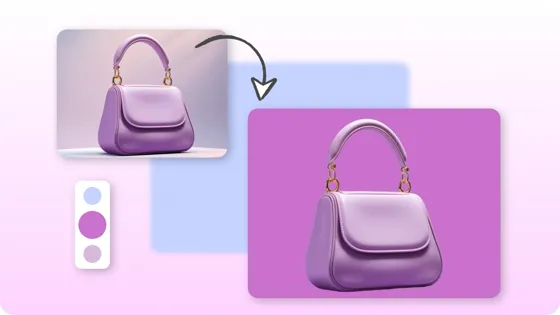
O Designkit remove automaticamente o fundo original, permitindo que você o substitua por um fundo amarelo. Escolha um tom que combine com o elemento principal, de um amarelo pastel suave a um tom vibrante e saturado.
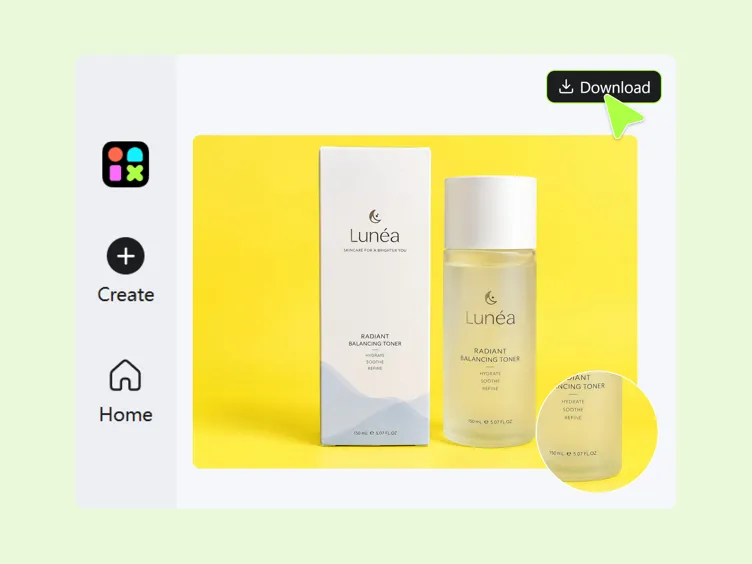
Passo 3. Visualize e baixe sua imagem
Confira as bordas, as cores e a composição geral do elemento principal em relação ao novo fundo. Faça os ajustes disponíveis e, em seguida, baixe a imagem final usando as opções de exportação compatíveis do Designkit.
O que você pode fazer com o editor de fundo amarelo do Designkit
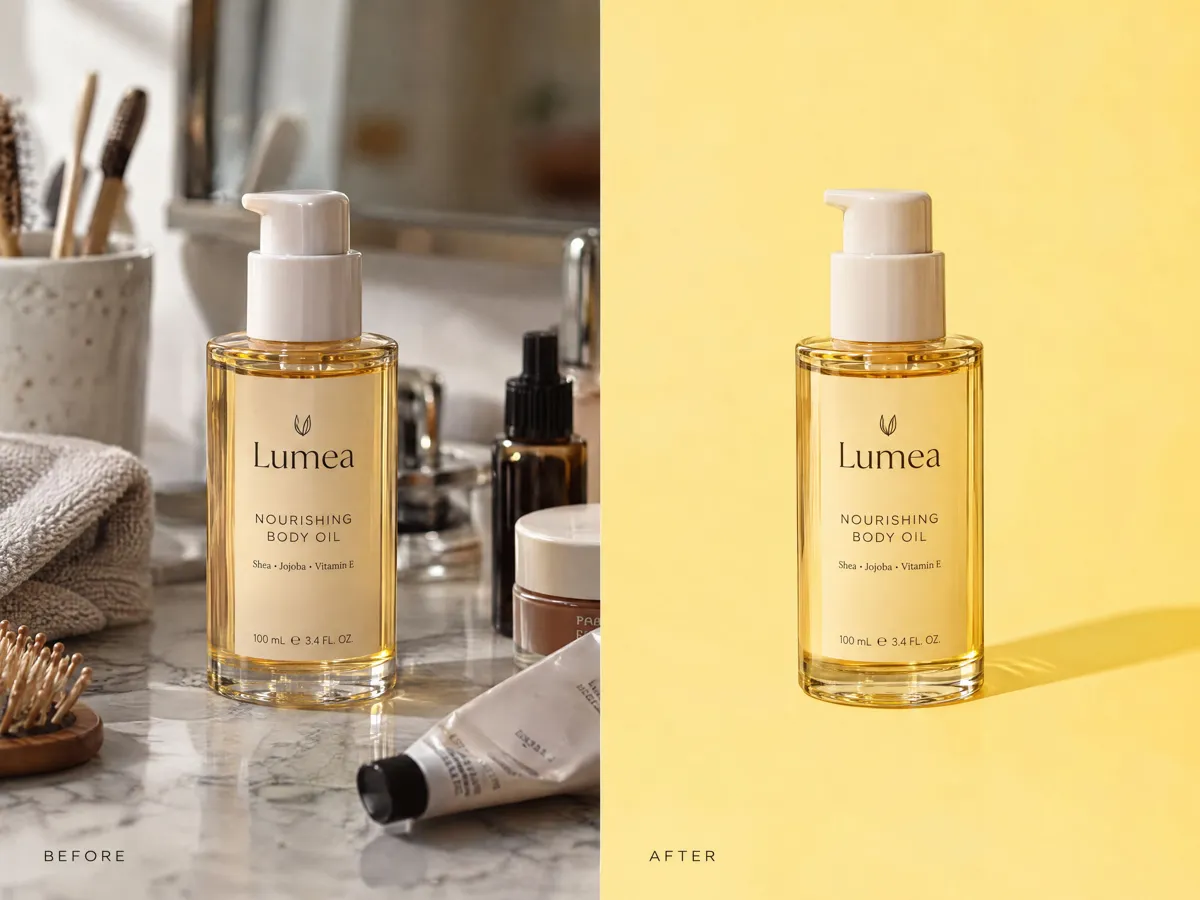
Substitua fundos sem refazer as fotos dos produtos
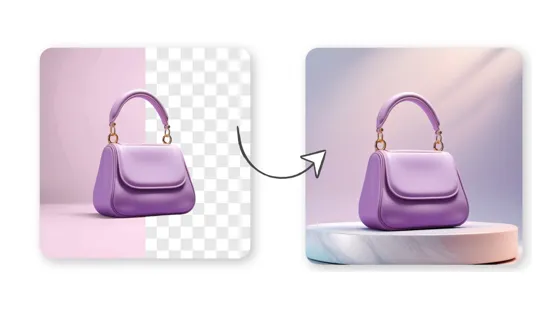
Um fundo que distrai pode tornar uma foto de produto inadequada para uma listagem ou campanha, mas organizar outra sessão leva tempo e custa dinheiro. Use um removedor de fundo para separar o produto do cenário original e, depois, adicione um fundo amarelo à foto. O Designkit ajuda você a testar uma apresentação mais limpa, mantendo embalagens, rótulos e detalhes do produto em destaque.
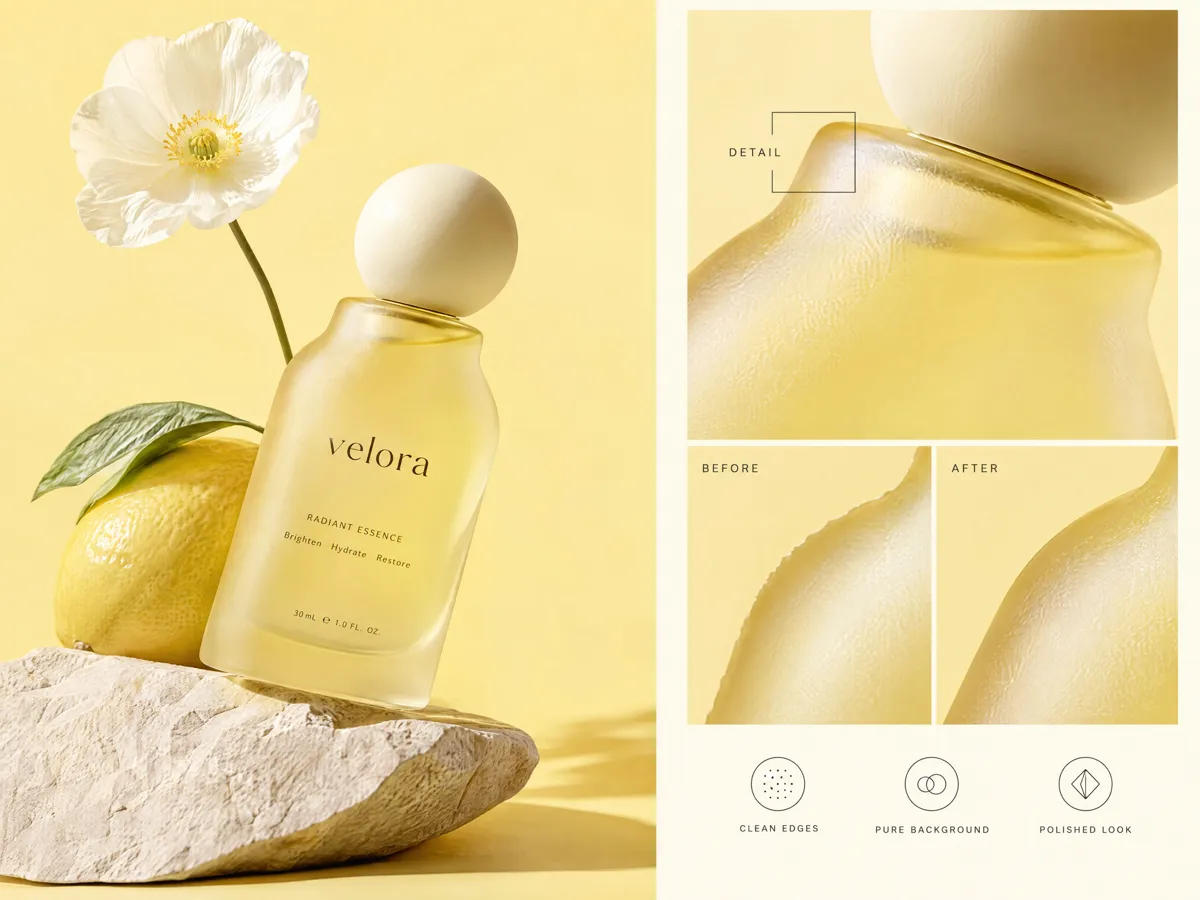
Refine as bordas do recorte para um resultado mais limpo
Um fundo amarelo pode deixar pixels residuais, bordas irregulares ou vazamento de cor mais perceptíveis ao redor de cabelos, roupas e embalagens de produtos. Depois de usar uma ferramenta de troca de fundo com IA, inspecione o contorno e refine as áreas que parecerem desiguais. As ferramentas de edição disponíveis no Designkit podem ajudar você a preparar uma foto com fundo amarelo para listagens de produtos e criativos promocionais sem deixar passar detalhes importantes do objeto principal.
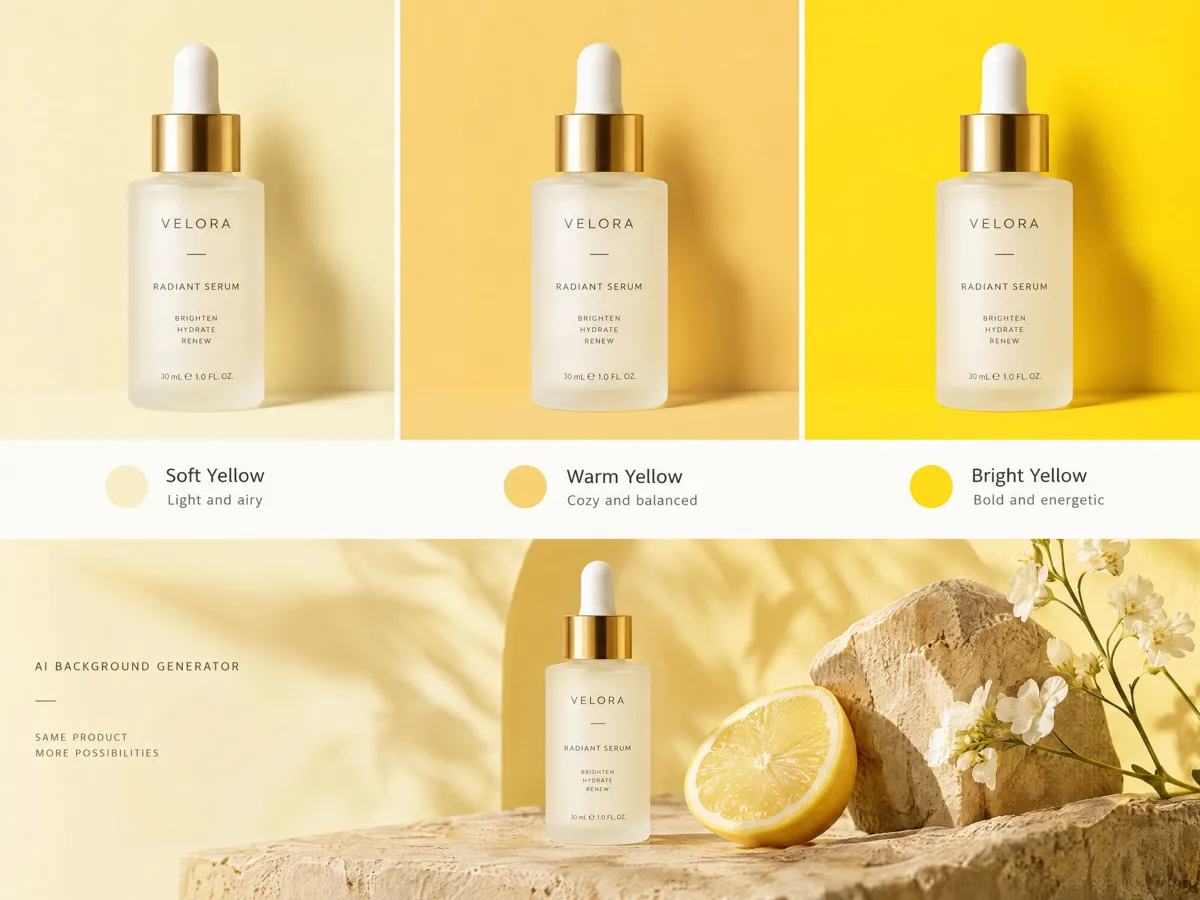
Escolha o tom de amarelo ideal para sua imagem
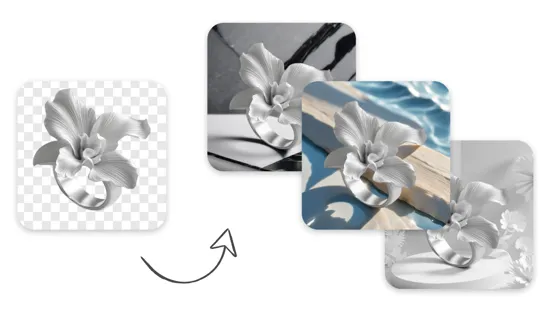
O tom errado pode reduzir o contraste ou competir com o objeto principal, especialmente ao editar embalagens claras, acessórios dourados ou produtos com cores vibrantes. Explore amarelos suaves, tons dourados quentes e nuances vivas para encontrar um fundo amarelo para edição que combine com sua imagem. O gerador de fundos com IA do Designkit pode ajudar você a explorar direções visuais para diferentes necessidades criativas.
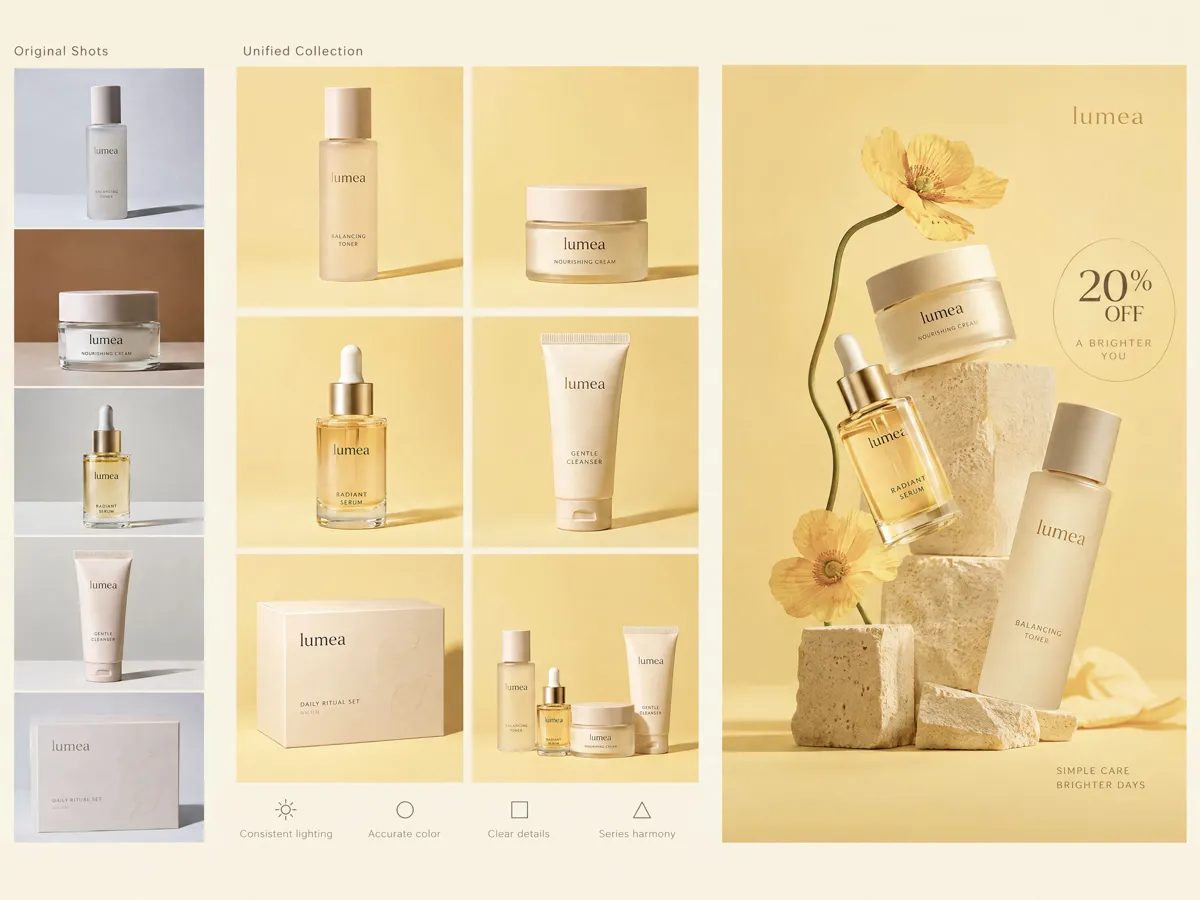
Padronize as imagens de produtos em campanhas sazonais
Fotos de produtos com fundos inconsistentes podem deixar um catálogo ou uma promoção sazonal sem unidade visual. Escolha um tom de amarelo de sua preferência e aplique uma direção visual semelhante às imagens de produto adequadas, verificando o contraste e a precisão das cores em cada resultado. O fluxo de trabalho de troca de fundo com IA do Designkit pode ajudar você a explorar um estilo consistente de fundo amarelo para peças de campanha sem precisar recriar cada cena do zero.
Onde usar fotos com fundo amarelo

Deixe os anúncios de produtos mais coesos
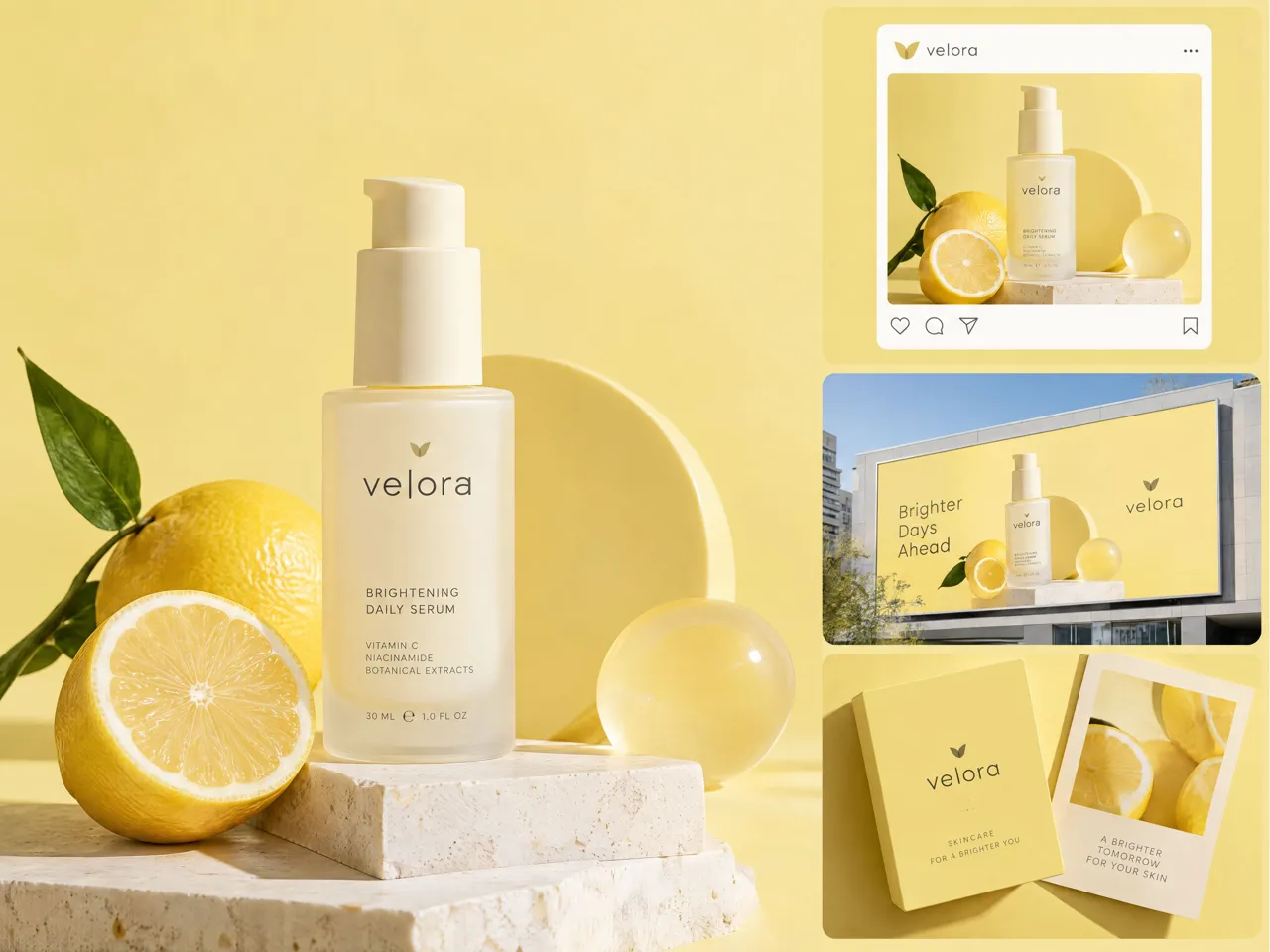
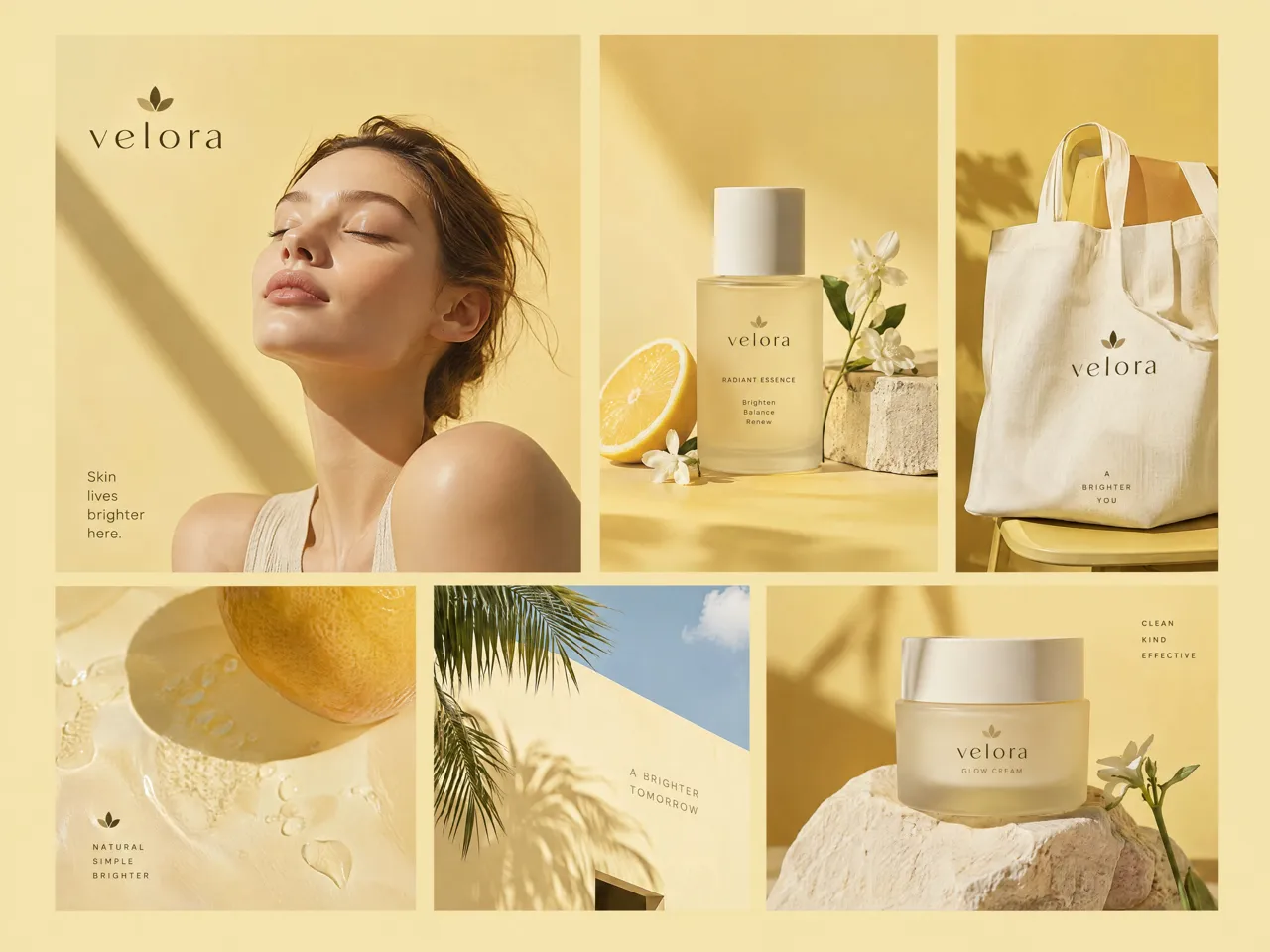
Use um editor de fundo amarelo para dar às fotos de produtos um visual consistente em toda a sua loja online. Escolha tons que complementem as embalagens e as cores dos produtos, ajudando os anúncios a ficarem mais coordenados sem precisar fotografar cada item novamente.
Por que escolher o Designkit para edição de fundo amarelo

Encontre um tom de amarelo que combine com o elemento principal
Escolha entre tons de amarelo suave e dourado vibrante para valorizar o elemento principal, manter o contraste e criar um fundo amarelo que combine com o design desejado.
Planeje levando em conta produtos que já contêm amarelo
Equilibre embalagens, roupas ou detalhes de produtos amarelos em relação ao fundo escolhendo um tom que mantenha o elemento principal visível e fácil de distinguir.
Aprimore a imagem depois de alterar o fundo
Vá além de alterar o fundo com as ferramentas de edição disponíveis para corte, filtros, sombras e refinamento de bordas, preparando sua imagem para o próximo uso.
Mais ferramentas para finalizar sua imagem
Alterar cor de fundo
Alterar o fundo
Gerador de fundos por IA

Fundo para produto em HD
Remova fundos de diferentes tipos e cores de imagem
Perguntas frequentes
Como faço para adicionar um fundo amarelo a uma foto?
Posso deixar o fundo de uma foto existente amarelo online?
Sim, você pode alterar o fundo de uma foto existente para amarelo online sem tirar outra foto. Faça upload da sua imagem no Designkit e use as ferramentas disponíveis de remoção de fundo e edição para substituir cenários que distraem por um fundo amarelo.
O fundo amarelo vai ficar natural na minha foto?
Um fundo amarelo pode parecer natural quando o tom, a iluminação e o contraste complementam o objeto principal. Use o Designkit para mudar o fundo, depois refine as bordas e ajuste a imagem com as ferramentas de edição disponíveis para reduzir problemas visíveis no recorte e o vazamento indesejado de cor.
Qual tom de amarelo devo escolher para o fundo?
Escolha um amarelo-claro para retratos suaves, um amarelo dourado quente para imagens de lifestyle ou um amarelo vibrante para peças promocionais. O Designkit permite explorar opções de edição de fundo para você selecionar um tom que complemente o tema da foto e combine com o estilo visual desejado.
Um fundo amarelo funciona para fotografia de produtos?
Sim, um fundo amarelo pode fazer fotos de produtos se destacarem em listagens online, catálogos e campanhas promocionais. Com o Designkit, você pode substituir fundos que distraem e escolher um tom de amarelo adequado, mantendo em foco as cores originais do produto, a embalagem e os detalhes.
Como posso evitar que um fundo amarelo se misture ao objeto principal?
Para evitar que um fundo amarelo se misture ao elemento principal da foto, escolha um tom com contraste suficiente em relação às bordas, à embalagem ou à roupa. O fluxo de edição de fundo do Designkit permite substituir o fundo e refinar o recorte usando as opções de edição disponíveis para obter um resultado mais nítido.
Posso usar um fundo amarelo em posts para redes sociais?
Sim, imagens com fundo amarelo funcionam bem para posts no Instagram, anúncios de produtos, peças promocionais e conteúdos sazonais. Use o Designkit para mudar o fundo da sua foto, selecionar um tom que combine com o seu tema visual e refinar a composição para o layout de redes sociais desejado.
Teste um fundo amarelo na sua foto gratuitamente
Crie imagens com fundo amarelo no Designkit para fotos de produtos, promoções e retratos. Escolha um tom que combine com o elemento principal da foto e refine a imagem antes de publicar.



Como diferentes usuários usam o Designkit para edição de fundo amarelo
Explore diferentes situações de edição, desde questões de cor de produtos até layouts de campanhas e preparação criativa de imagens.
Nossas fotos de produtos finalmente parecem fazer parte da mesma coleção
Fotografamos nossos produtos em momentos diferentes, então os fundos originais nunca combinavam de verdade. Usei o Designkit para explorar versões com fundo amarelo das nossas fotos existentes e deixar o catálogo mais próximo de um único estilo visual. Ainda verifico as embalagens, os rótulos e as cores dos produtos antes de publicar, mas isso nos dá um ponto de partida útil sem precisar planejar uma nova sessão de fotos para cada item.
Podemos planejar o layout em torno da imagem
A peça gráfica da nossa campanha precisava acomodar uma foto de produto, um desconto e uma chamada curta. A imagem original deixava muito pouco espaço para a mensagem, então usei o Designkit para explorar opções com fundo amarelo e mais espaço ao redor do elemento principal. Isso deu à nossa equipe uma direção visual mais clara para revisar antes de finalizar a campanha.
Eu queria peças gráficas para a empresa que conversassem entre si
Precisávamos de novos visuais para um anúncio de serviço e uma promoção sazonal, mas eu queria que eles parecessem conectados aos nossos materiais existentes. O Designkit me deu uma forma de explorar ideias com fundo amarelo e comparar como elas funcionavam com as cores da nossa marca. O objetivo era manter um visual consistente sem fazer cada peça gráfica parecer uma cópia da anterior.
O tema amarelo funciona em todos os nossos posts sem deixá-los repetitivos
Eu queria uma direção visual mais reconhecível para uma série de posts nas redes sociais. Com o Designkit, pude explorar tratamentos com fundo amarelo para retratos e outros conteúdos, depois revisar o recorte, o contraste e o espaço disponível para legendas. Isso me ajudou a decidir quais imagens combinavam com a série, mantendo espaço para diferentes layouts.
O novo fundo dá ao meu retrato o tom que eu queria
Minha foto de perfil original tinha um fundo interno simples que não combinava com o visual que eu queria. Explorei um fundo amarelo quente com o Designkit e verifiquei se meu cabelo, minhas roupas e meu tom de pele ainda se destacavam. Eu queria um estilo visual diferente sem deixar o retrato irreconhecível.