
Adicione um fundo azul à sua foto
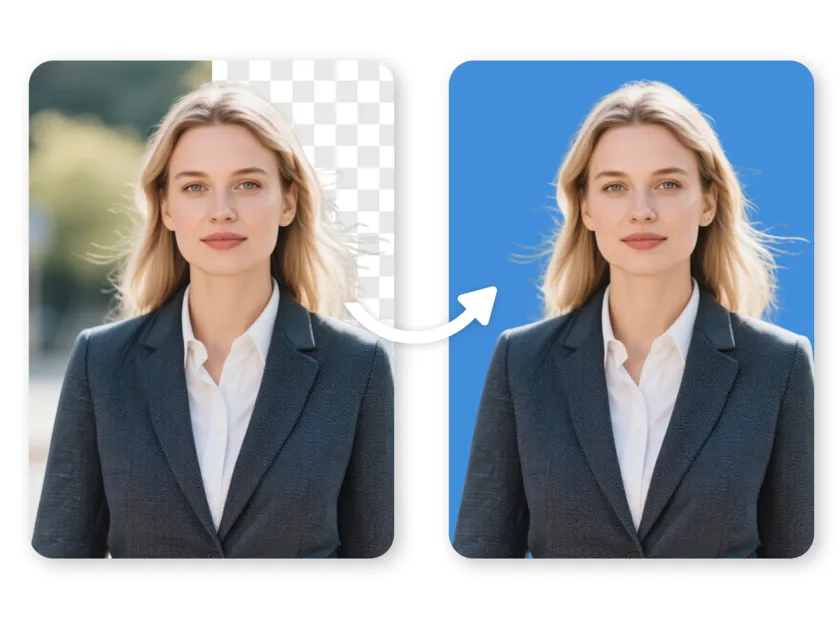
Adicione um fundo azul a qualquer foto com o Designkit. Escolha tons de azul sólido para fotos de produtos, peças de campanha e retratos sem precisar fotografar de novo.
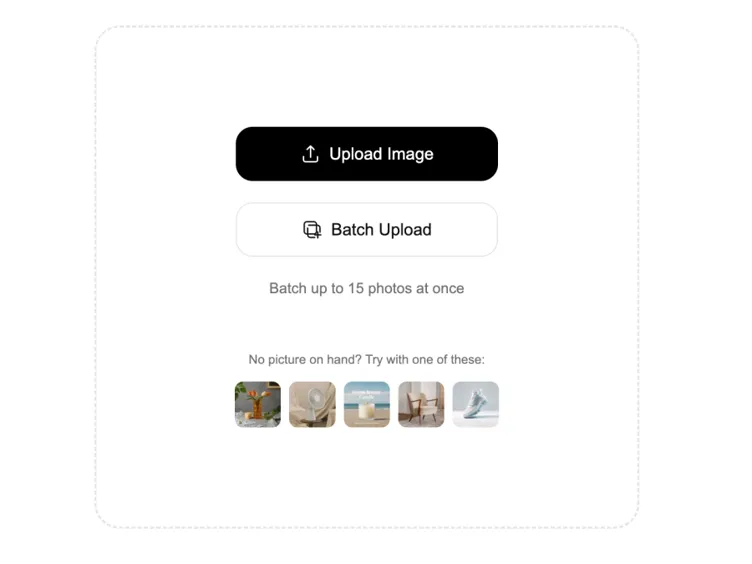
Processe até 15 fotos em lote ao mesmo tempo
Sem uma foto à mão? Experimente uma destas:
Como adicionar um fundo azul a uma foto
Passo 1. Envie sua foto
Abra o Designkit e envie a foto que você quer atualizar. Pode ser uma imagem de produto com um fundo de ambiente que tira a atenção, um retrato com um cenário inadequado ou uma foto que precisa de um visual diferente para uma próxima campanha.
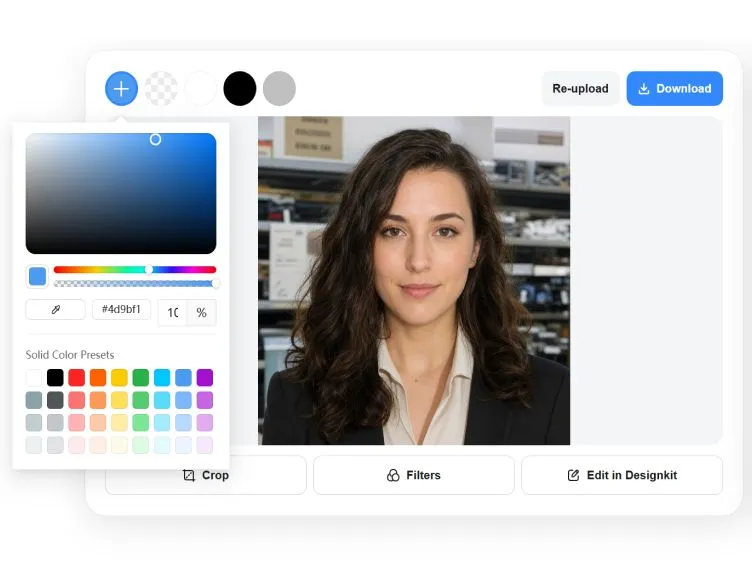
Passo 2. Remova o fundo e escolha um tom de azul
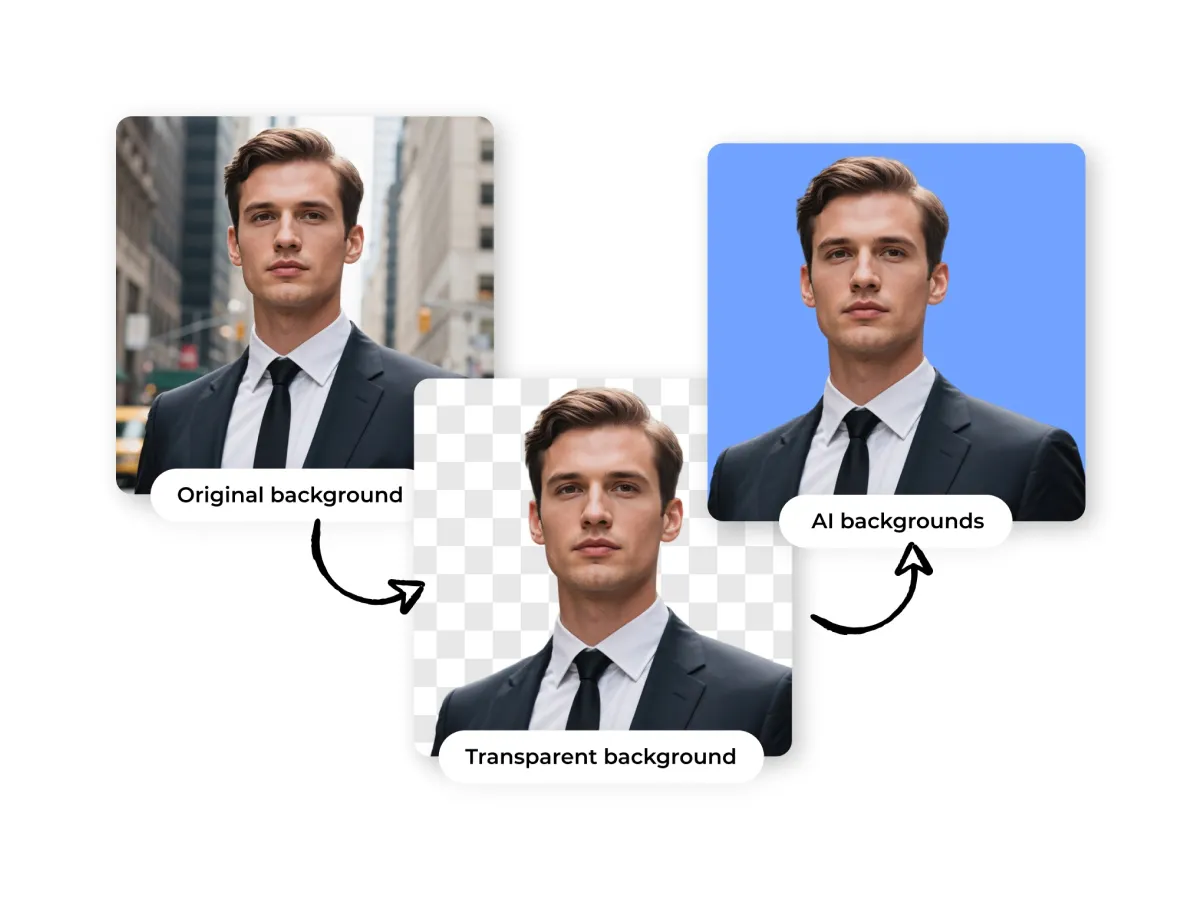
O Designkit remove automaticamente o fundo original, permitindo substituí-lo por um fundo azul. Escolha um tom, como azul-claro ou azul-escuro, ou insira um código de cor HEX para corresponder exatamente às cores da sua marca ou ao fundo de sua preferência.
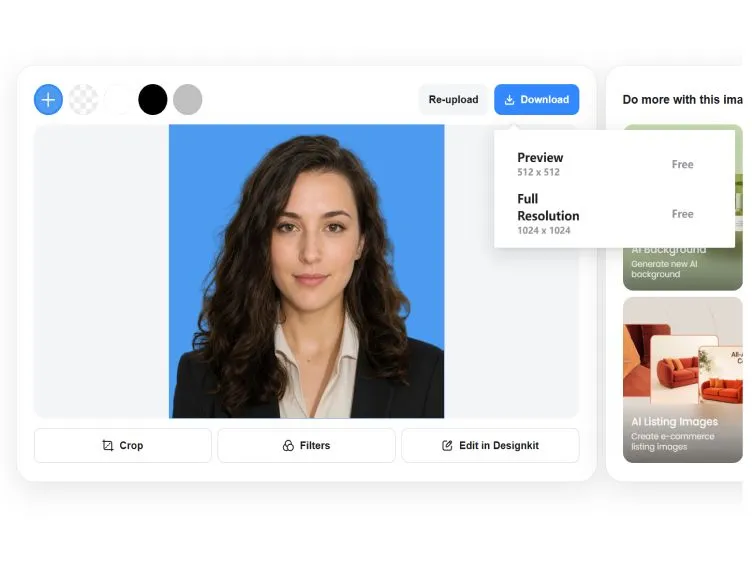
Passo 3. Confira as bordas e baixe
Verifique o resultado em busca de bordas irregulares, vazamento de cor indesejado ou alterações no elemento principal. Quando o fundo azul estiver correto e o elemento principal continuar nítido, baixe sua imagem finalizada usando as opções de exportação disponíveis.
O que você pode fazer com o editor de fundo azul do Designkit
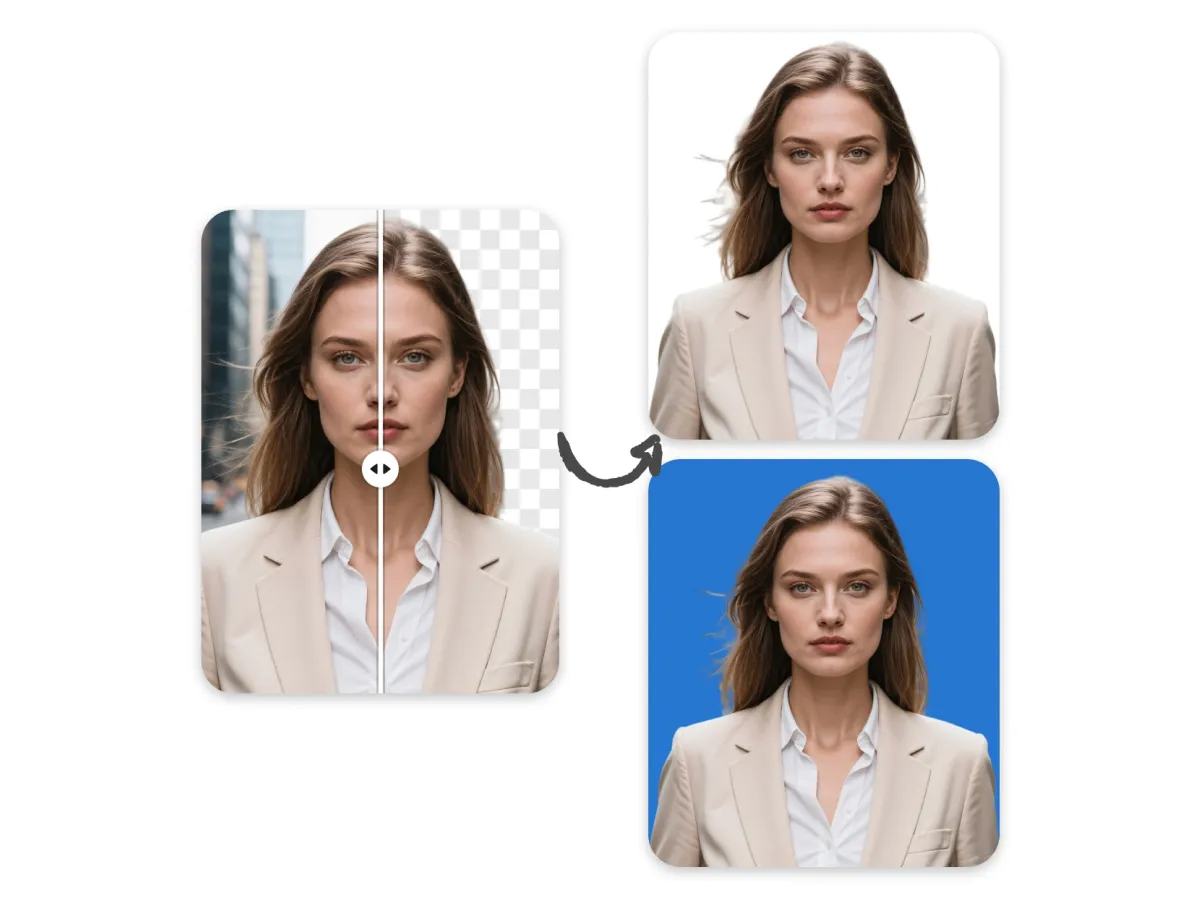
Substitua fundos que desviam a atenção por um fundo azul limpo
Um cenário com distrações pode dificultar o uso de uma foto que, de outra forma, seria aproveitável. Use as ferramentas de edição de fundo disponíveis no Designkit para adicionar um fundo azul a uma foto, mantendo intactos o elemento principal, os detalhes do produto e as cores naturais. Escolha um tom que ofereça contraste suficiente para o elemento principal e, em seguida, verifique as bordas finas antes de usar o resultado em uma listagem ou campanha. Explore um fluxo de trabalho com trocador de fundo com IA para atualizar o cenário sem recriar a imagem inteira.
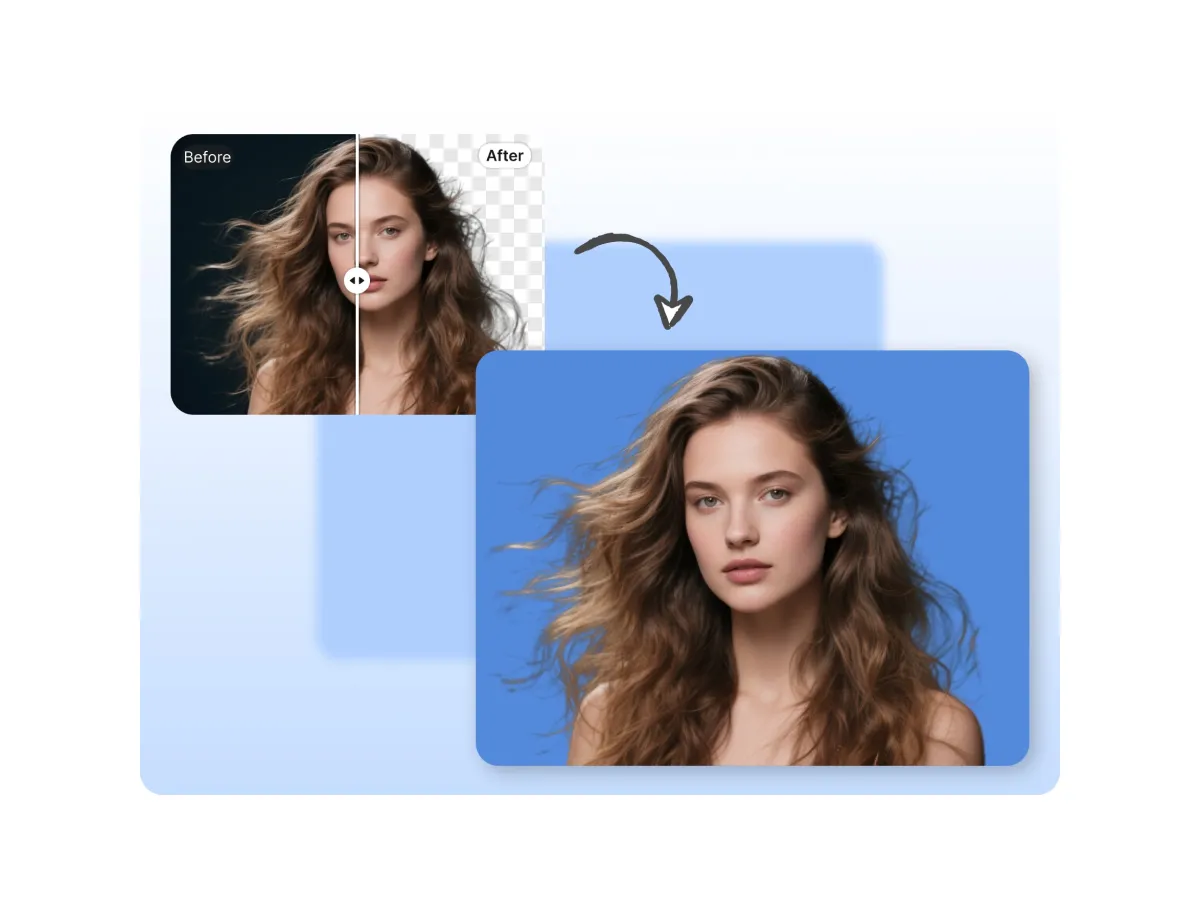
Dê mais profundidade a fundos azuis lisos com gradientes e textura
Um fundo azul chapado pode parecer simples demais quando seu design precisa de mais profundidade ou de um clima específico. Explore diferentes tons de azul, gradientes ou texturas, quando disponíveis, para criar um fundo que combine com o elemento principal. Seja ao preparar imagens com fundo azul para uma página de produto ou um fundo azul para foto em um material promocional, escolha o tom com intenção e evite efeitos que concorram com o elemento principal. Use as opções de alterar a cor do fundo, quando disponíveis, para refinar o visual.

Faça as fotos de produtos parecerem naturais no novo cenário
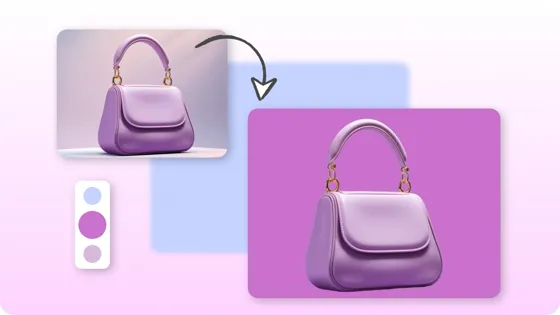
Colocar um produto sobre uma nova cor pode fazê-lo se destacar, mas pouco contraste ou uma iluminação incompatível podem deixar a edição artificial. Ao adicionar um fundo azul a uma foto online, verifique como as bordas, as sombras, a embalagem e o acabamento da superfície do produto ficam no novo cenário. Escolha um fundo azul que complemente o produto em si, sem alterar sua aparência. Para cenas mais personalizadas, explore um fluxo de trabalho com gerador de fundo com IA, quando disponível.
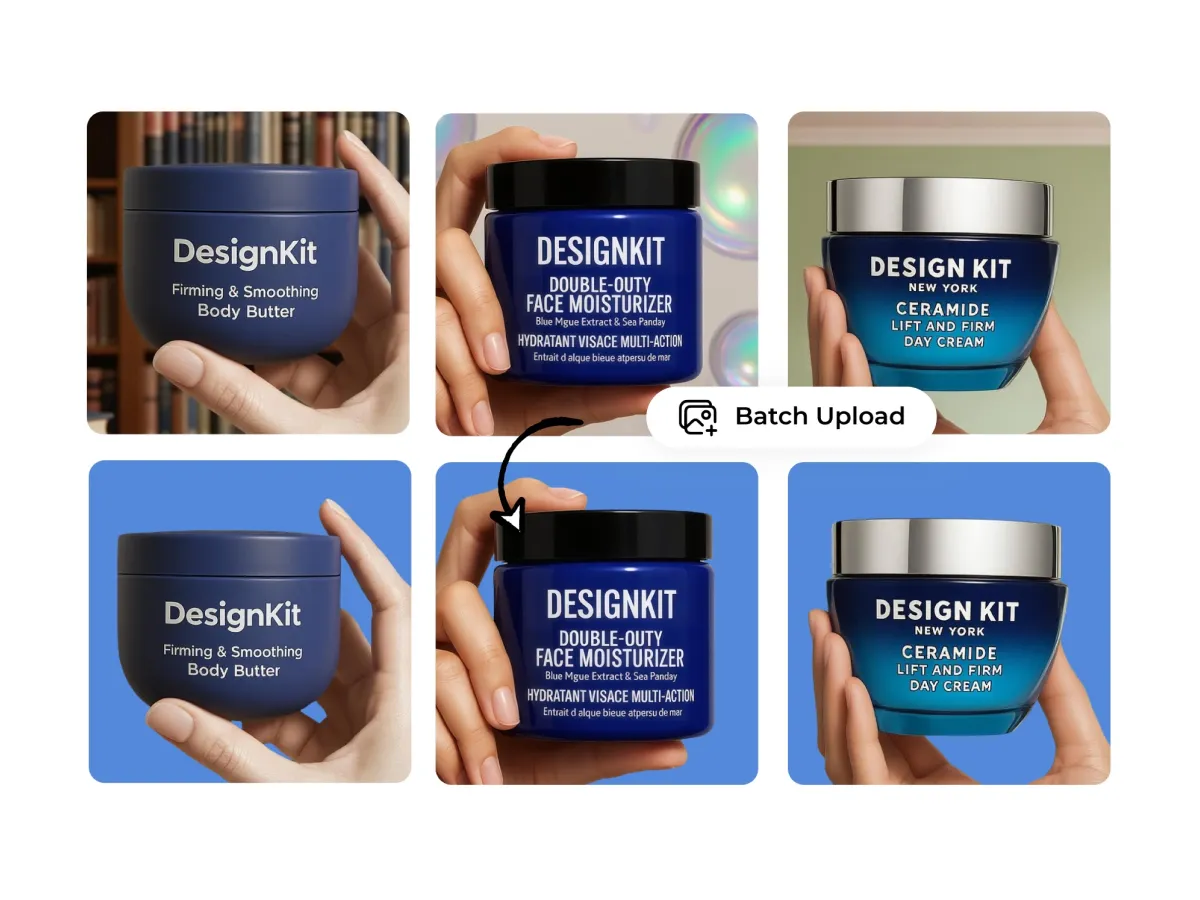
Mantenha fundos azuis consistentes em toda uma linha de produtos
Quando as fotos de produtos usam diferentes tons de azul, a coleção pode parecer irregular em uma loja ou campanha. Defina um tom de azul preferencial e aplique uma direção visual consistente às imagens relacionadas, ajustando os produtos que precisam de mais contraste. Um fluxo de trabalho repetível com fundo azul para edição de fotos pode ajudar a manter o visual do catálogo harmonizado. Revise cada imagem individualmente para garantir que rótulos, cores e detalhes do produto permaneçam claros.
Onde um fundo azul para foto pode fazer a diferença
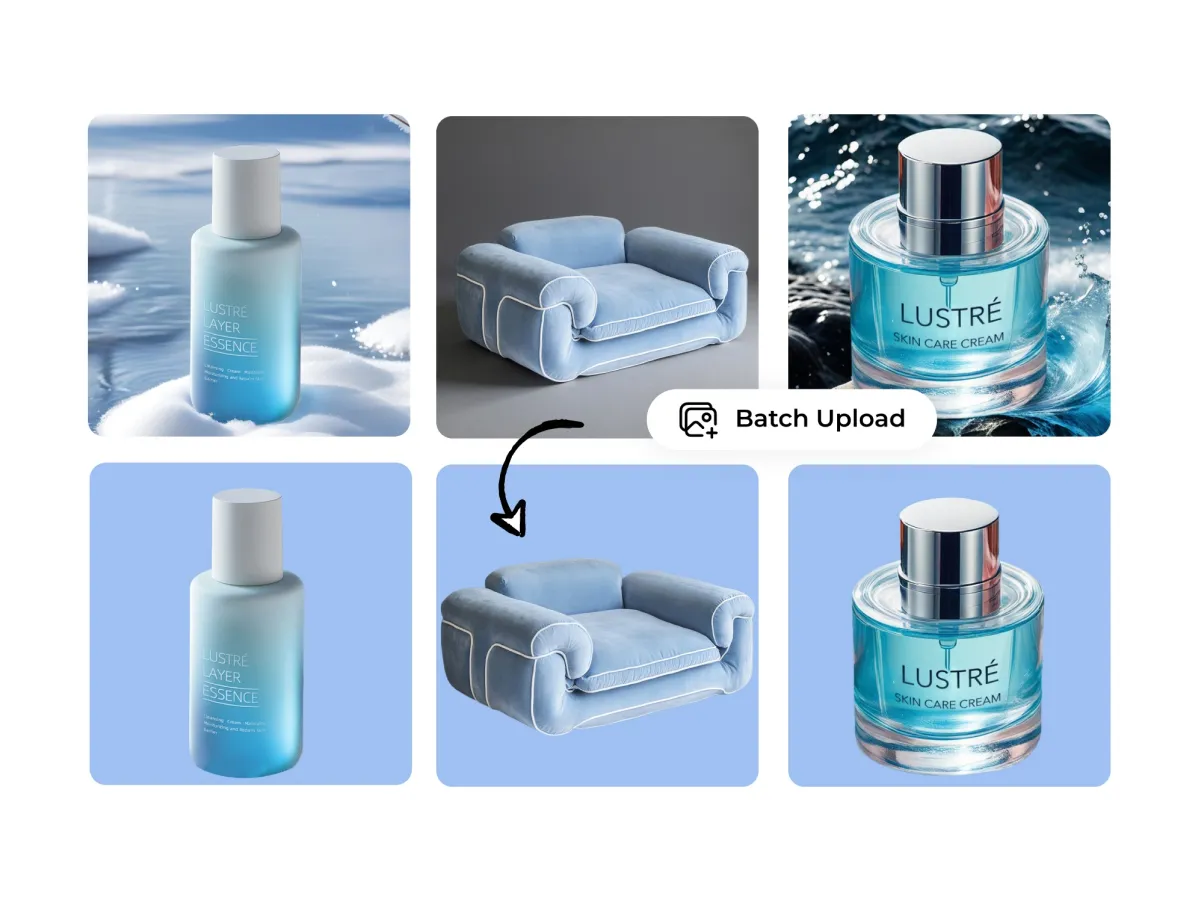
Crie fundos azuis para anúncios de produtos online
Fotos de produtos com fundos incompatíveis ou que distraem podem deixar um catálogo online inconsistente. Adicione um fundo azul a imagens de produtos como cosméticos, acessórios e embalagens para criar uma apresentação mais harmonizada. Mantenha as cores, os rótulos e os detalhes dos produtos fiéis à realidade para que os compradores vejam claramente o que estão comprando.


Por que escolher o Designkit para edição de fundo azul
Reaproveite fotos em vez de fazer novas sessões
Adicione um fundo azul aos materiais fotográficos que você já tem, em vez de organizar outra sessão de fotos só para mudar o cenário. Prepare fotos de produtos e retratos existentes para novos usos.
Escolha o fundo de acordo com o objetivo, não apenas pela cor
Escolha um estilo de imagem com fundo azul que combine com o assunto e o objetivo da foto. Seja ao editar listagens de produtos ou retratos, compare tons e contraste para obter um resultado adequado ao uso pretendido.

Passe da edição do fundo ao design finalizado
Depois de alterar o fundo de uma imagem online, ajuste a imagem para o uso final. Use as ferramentas de edição disponíveis no Designkit para preparar visuais para páginas de produtos, criativos de campanha e layouts de perfil.
Mais ferramentas para dar o acabamento final à sua imagem
Alterar cor de fundo
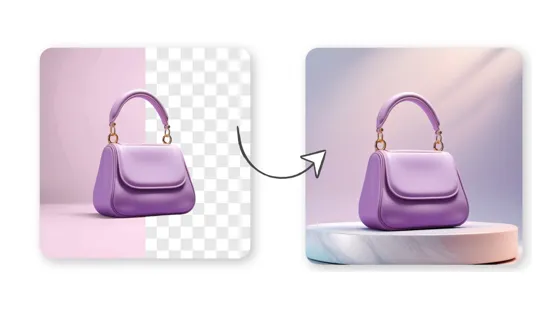
Alterar o fundo
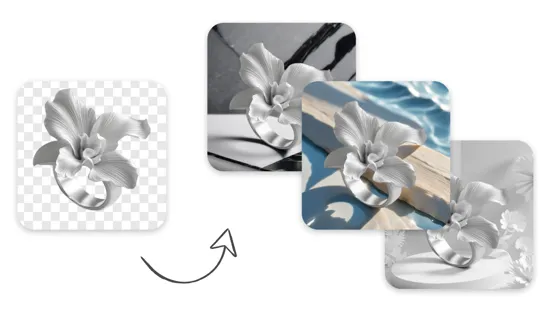
Gerador de fundos por IA

Fundo para produtos em HD
Remova fundos de diferentes tipos e cores de imagem
Perguntas frequentes
Como adicionar um fundo azul a uma foto online?
Posso mudar o fundo de uma foto para azul sem remover o elemento principal?
Sim, a edição de fundo pode substituir o cenário mantendo o elemento principal visível. Para obter o melhor resultado, use uma foto nítida e revise as bordas ao redor do elemento após a edição. O Designkit pode ajudar você a explorar um fluxo para alterar o fundo com IA, permitindo testar um fundo azul para foto enquanto verifica se as características da pessoa ou os detalhes do produto permanecem intactos.
Como manter a cor original do produto ao adicionar um fundo azul?
Escolha a substituição de fundo em vez de aplicar um filtro azul à imagem inteira. Verifique a cor original, o rótulo, o material e a iluminação do produto após a edição, pois esses detalhes afetam a forma como os clientes o percebem. As ferramentas de edição de fundo disponíveis no Designkit podem ajudar você a adicionar um fundo azul a uma foto enquanto verifica se o produto ainda parece fiel para listagens online.
As bordas parecem limpas o suficiente para listagens e anúncios?
Bordas limpas dependem da foto original, da iluminação e de quão claramente o elemento principal se destaca do fundo original. Aproxime a imagem ao redor do cabelo, das embalagens e das superfícies refletivas para identificar pixels residuais ou vazamento de cor azul. O Designkit pode ajudar você a explorar a edição de fundo azul, mas revise cuidadosamente cada imagem com fundo azul antes de usá-la em listagens de produtos ou anúncios pagos.
Qual tom de azul é melhor para fotos de produtos?
O melhor tom de azul depende da cor do produto, do público e do uso pretendido. Um azul-claro pode criar um visual mais suave, enquanto um azul mais intenso pode adicionar contraste a embalagens claras ou produtos metálicos. Ao escolher um fundo azul para edição de fotos, use o Designkit para explorar opções visuais adequadas e verificar se o fundo complementa o produto sem desviar a atenção dos detalhes.
Posso usar um fundo azul para produtos transparentes ou reflexivos?
Sim, mas vidro, embalagens transparentes, metal polido e superfícies refletivas exigem atenção extra, pois suas bordas e reflexos podem se misturar ao novo fundo. Revise a transparência, os destaques e os contornos do produto após a edição. Os recursos de edição de imagem disponíveis no Designkit podem ajudar você a explorar uma imagem com fundo azul, mas inspecione o resultado final com atenção para garantir que o produto ainda pareça realista.
Posso mudar o fundo de uma foto para azul gratuitamente com o Designkit?
A7: A possibilidade de mudar o fundo de uma foto gratuitamente depende do plano atual do Designkit, dos limites de créditos e das opções de exportação disponíveis. Confira os termos atuais antes de editar um lote grande. Você pode explorar as ferramentas disponíveis para adicionar um fundo azul a uma foto online, comparar tons e revisar o resultado antes de decidir se ele atende ao seu projeto.
Dê à sua foto um fundo azul adequado ao objetivo
Adicione um fundo azul a fotos de produtos, peças gráficas de campanhas ou retratos com o Designkit. Explore diferentes tons e estilos para atender às suas necessidades visuais.



Como diferentes usuários podem usar a edição de fundo azul
Explore como fundos azuis podem ajudar na fotografia de produtos, no design de campanhas, em edições para clientes e em fotos pessoais.
Nossas fotos de produtos finalmente parecem fazer parte da mesma coleção
Fotografamos nossos produtos ao longo de vários meses, então os fundos originais nunca combinaram de verdade. Usei o Designkit para explorar versões com fundo azul das nossas fotos existentes e deixar o catálogo mais próximo de um estilo visual único. Ainda verifico as cores dos produtos e os detalhes das embalagens antes de publicar, mas isso nos dá um ponto de partida útil sem precisar planejar uma nova sessão de fotos para cada item.
Podemos planejar o layout em torno da imagem, em vez de brigar com ela
Algumas fotos de produtos quase não deixam espaço para o título da campanha ou para a oferta. Com o Designkit, posso explorar composições com fundo azul que tenham mais espaço ao redor do objeto principal e ver qual direção funciona melhor para o layout. Isso ajuda quando preparamos imagens para landing pages e criativos promocionais, porque conseguimos revisar a imagem e a mensagem juntas antes de finalizar o design.
Consigo atualizar fotos de clientes sem refazer a imagem inteira
Às vezes, os clientes querem um fundo diferente depois que a foto principal já foi editada. O Designkit me dá outra opção para explorar variações com fundo azul usando o retrato original, em vez de começar tudo de novo imediatamente. Presto bastante atenção ao cabelo, às bordas das roupas e às sombras para que o novo fundo ainda pareça natural ao redor da pessoa fotografada.
Ajuda nossas peças visuais para redes sociais a seguirem a mesma direção criativa
Quando planejamos uma série de publicações nas redes sociais, imagens de diferentes fontes podem parecer desconectadas. O Designkit nos ajuda a explorar versões com fundo azul que combinam com a direção visual da campanha, seja a publicação sobre um recurso do produto ou uma nova oferta. Ainda adaptamos a composição para cada publicação, mas os fundos dão à série um ponto de partida mais consistente.