
Adicione sombras realistas às imagens com IA
Adicione sombras realistas às suas imagens com o gerador de sombras com IA do Designkit. Realce a forma e a textura dos produtos, crie uma sensação natural de profundidade e eleve seus visuais para e-commerce e marketing.
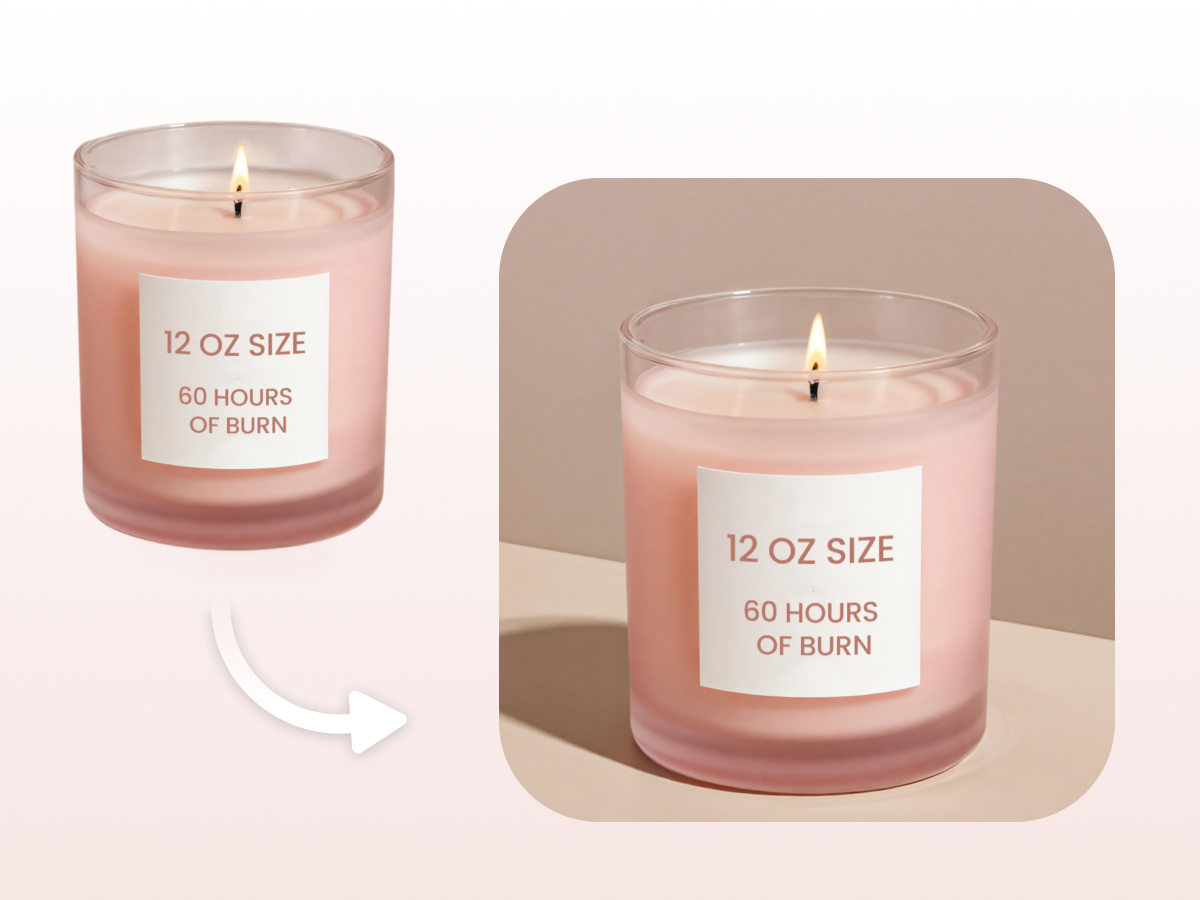
Como adicionar uma sombra a uma imagem online
Passo 1. Carregue sua imagem
Abra o Designer do Designkit, carregue sua foto de produto, retrato ou recorte, selecione Efeito e encontre as opções de sombra.
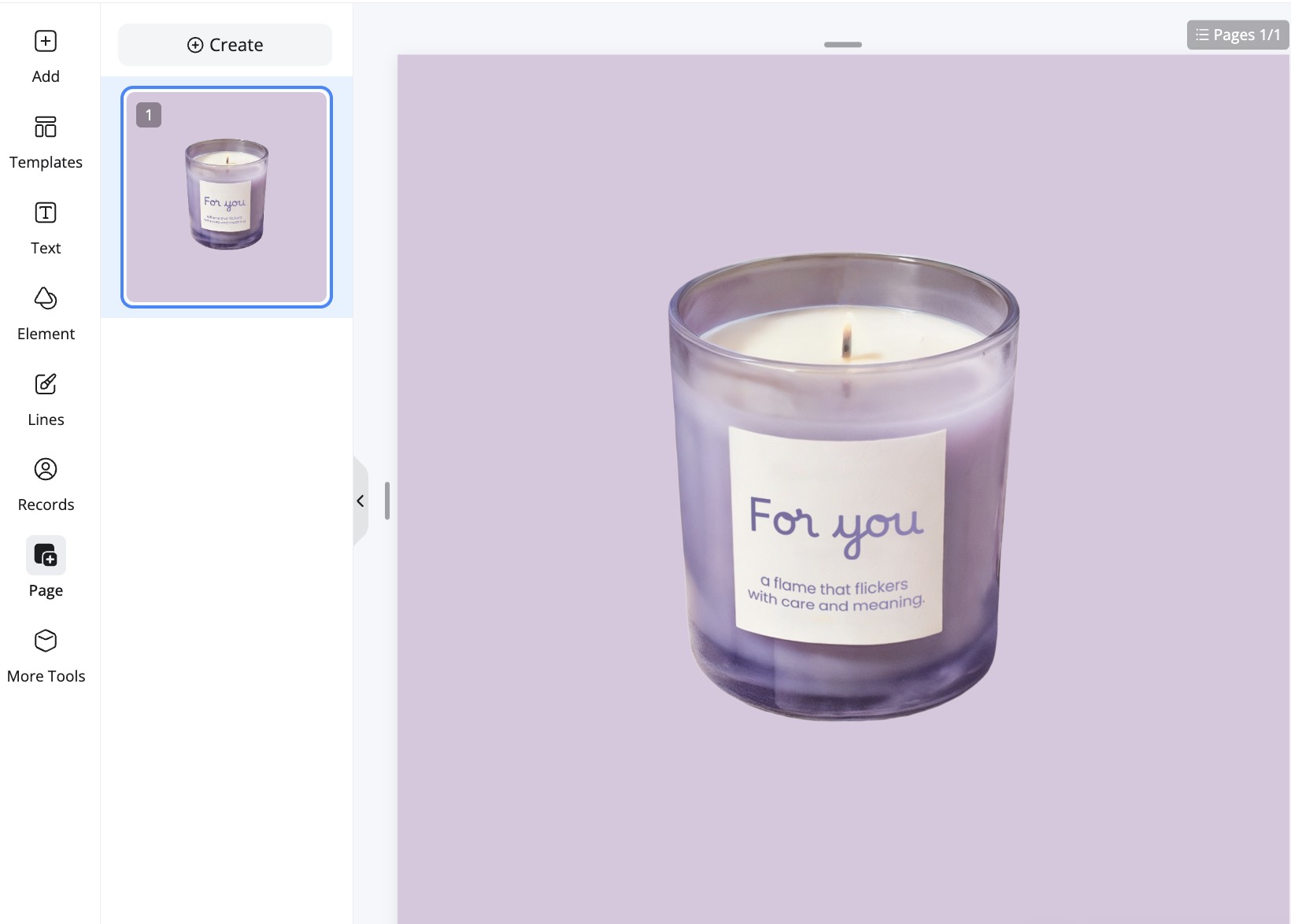
Passo 2. Personalize sua sombra
Selecione Sombra e ajuste o estilo, a cor e a distância para combinar com sua imagem. Visualize diferentes configurações para criar uma sombra com aparência natural, que adiciona profundidade sem desviar a atenção do elemento principal.
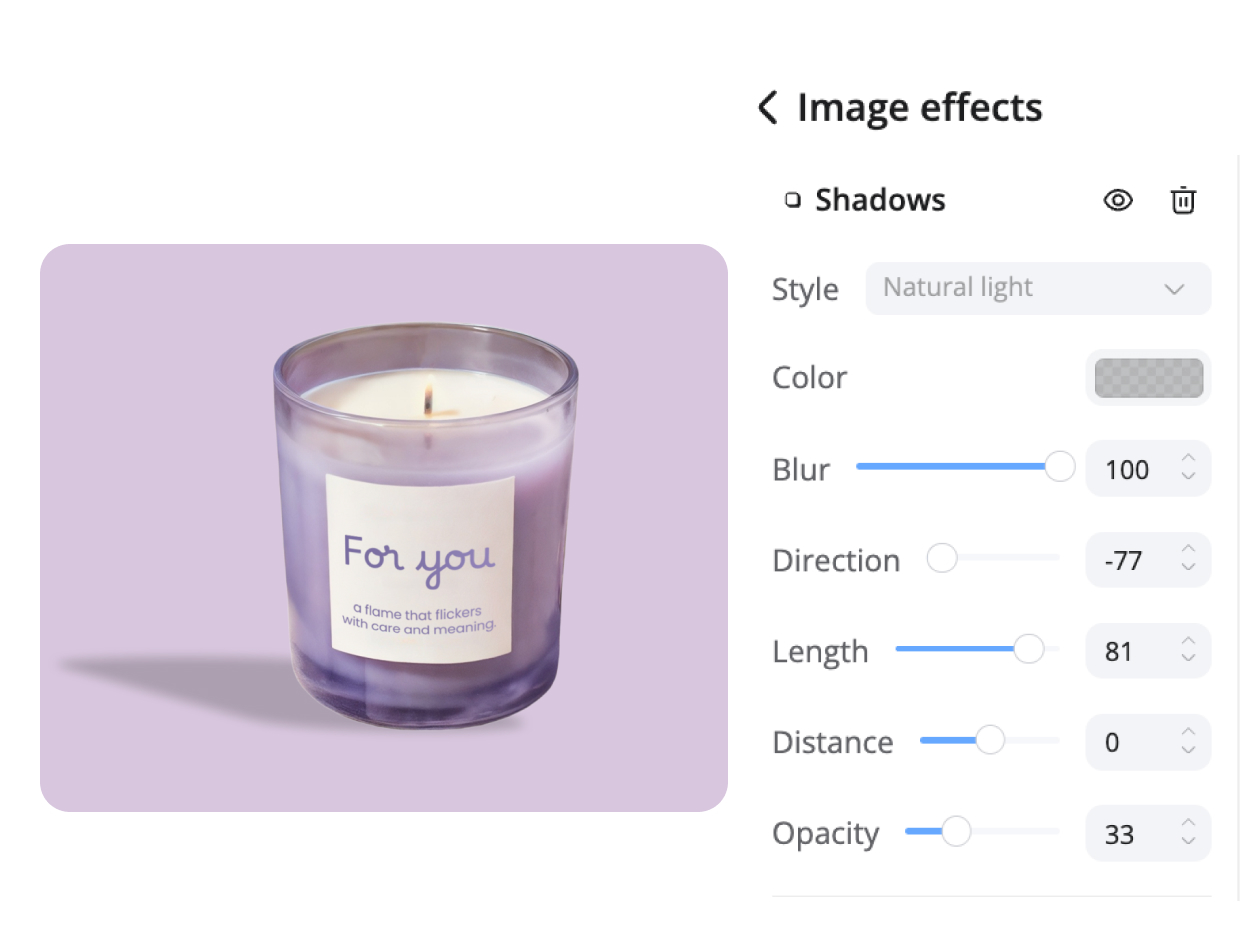
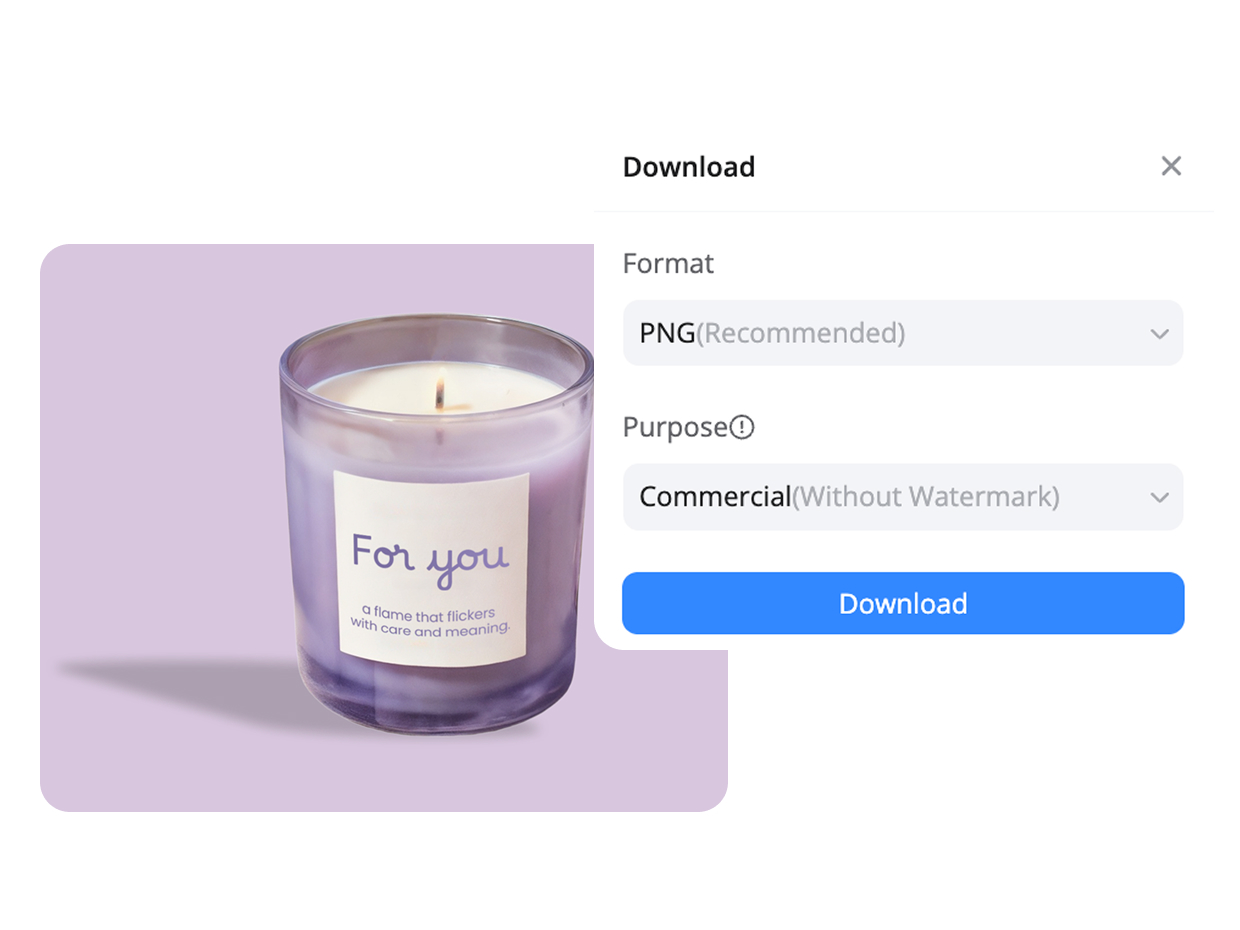
Passo 3. Ajuste e baixe sua imagem
Verifique as bordas da sombra e a aparência geral, fazendo os ajustes finais conforme necessário. Baixe sua imagem finalizada para anúncios de produtos, materiais de marketing ou publicações nas redes sociais.
Controles de sombra criados para fotos de produtos
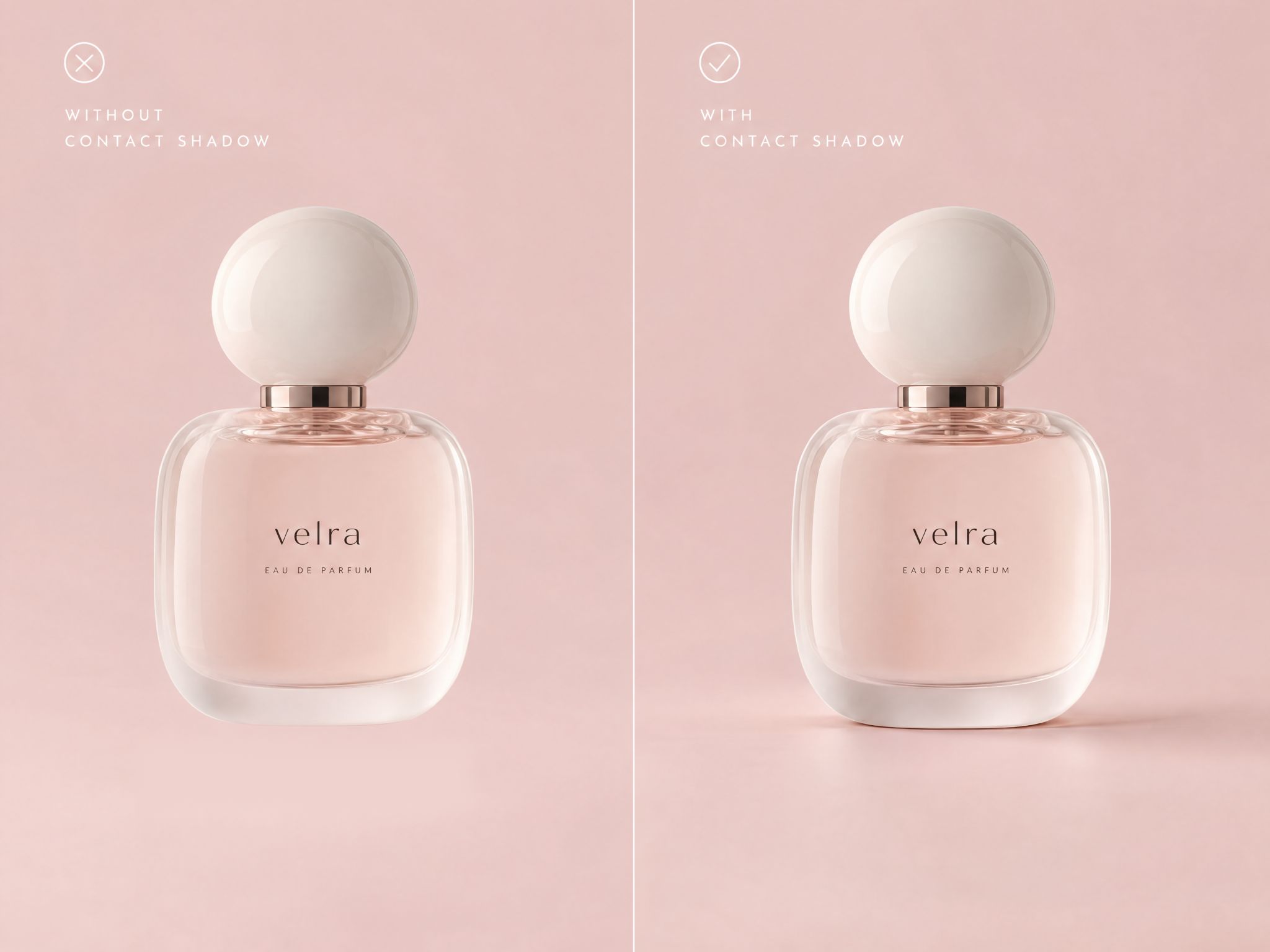
Dê aos recortes de produtos flutuantes um ponto de contato natural
Um recorte de produto pode parecer deslocado quando não há contato visível com a superfície abaixo dele. Use o Designkit para adicionar uma sombra a uma imagem diretamente sob a base do produto, ajustando a posição e a intensidade conforme o formato do item. Isso ajuda sapatos, frascos e produtos embalados a parecerem mais integrados à cena em fotografia de produtos, sem desviar a atenção dos detalhes.
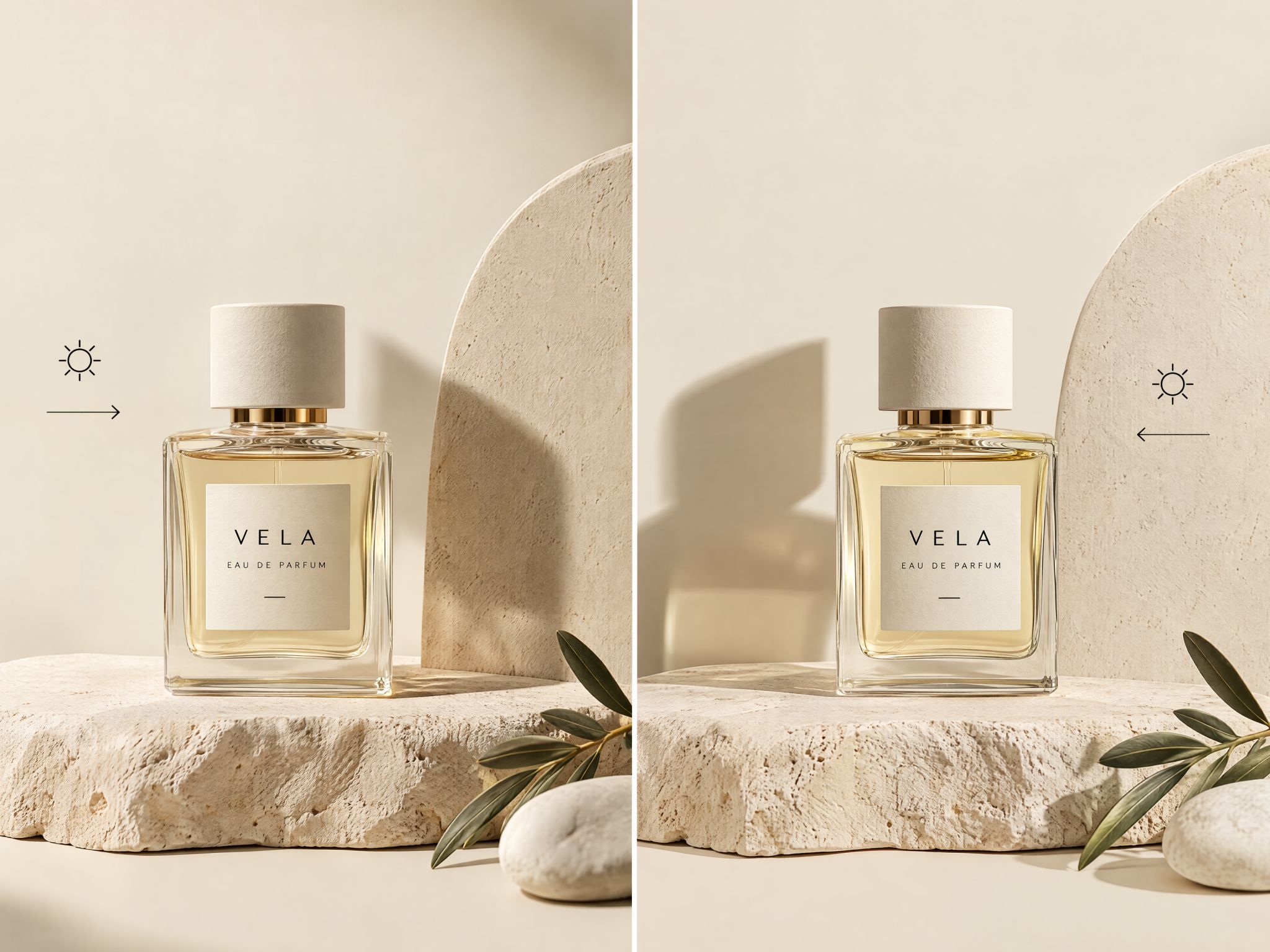
Faça as sombras projetadas seguirem a iluminação da cena
As sombras ficam mais convincentes quando a direção delas acompanha a luz que incide sobre o produto. O Designkit ajuda você a refinar o ângulo e o posicionamento das sombras em fotos, para que o resultado fique mais consistente com a cena. Ao preparar imagens para a vitrine da loja, use este fluxo de trabalho de editor de sombras para imagens junto com a edição de fotos com IA para ecommerce para criar apresentações de produtos mais coesas.
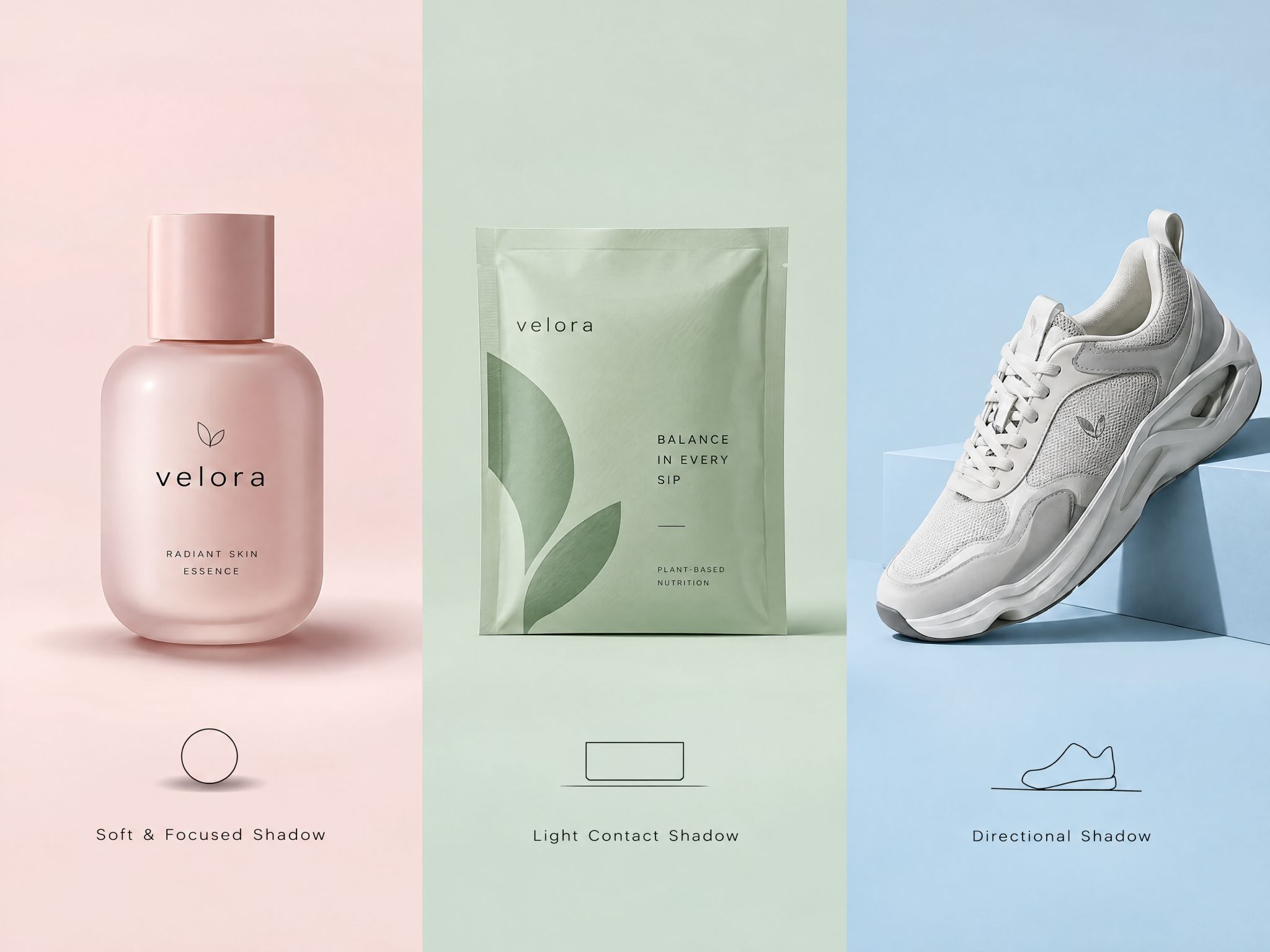
Escolha efeitos de sombra que combinem com o formato de cada produto
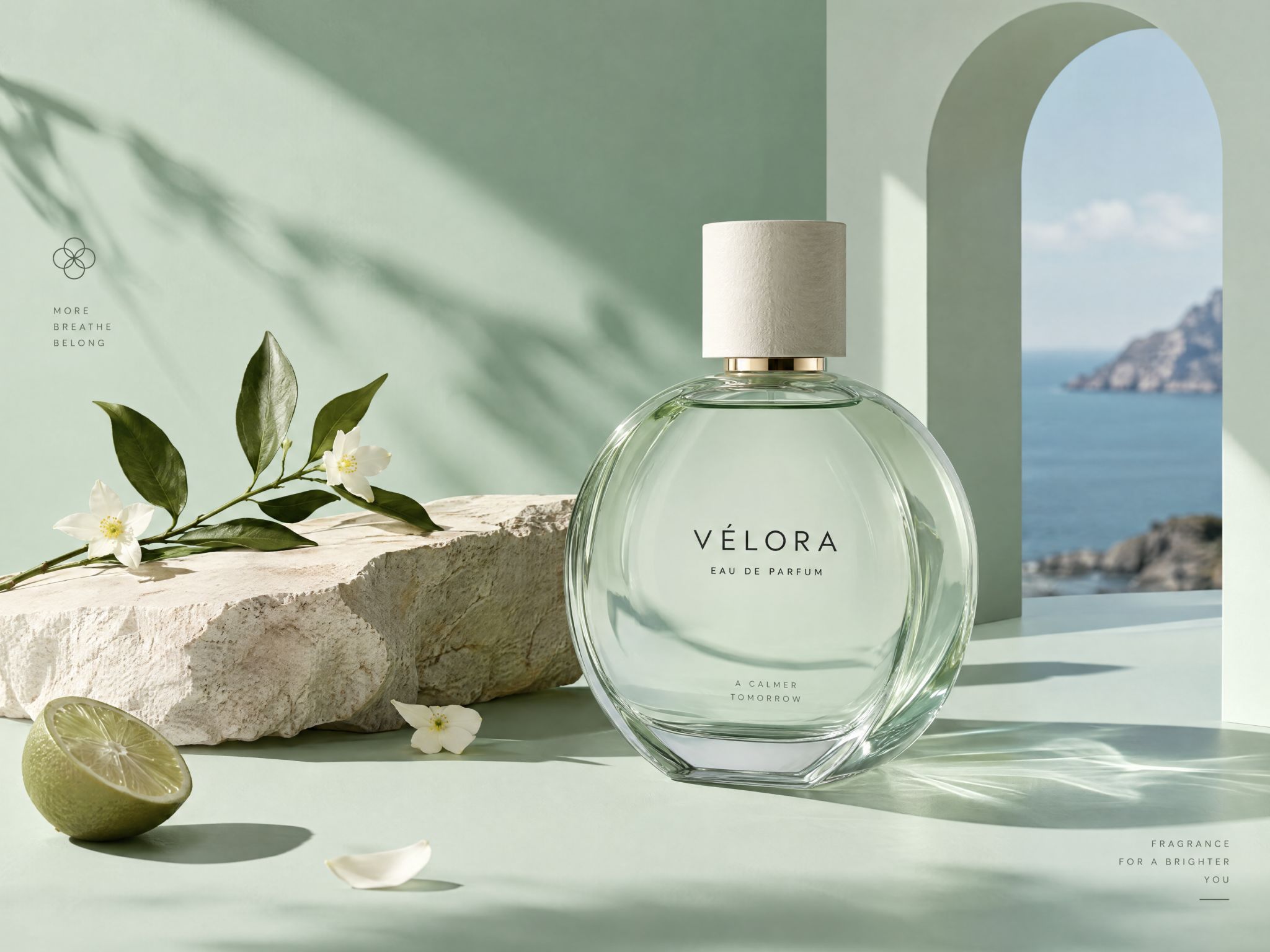
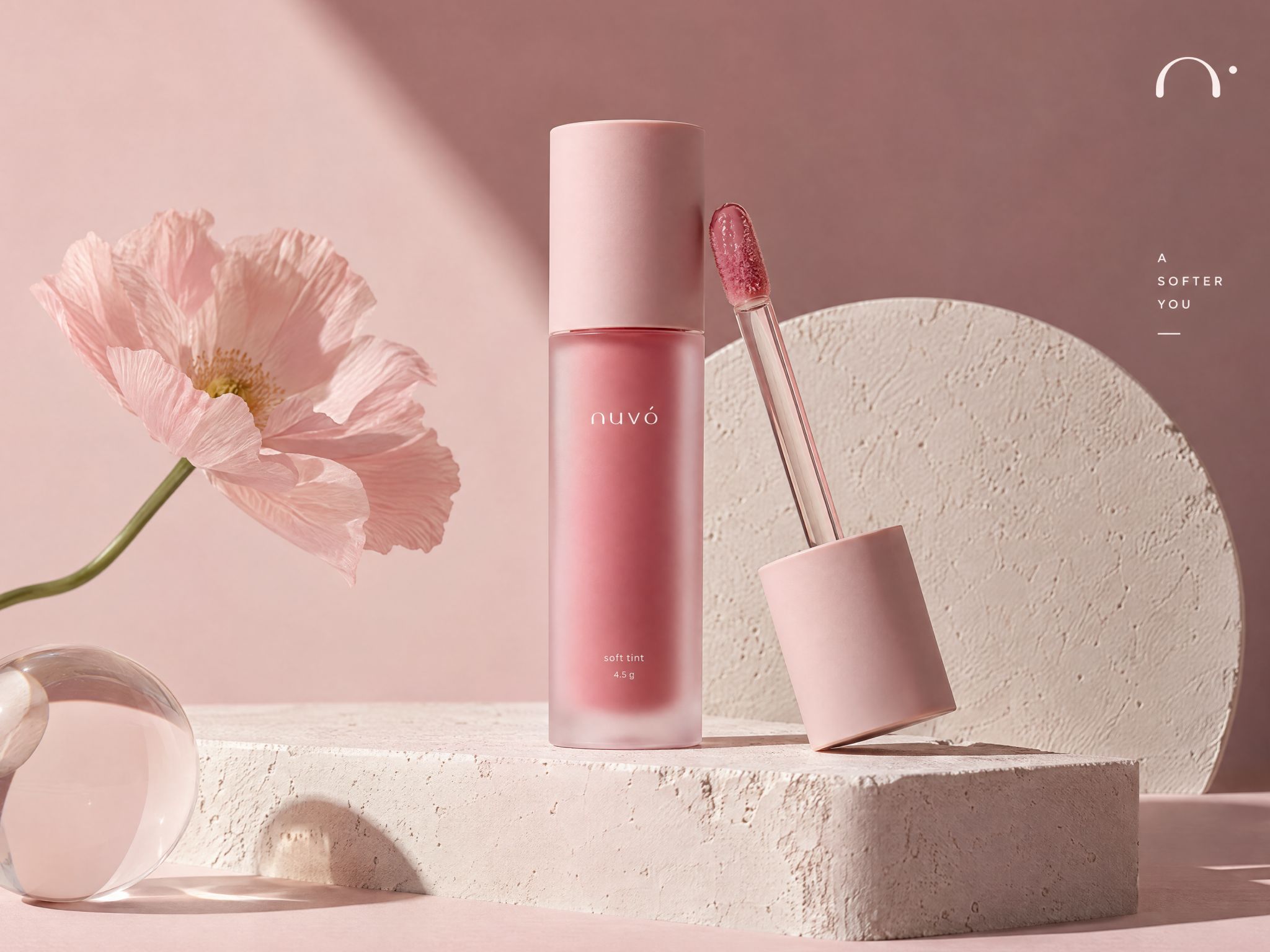
Produtos diferentes precisam de tratamentos de sombra diferentes para parecerem naturais. Sombras suaves podem complementar frascos de produtos de cuidados com a pele e cosméticos, enquanto sombras mais definidas podem combinar melhor com caixas, sapatos e acessórios estruturados. O Designkit ajuda você a aplicar um efeito de sombra adequado por meio de um fluxo de trabalho focado na edição de sombras em imagens, oferecendo visuais refinados para edição de fotos de produtos e campanhas promocionais.
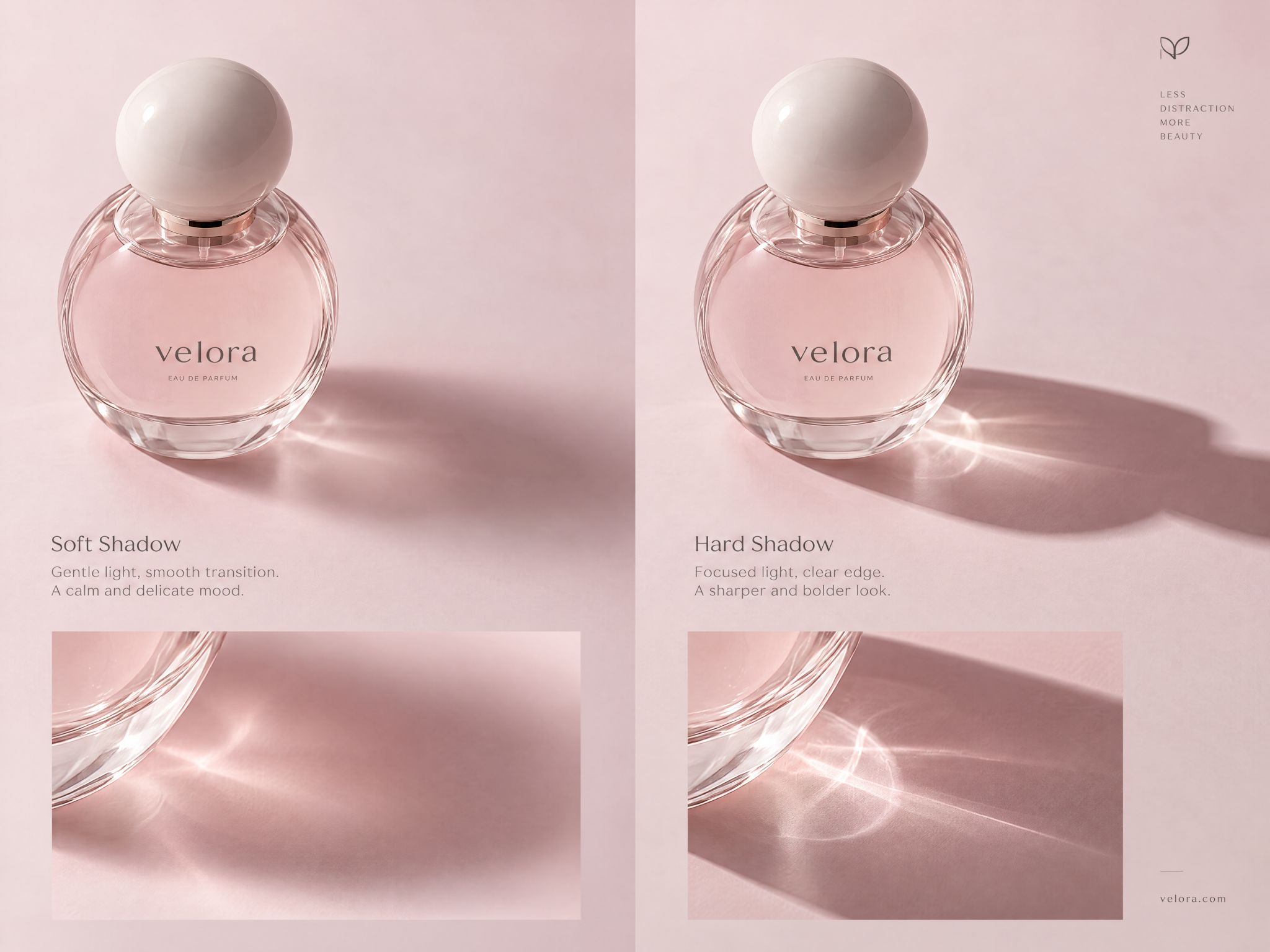
Sombras suaves ou marcadas sem ocultar bordas delicadas
Uma sombra muito escura ou marcada pode ocultar detalhes delicados do produto, enquanto o desfoque excessivo pode fazer o item parecer flutuar. Use o Designkit para ajustar a suavidade e a intensidade da sombra de acordo com o contorno e o fundo do produto. Assim, você tem mais controle sobre as sombras nas fotos, seja ao preparar fotos detalhadas de joias ou ao usar um editor de fotos com IA para refinar imagens de catálogo.
Adicione sombras a fotos de produtos, anúncios e designs do dia a dia
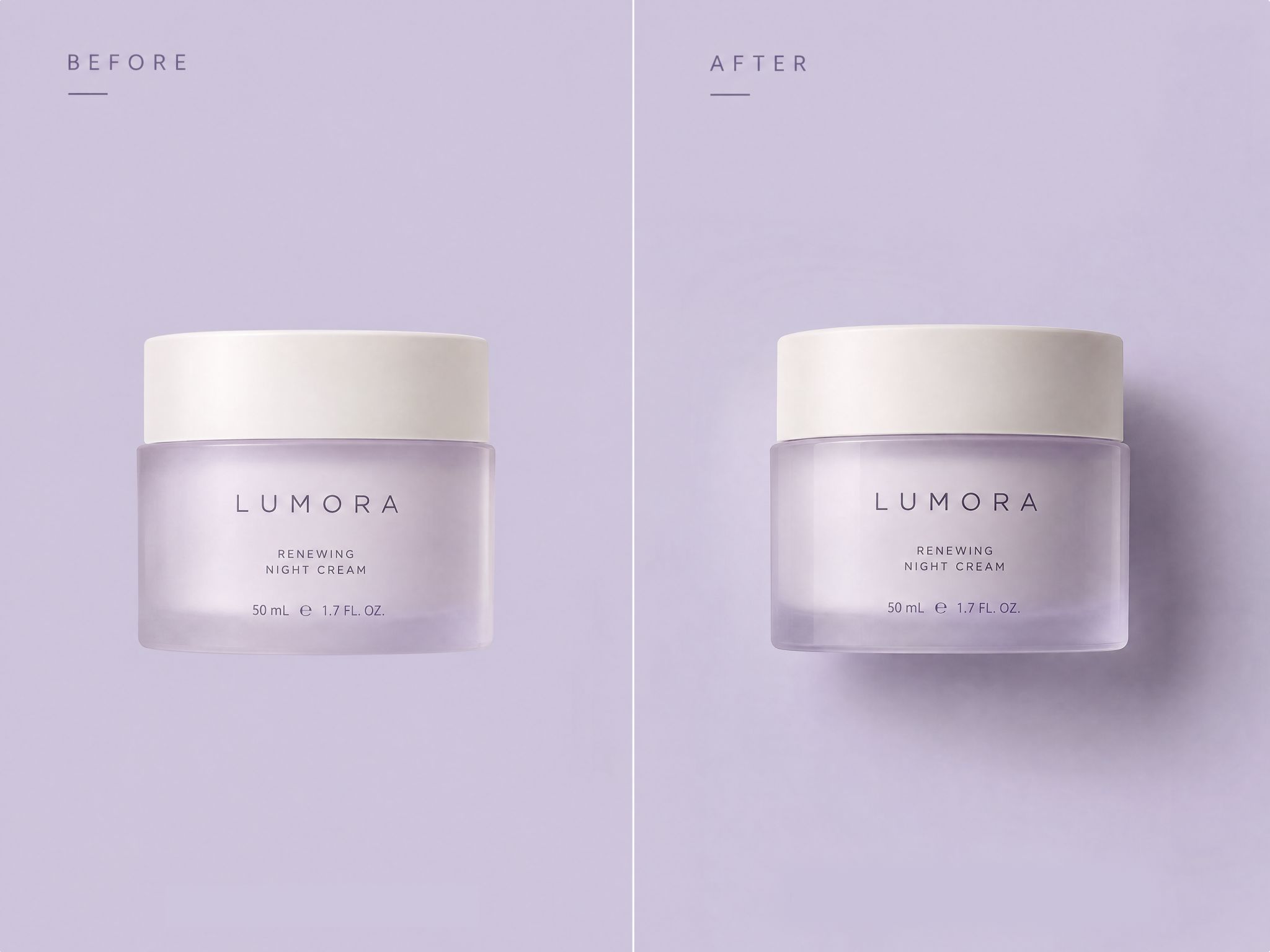
Deixe os anúncios de produtos mais naturais e completos
Adicione uma sombra suave abaixo de produtos isolados para reduzir o efeito de flutuação em fotos de lojas online. O Designkit ajuda você a criar anúncios de produtos com aparência mais natural para roupas, cosméticos e acessórios, oferecendo aos compradores uma visão mais clara de cada item. Ajuste a sombra para complementar o produto e manter seus detalhes visíveis.

Por que escolher o Designkit para editar sombras em imagens
Use o Designkit para adicionar sombras realistas a fotos de produtos sem precisar dominar efeitos de camada complexos. Aprimore suas imagens com menos etapas manuais de edição.
Reutilize fotos de produtos existentes em vez de organizar novas sessões de fotos para cada atualização visual. O Designkit ajuda a simplificar a edição recorrente de sombras para catálogos e campanhas.

Adicione sombras às imagens de produtos e depois use-as em visuais de listagens, anúncios e posts em redes sociais com o fluxo de design mais amplo do Designkit.
Explore mais ferramentas para fotos de produtos

Perguntas Frequentes
Como posso adicionar uma sombra sob um produto em um fundo branco?
A sombra ficará natural em um fundo branco?
Sim, uma sombra fica natural em um fundo branco quando sua suavidade, direção e intensidade combinam com a iluminação do produto. Evite bordas muito marcadas ou tons escuros demais que desviem a atenção do item. O Designkit ajuda você a aplicar um efeito de sombra sutil em fotos de produtos, criando uma apresentação mais realista para lojas online e catálogos.
Como faço para que um recorte de produto não pareça estar flutuando?
Para fazer com que o recorte de um produto pareça menos flutuar, adicione uma sombra de contato suave diretamente sob sua base e ajuste o desfoque e a opacidade de acordo com o formato. O Designkit ajuda você a adicionar uma sombra a uma imagem, para que produtos isolados pareçam mais apoiados em fotos de anúncios, publicidades e outros materiais visuais comerciais.
Posso alterar a cor da sombra para combinar com o anúncio do meu produto?
Sim, você pode ajustar a cor de uma sombra para complementar seu anúncio, desde que sua ferramenta de edição ofereça personalização de cores. O cinza neutro funciona bem para fotografias realistas de produtos, enquanto sombras coloridas podem combinar com campanhas criativas. O fluxo de edição de sombras em imagens do Designkit ajuda você a refinar os visuais dos produtos para que combinem melhor com o estilo de design desejado.
Como faço para criar uma sombra longa em uma imagem de produto de moda?
Para criar uma sombra longa em uma imagem de produto de moda, estenda a sombra para longe do item em uma direção consistente e ajuste a opacidade para obter o efeito desejado. O Designkit ajuda você a explorar a edição de sombras em imagens de roupas, calçados e acessórios, facilitando a criação de materiais promocionais estilizados sem precisar fotografar os produtos novamente.
Como posso adicionar sombras a joias sem esconder pequenos detalhes?
Para adicionar sombras a joias sem esconder pequenos detalhes, use uma sombra suave e com baixa opacidade, mantendo-a concentrada sob o item. Evite sombreamento pesado ao redor de correntes delicadas, cravações de pedras e superfícies refletivas. O Designkit ajuda você a adicionar sombra à imagem nas suas composições, mantendo as joias em destaque para listagens de produtos e fotografia de catálogo.
Como faço para manter as sombras consistentes em todo um catálogo de produtos?
Para manter as sombras consistentes em um catálogo de produtos, use direções, suavidade, opacidade e distância semelhantes em relação a cada produto. Aplique a mesma abordagem visual a diferentes imagens e revise-as juntas antes de publicar. O Designkit ajuda a agilizar a edição de sombras, para que as fotos da sua loja mantenham uma aparência coordenada em todas as categorias de produtos.
Posso adicionar uma sombra a uma foto de produto existente sem refazer a foto?
Sim, você pode adicionar uma sombra a uma foto de produto existente sem refazê-la, especialmente quando o produto está claramente separado do fundo. Um gerador de sombras com IA pode ajudar a criar um efeito de apoio adequado, dependendo dos recursos de edição disponíveis. O Designkit permite aprimorar imagens de produtos existentes com sombras para atualizar listagens e materiais promocionais.
Dê um acabamento mais natural a fotos de produtos sem profundidade
Adicione uma sombra à sua imagem online com o Designkit. Explore efeitos de sombra, dê mais profundidade a recortes de produtos e aprimore visuais para listagens de e-commerce, campanhas de marketing e projetos criativos.



Como criadores de conteúdo usam o Designkit para refinar sombras em imagens
Veja como criadores usam o Designkit para refinar sombras e melhorar fotos de produtos, peças de campanha e conteúdos visuais para redes sociais.
Meus recortes de produtos ficam naturais em fundos brancos
Meus recortes de produtos pareciam desconectados dos fundos brancos nos nossos anúncios, especialmente os frascos pequenos e os itens em caixas. O Designkit me ajudou a adicionar sombras abaixo deles, deixando os produtos com uma aparência mais integrada. Agora posso revisar as imagens no contexto da loja antes de publicar, em vez de tratar cada recorte como uma foto de produto finalizada.
O Designkit dá às imagens das nossas campanhas a profundidade que faltava.
Alguns dos visuais das nossas campanhas pareciam sem profundidade quando o produto em destaque ficava sobre um fundo simples. Usei o Designkit para testar uma sombra mais direcional, que chamava a atenção para o produto sem competir com o título. Isso nos deu um ponto de partida mais útil para refinar o layout final do anúncio.
Minhas artes para redes sociais se destacam sem parecer exageradas.
Minhas publicações de produtos às vezes pareciam sem profundidade no celular, especialmente quando o objeto principal e o fundo tinham cores semelhantes. Com o Designkit, pude testar uma sombra mais discreta para criar mais separação ao redor do objeto principal. Verifico a imagem no tamanho em que as pessoas realmente vão vê-la, para que o efeito adicione profundidade sem causar distrações.
Ele me dá outra forma de finalizar imagens de produtos na pós-produção.
Algumas imagens de catálogo precisam de um pouco mais de profundidade depois que a edição principal está concluída. O Designkit me ajuda a testar efeitos de sombra sem precisar criar manualmente cada camada de sombra do zero. Comparo o resultado com a iluminação original e faço ajustes quando necessário antes de entregar as imagens finais.