

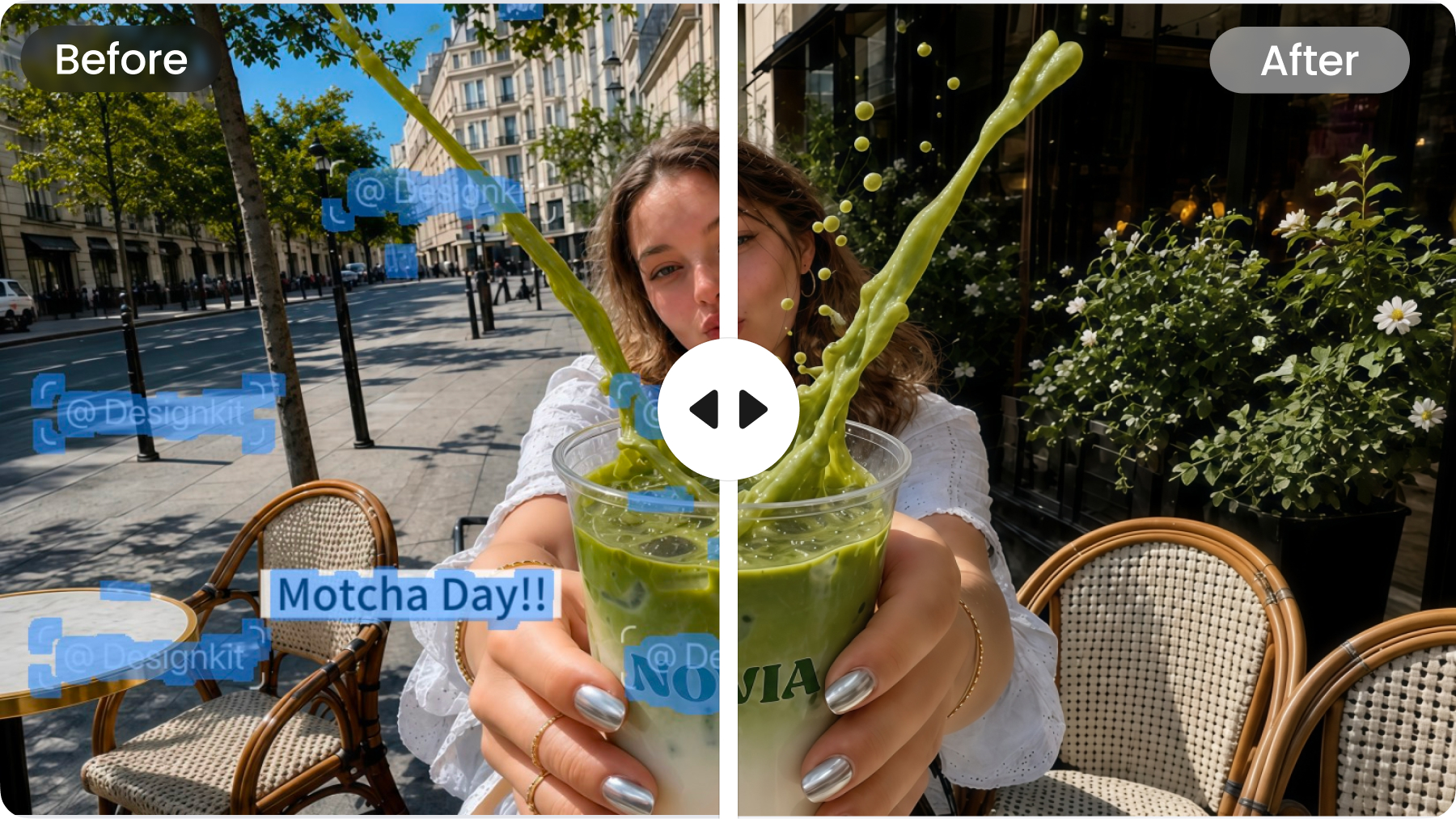
Gestiona marcas de agua en movimiento
Haz seguimiento de las marcas de agua conforme se mueven la cámara, el sujeto o la superposición.

Elimina logotipos, marcas de agua de TikTok, nombres de usuario, subtítulos, marcas de exportación de IA y otras superposiciones no deseadas de tus videos con IA. Sube un video o pega un enlace de redes sociales para eliminar marcas de agua sin recortar ni editar fotograma por fotograma.
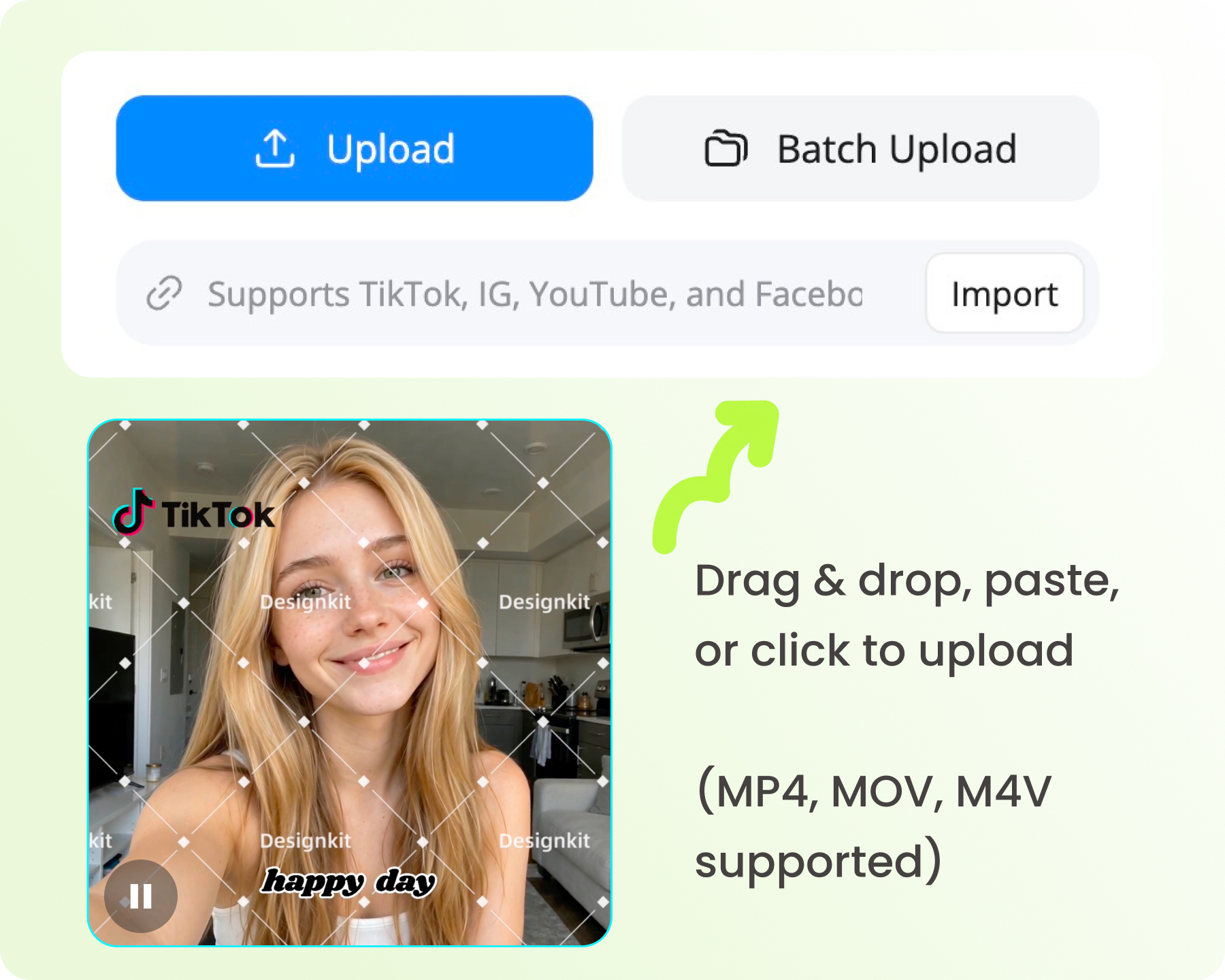
Arrastra y suelta, pega o haz clic para subir (compatible con MP4, MOV y M4V)
Prueba estos videos:
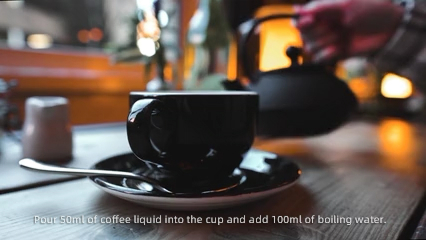
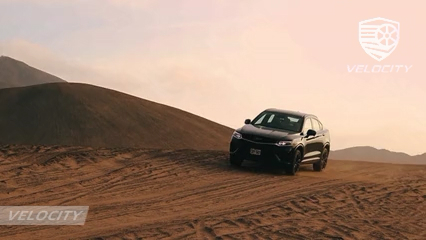
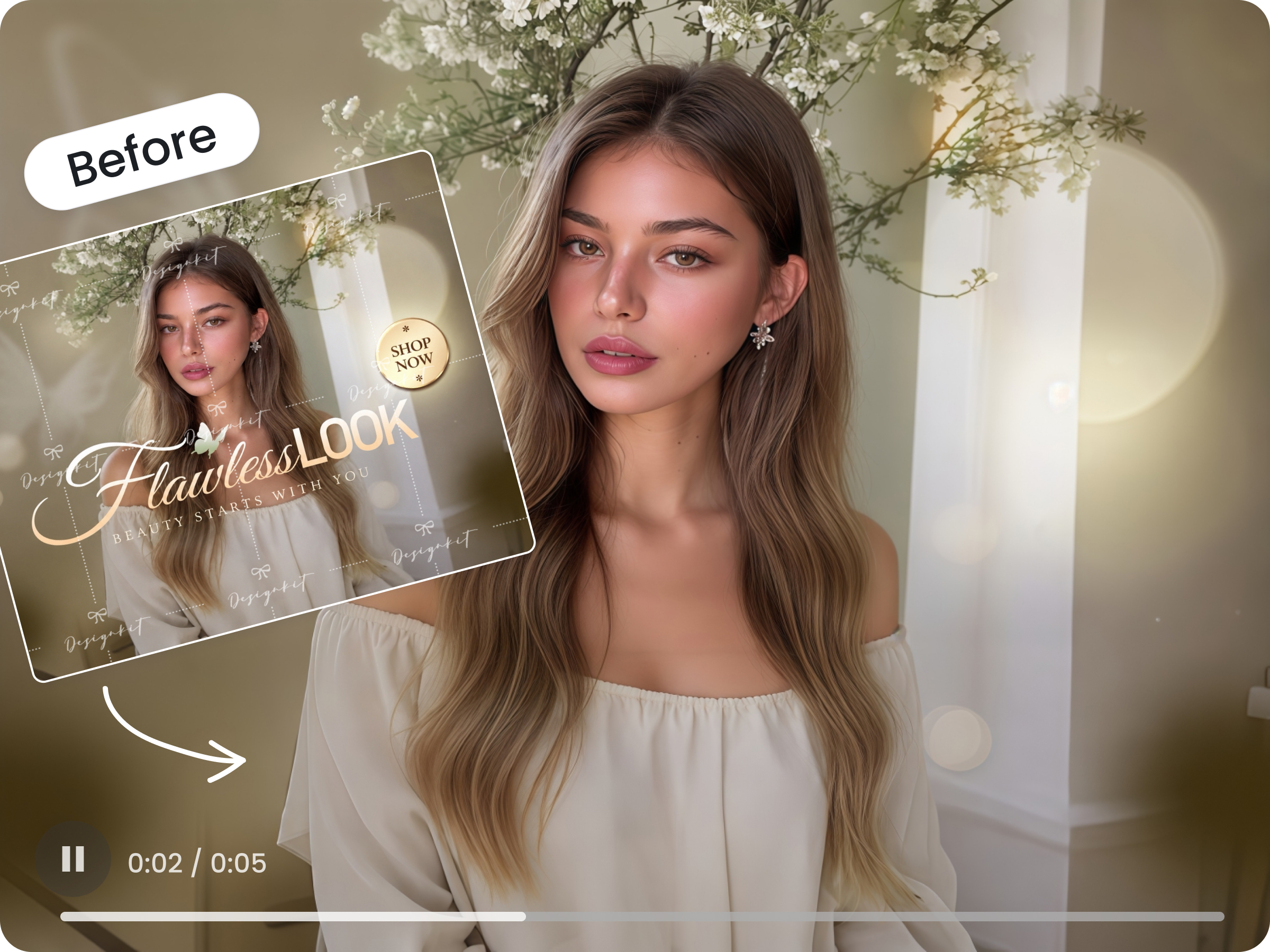
Designkit elimina logotipos, texto y marcas de agua mientras reconstruye el área cubierta a partir de los píxeles, las texturas y el movimiento del entorno. Obtén un resultado más limpio sin limitarte a colocar un parche borroso sobre la marca de agua.
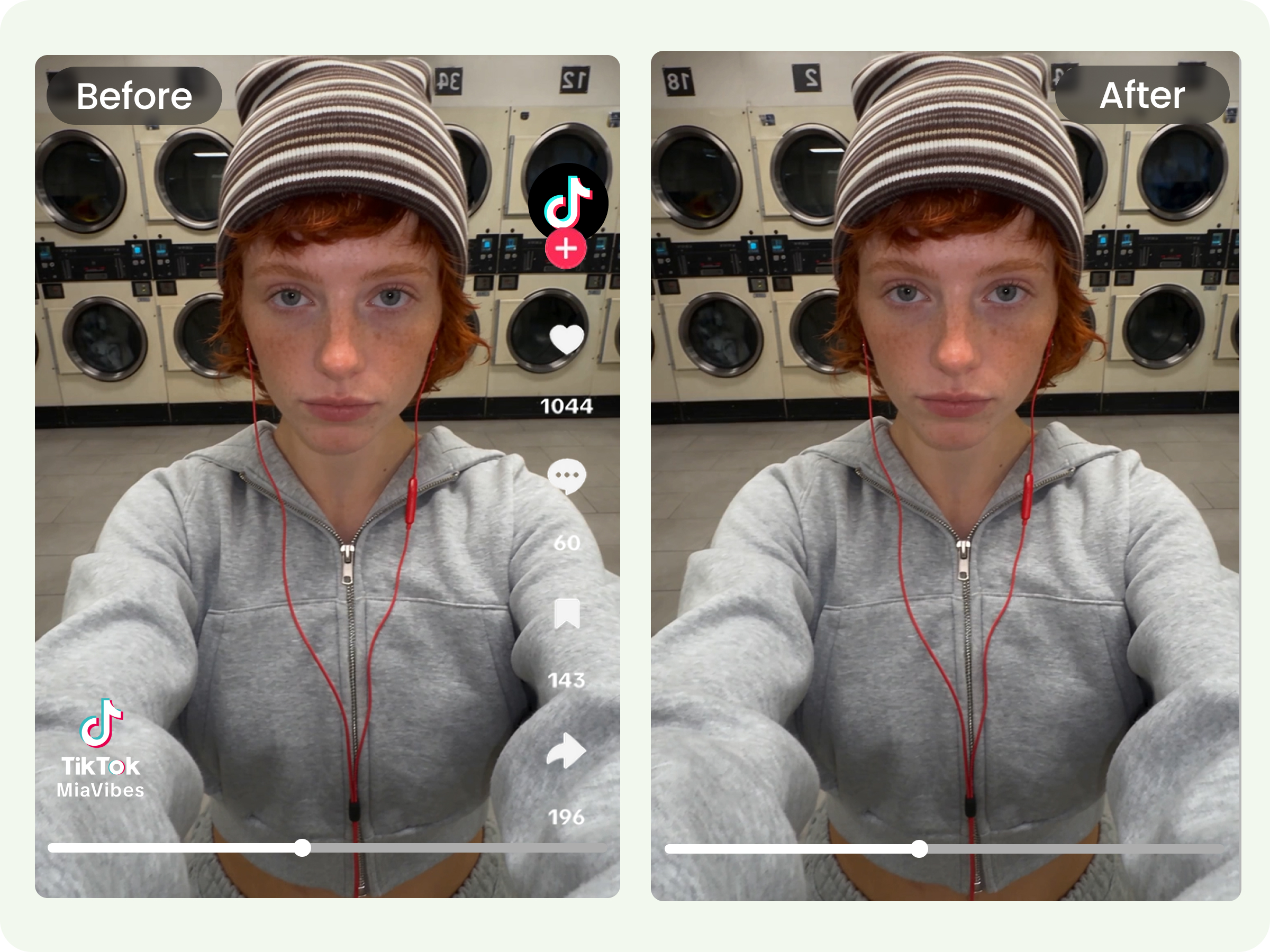
Elimina logotipos de TikTok, nombres de usuario y otras marcas de la plataforma de videos que te pertenecen o para los que tienes permiso de edición. Conserva el encuadre original en lugar de recortar el video para ocultar la marca de agua.
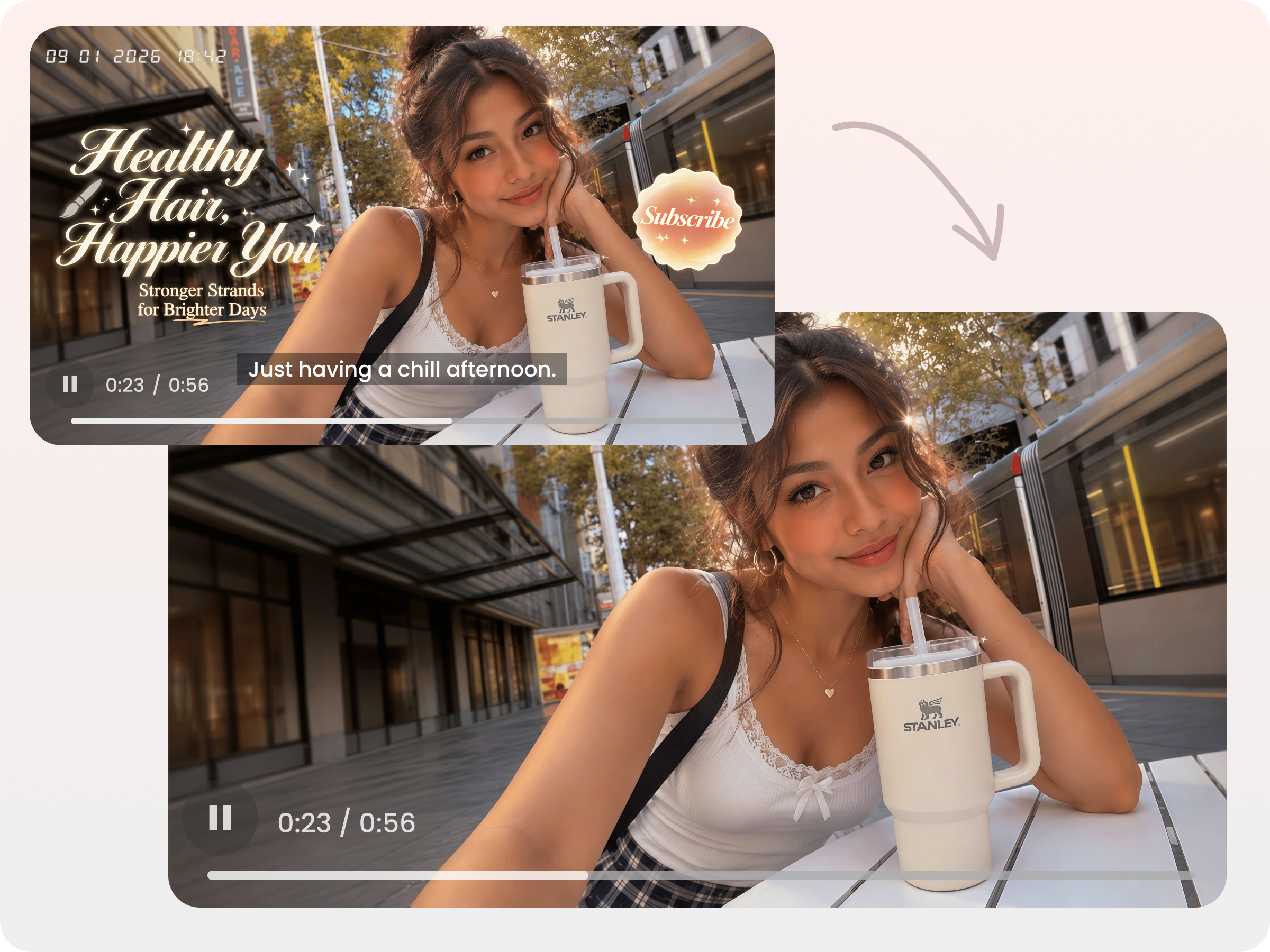
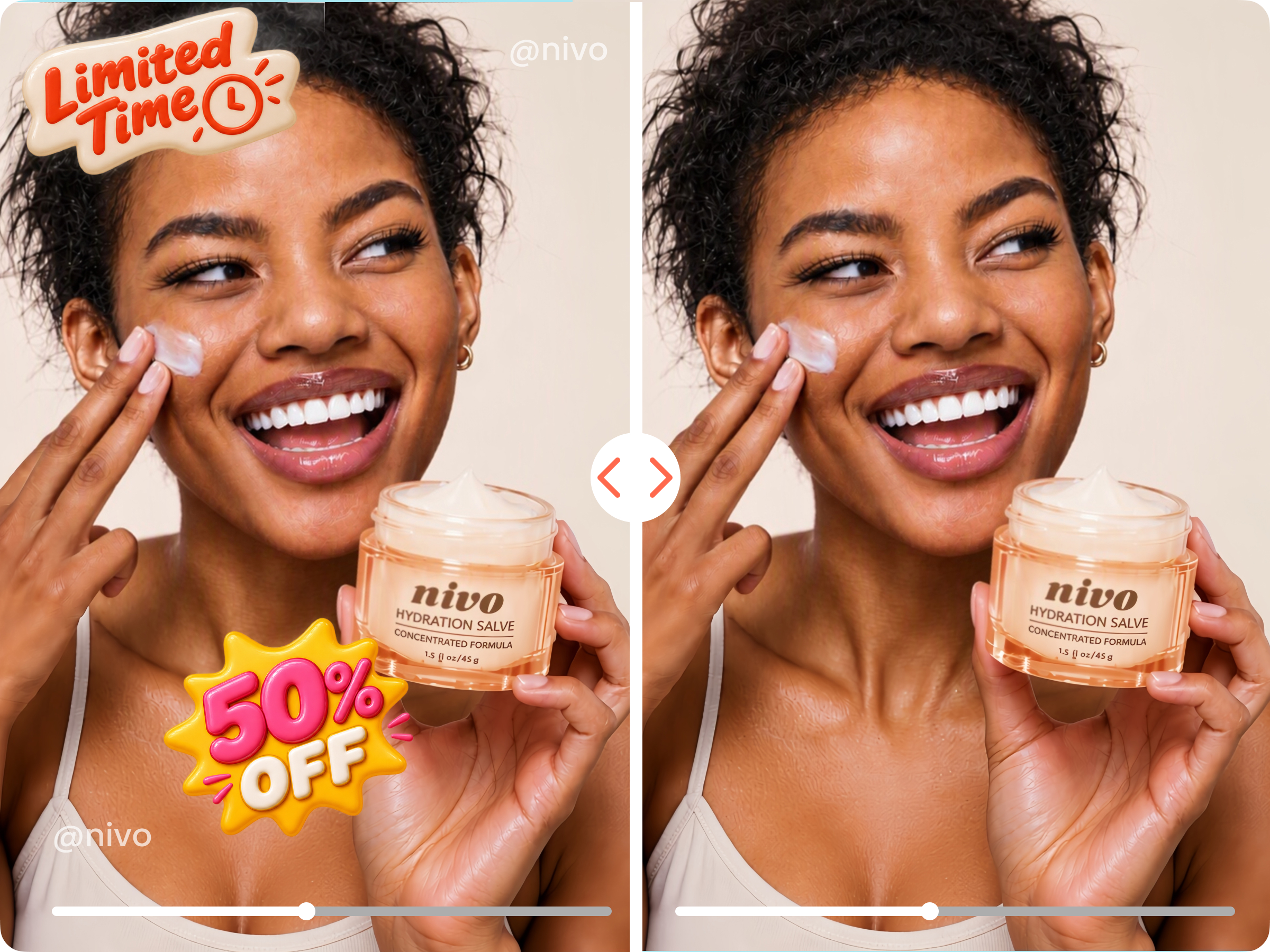
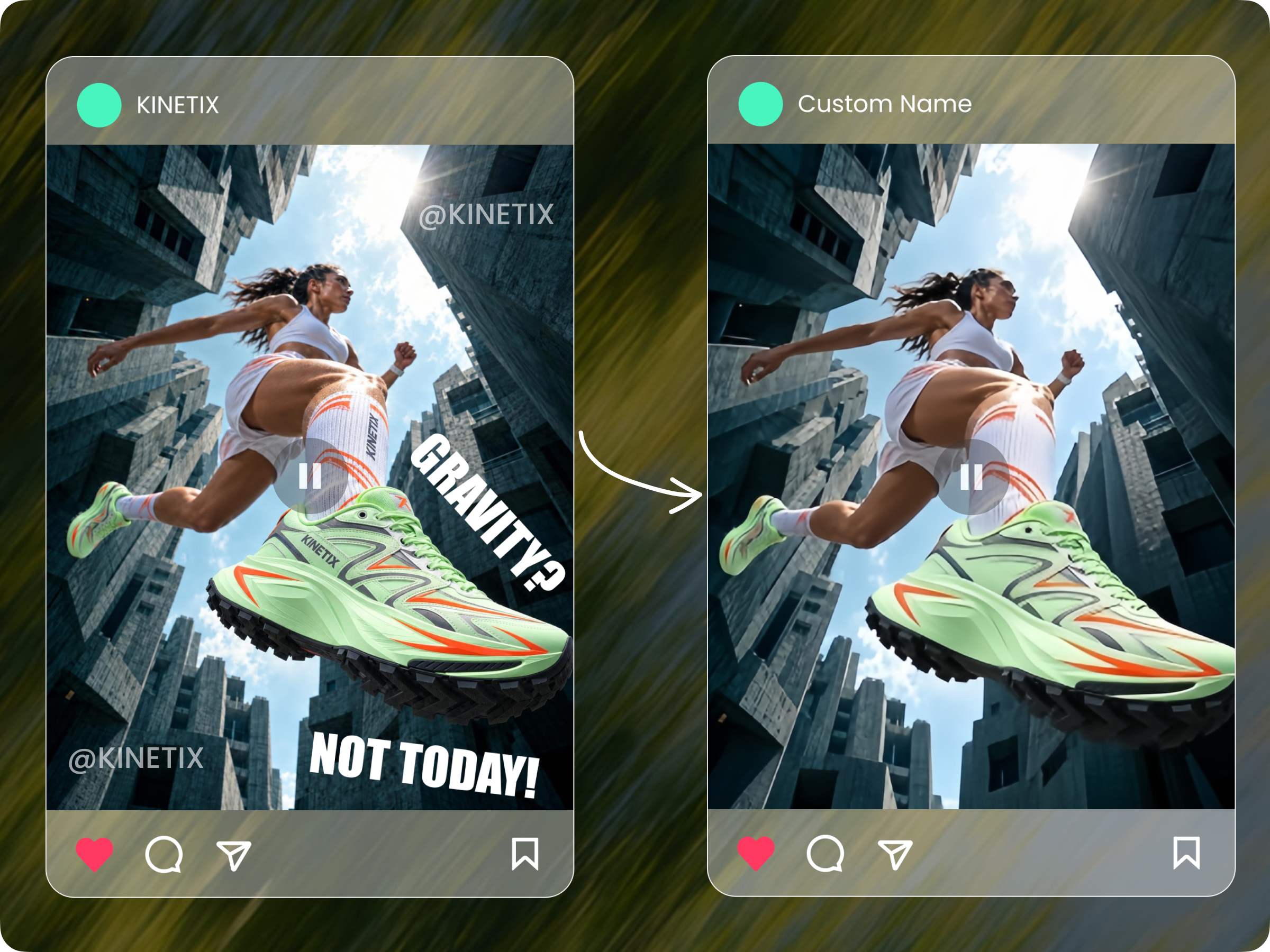
Elimina leyendas, subtítulos, marcas de tiempo y otros textos incrustados directamente en los fotogramas del video. Designkit detecta el texto no deseado y reconstruye el área cubierta en todo el video.
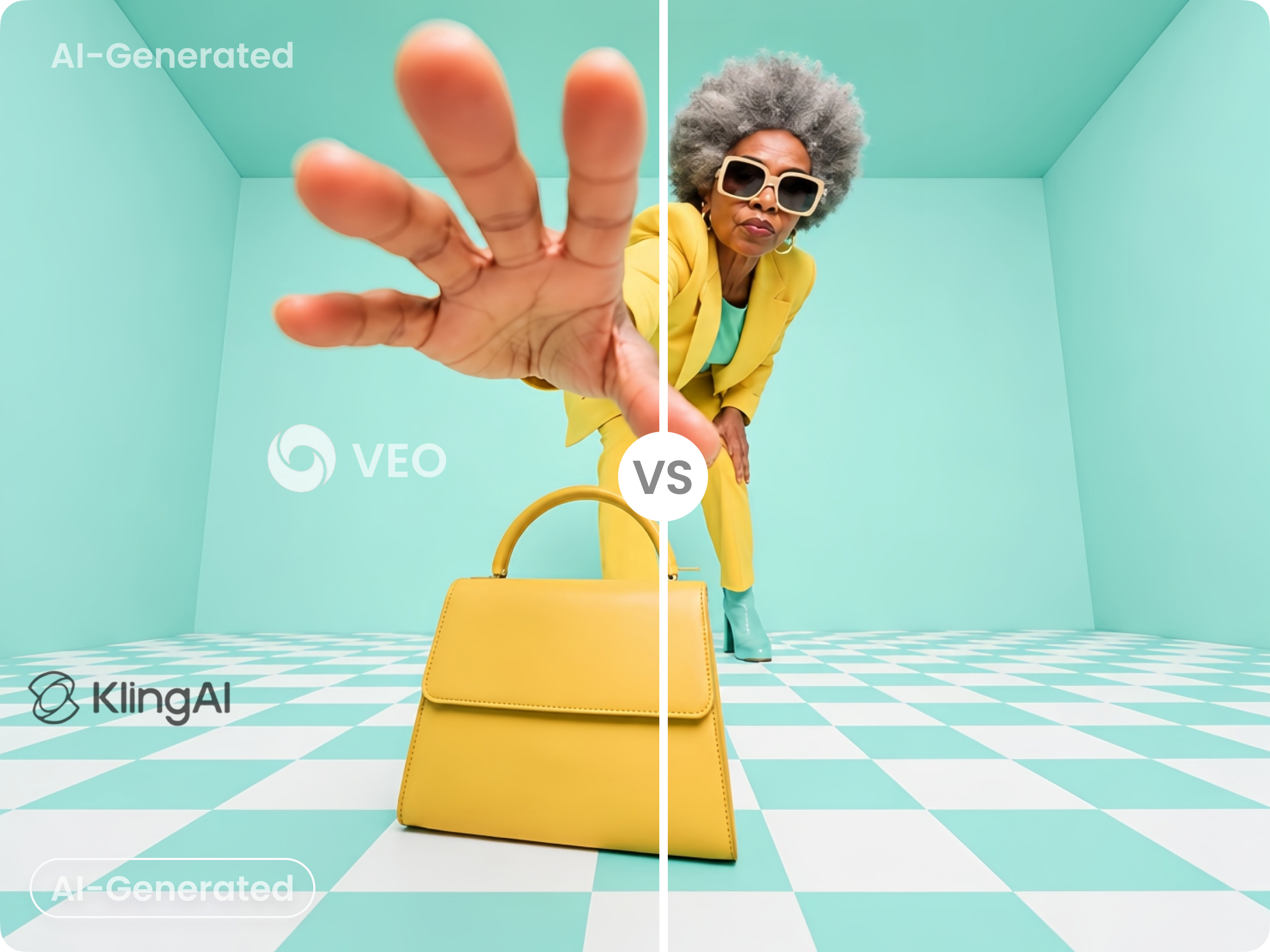
Elimina marcas de agua visibles en videos generados con IA, logotipos y marcas de exportación de videos que tengas autorización para editar. Quita superposiciones fijas o en movimiento mientras conservas el resto del contenido del video.
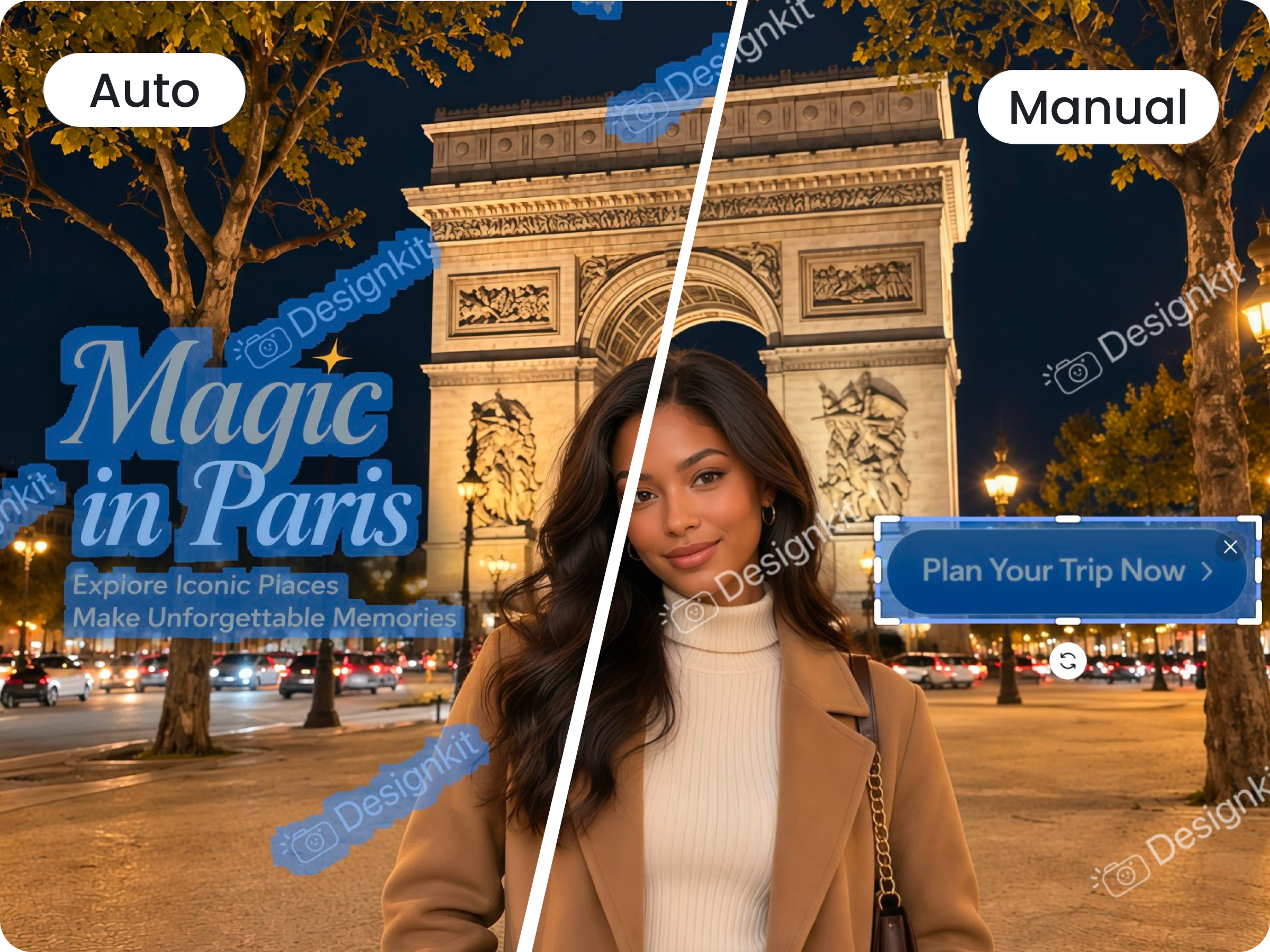
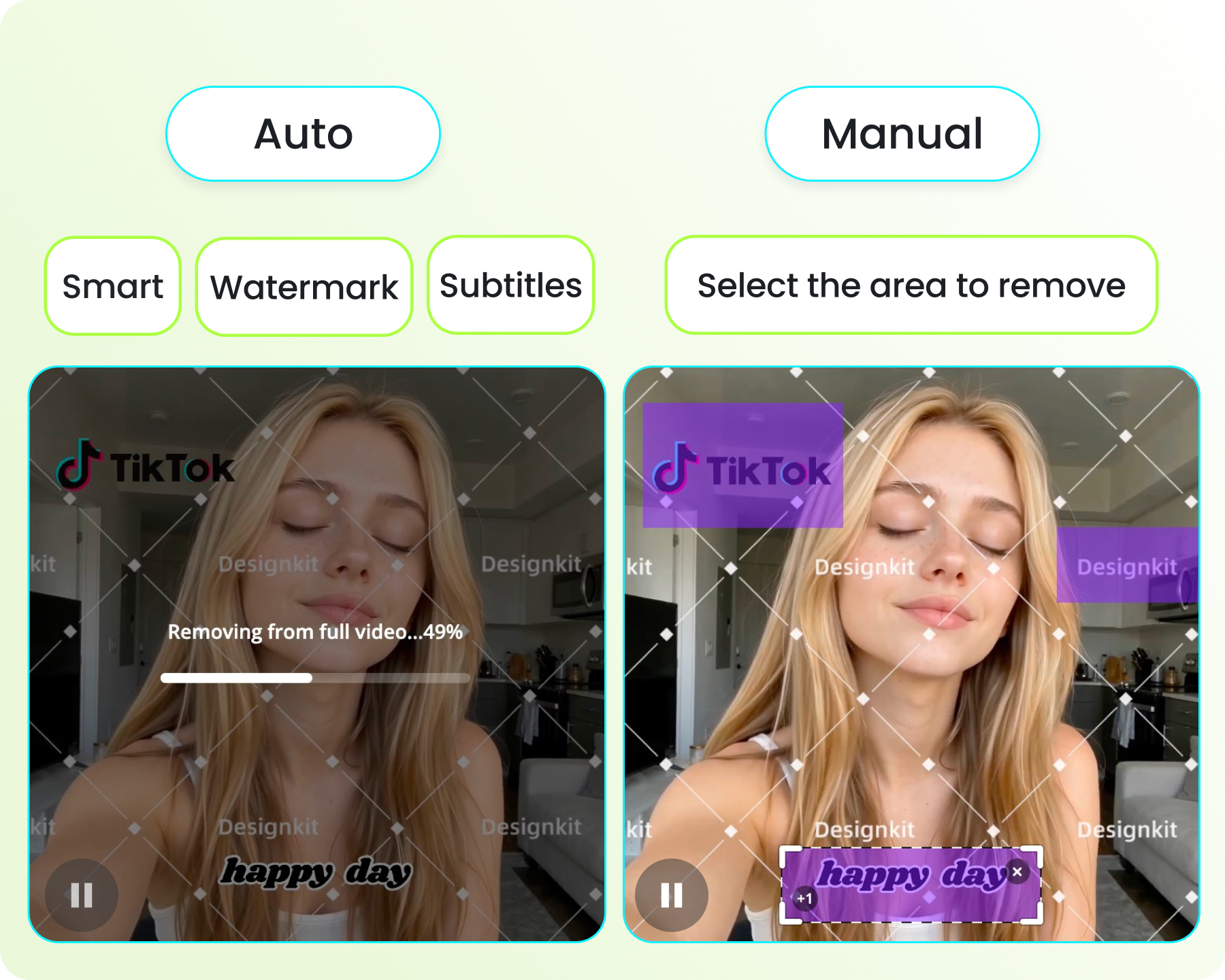
Permite que la IA detecte logotipos, texto, marcas de agua y objetos no deseados, o selecciona manualmente el área que quieres eliminar. Elige el flujo de trabajo que funcione mejor para cada video.
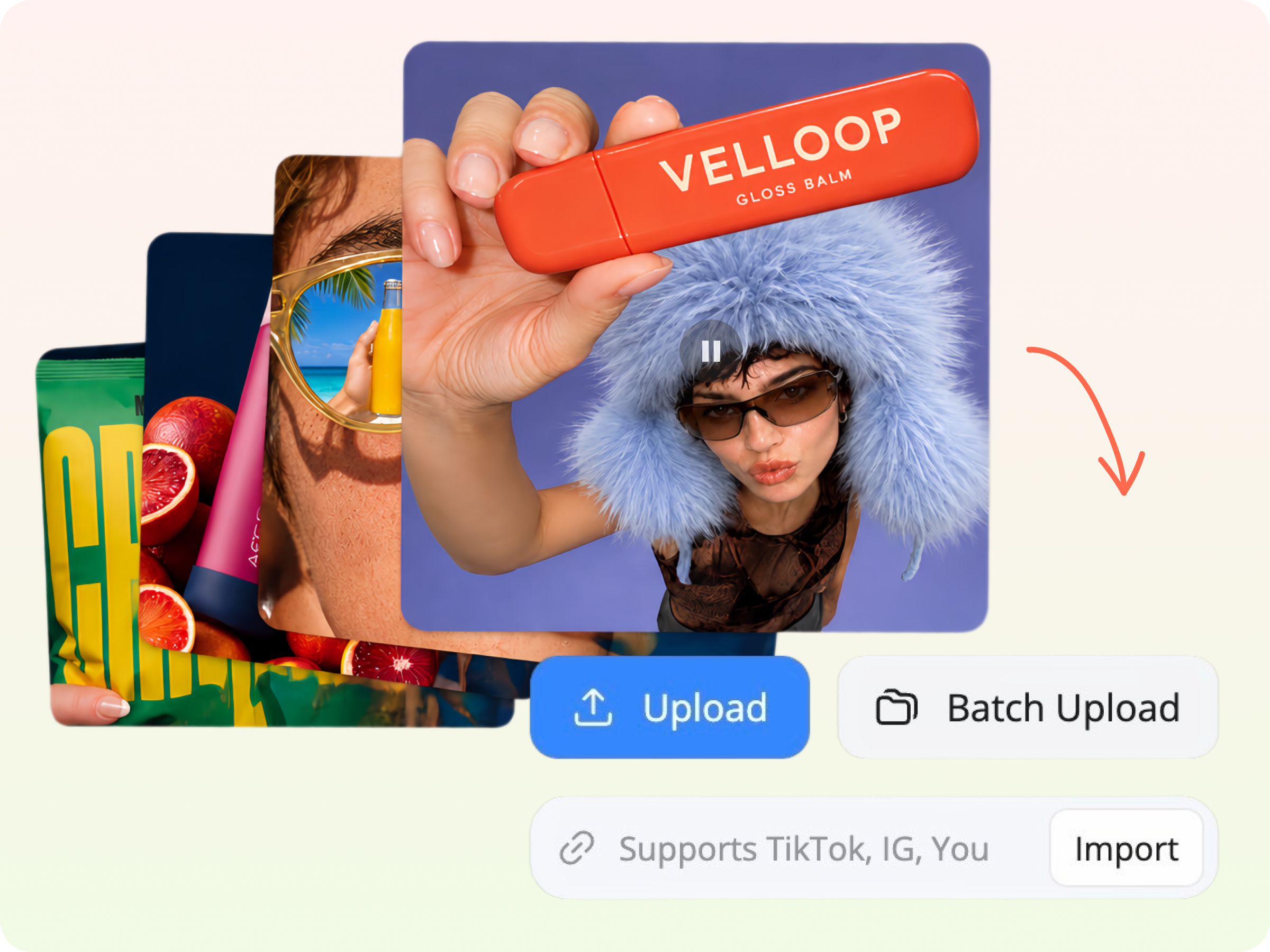
Procesa por lotes varios videos para eliminar logotipos, texto, subtítulos y otras superposiciones. Limpia toda una biblioteca de videos sin editar cada clip manualmente.
Deja que Designkit detecte automáticamente la marca de agua, el subtítulo o el texto, o selecciona manualmente el área que quieres borrar. La IA rastrea el área seleccionada a lo largo del video.
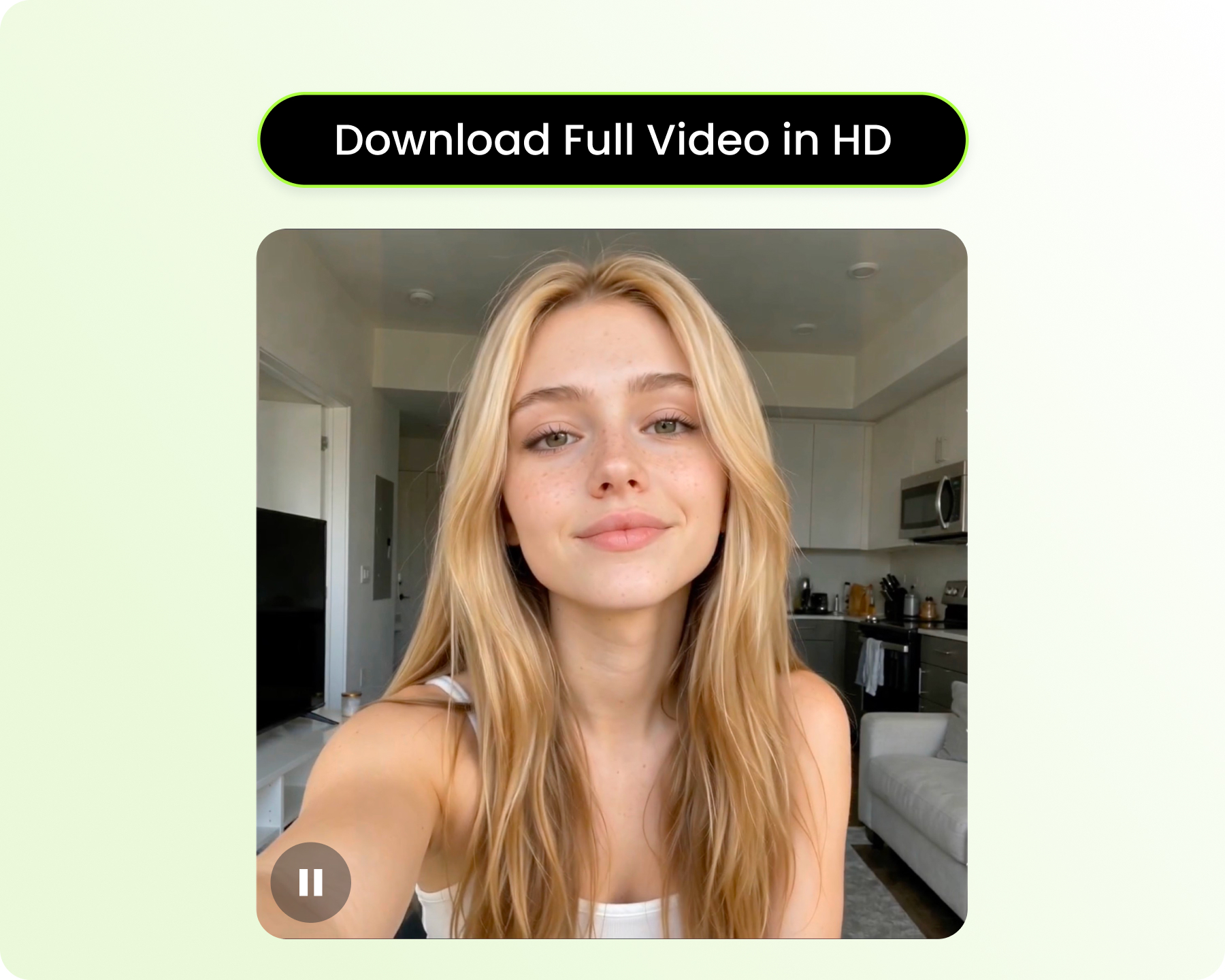
Previsualiza el video limpio antes de exportarlo. Descarga una vista previa gratuita de 5 segundos o exporta el video completo en HD para compartirlo en cualquier plataforma.
Haz seguimiento de las marcas de agua conforme se mueven la cámara, el sujeto o la superposición.
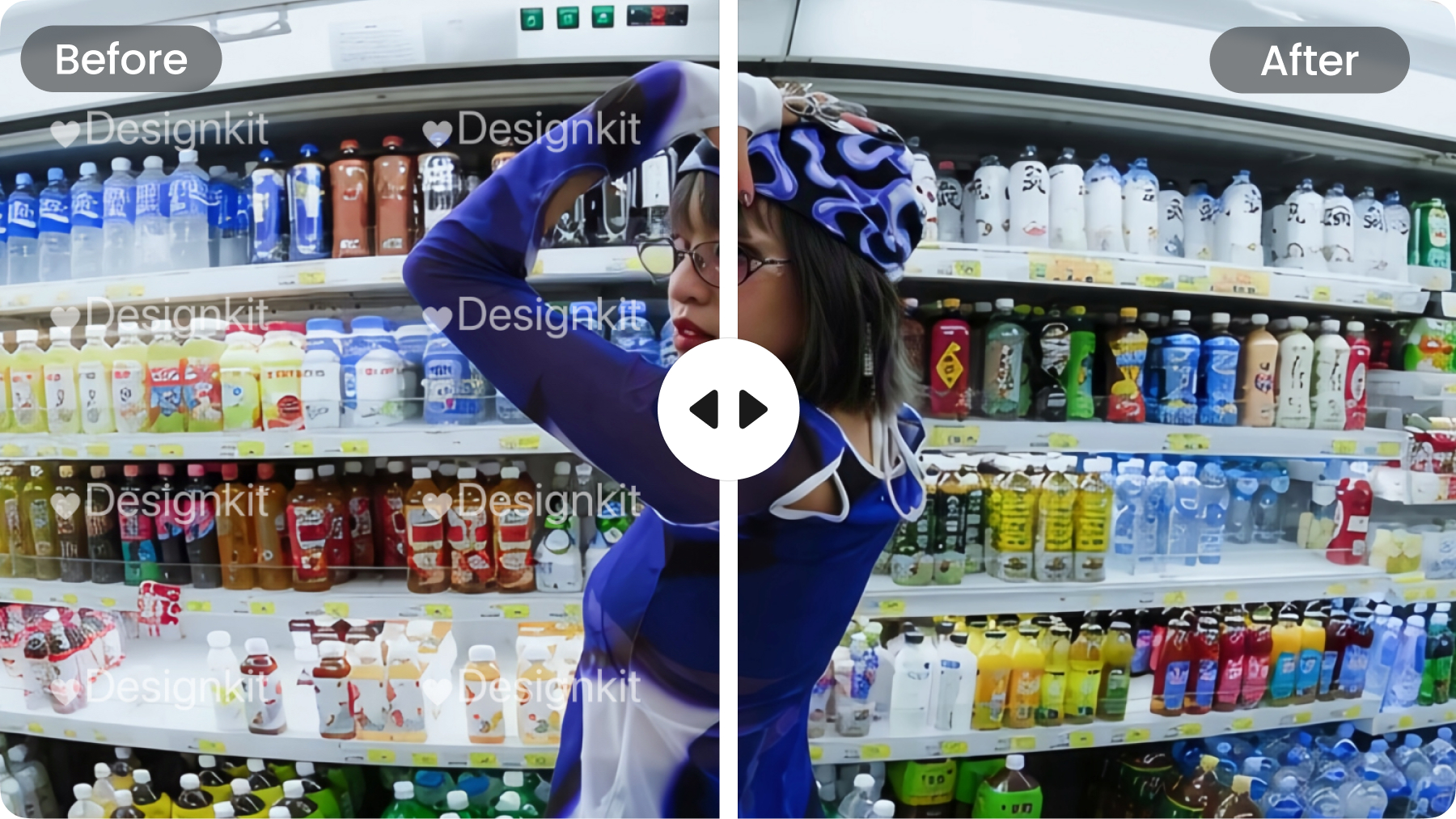
Reconstruye las áreas cubiertas para que coincidan mejor con las texturas y los detalles del entorno.
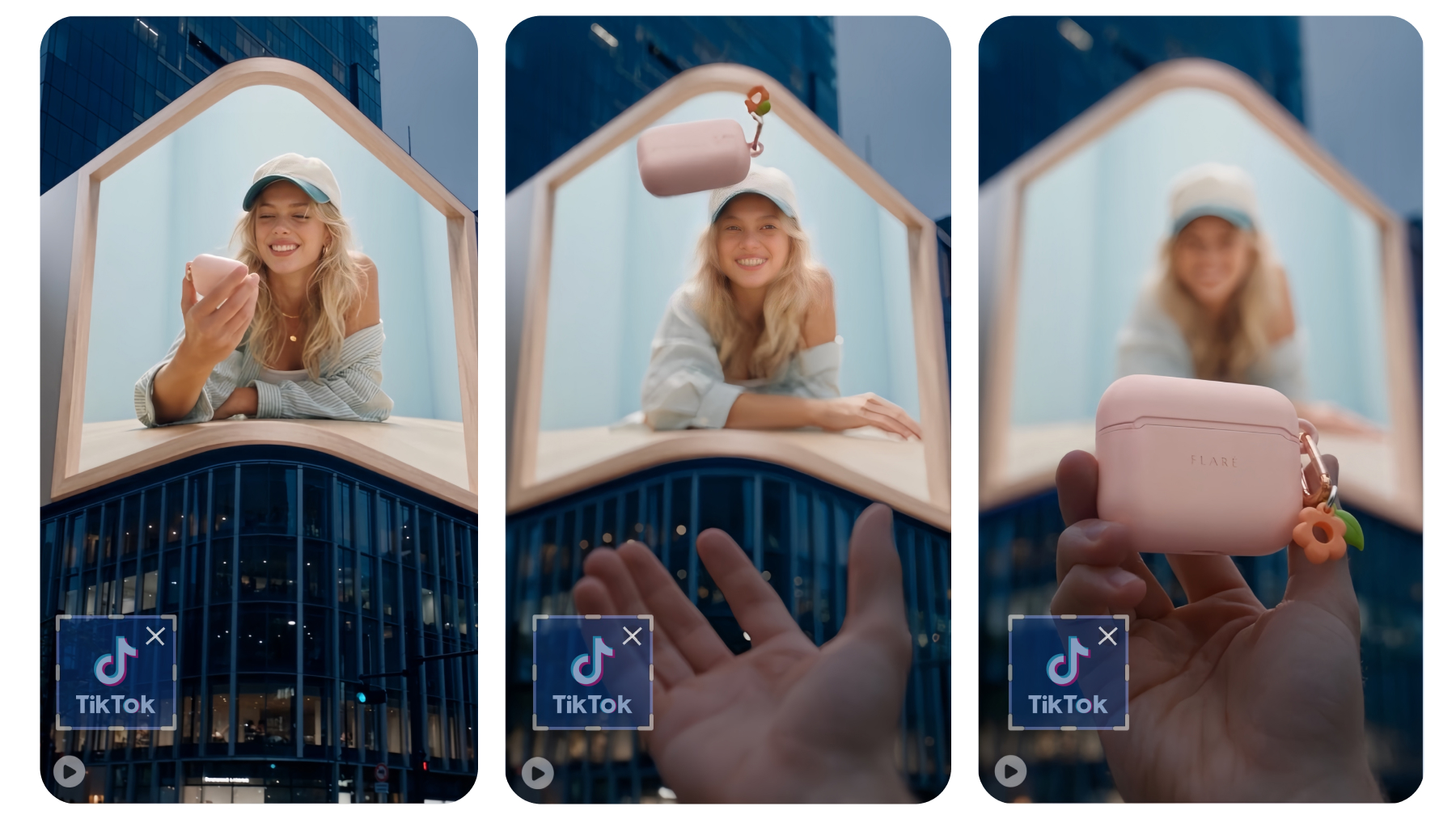
Procesa los fotogramas de forma uniforme para reducir el parpadeo, el efecto fantasma y los parches visibles.



Abre Designkit en tu navegador y elimina las marcas de agua de los vídeos sin tener que reconstruir el proyecto en un programa de edición de escritorio.

Sube un archivo MP4, MOV o M4V, o importa vídeos compatibles mediante un enlace de una red social si no tienes el archivo local.

Procesa varios vídeos en un solo flujo de trabajo cuando necesites limpiar una biblioteca de contenido más extensa.
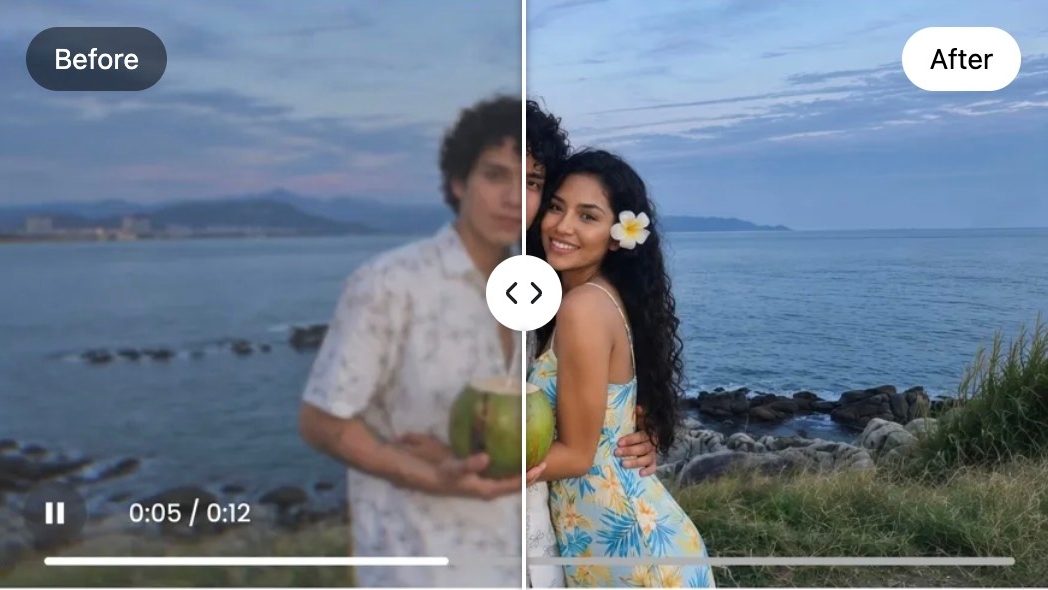
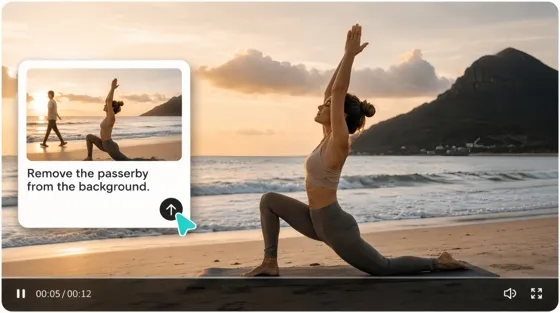
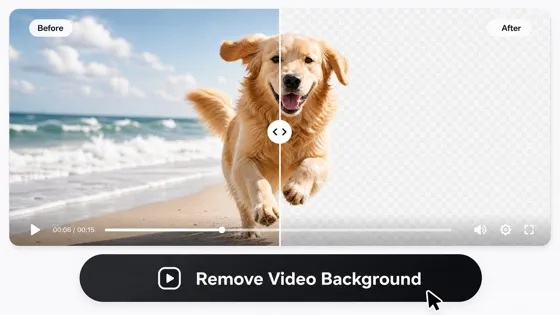
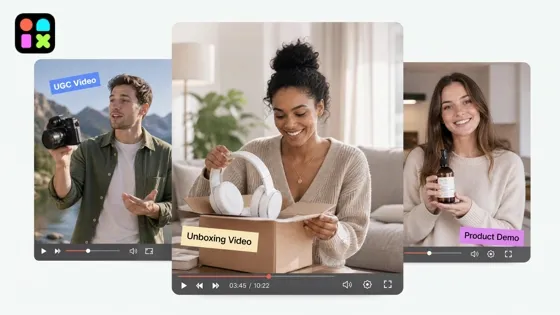
La IA analiza el área alrededor de una marca de agua, incluidos los píxeles cercanos, las texturas y la información visual, y luego reconstruye el área cubierta. Designkit procesa el área seleccionada a lo largo del video para crear un resultado más natural, en lugar de simplemente desenfocar o cubrir la marca de agua.
Sí. Designkit puede eliminar marcas de agua visibles de videos generados con IA y marcas de exportación de material autorizado. Puede manejar tanto marcas fijas en las esquinas como superposiciones que se mueven a lo largo del video.
El resultado depende del video original, del tamaño y la posición de la marca de agua, y de la información visual que la rodea. Designkit reconstruye el área afectada en lugar de simplemente aplicar un parche borroso, lo que ayuda a minimizar los artefactos visibles mientras mantiene la composición original del video.
Designkit te permite previsualizar el resultado de la eliminación de la marca de agua antes de exportar. Puedes descargar una vista previa gratuita de 5 segundos, mientras que las opciones para exportar el video completo dependen del plan disponible.
Sí. Designkit admite cargas por lotes, lo que te permite agregar varios videos y procesarlos con el mismo flujo de eliminación de marcas de agua. Puedes subir hasta 30 videos a la vez.
Elimina logotipos, marcas de agua de TikTok, subtítulos, texto y otras superposiciones no deseadas en línea. Sube tu video y obtén un resultado limpio, listo para compartir, en minutos.





Lo que dicen los usuarios sobre Designkit
Podemos reutilizar los mismos videos de productos para nuevas promociones.
Teníamos varios videos de producto con textos de descuentos anteriores incrustados en la imagen. No quería volver a grabarlo todo solo porque había cambiado la oferta. Designkit nos permitió eliminar el texto antiguo y reutilizar los videos para la siguiente promoción. Nos ha ahorrado mucho tiempo.
Rescató gran parte de nuestro contenido anterior tras renovar la imagen del canal.
Cambiamos el nombre y el logotipo de nuestro canal, pero teníamos años de videos con la identidad visual anterior en una esquina. En lugar de dejar atrás todo ese contenido, usé Designkit para quitar los logotipos de los videos que todavía valía la pena reutilizar. Los resultados fueron mucho mejores que simplemente recortar la esquina.
Ya no tenemos que rehacer un anuncio solo porque cambió la oferta.
A menudo tenemos anuncios con buen rendimiento que siguen siendo útiles, excepto por un precio anterior o un mensaje de campaña desactualizado. Antes, normalmente teníamos que enviar todo de vuelta al editor. Ahora podemos eliminar la parte obsoleta y actualizar el resto del anuncio. Es especialmente útil cuando tenemos muchas variaciones que actualizar.
Facilita mucho publicar nuestros videos en varias plataformas
Trabajamos con mucho contenido de formato corto que reutilizamos en distintos canales. A veces, los archivos originales ya incluyen el logotipo de una plataforma o un nombre de usuario, lo cual no es ideal cuando preparamos el video para otro canal. Poder quitar esas marcas sin recortar el video hace que el flujo de trabajo sea mucho más sencillo.
Tenía un buen clip de viaje que casi no podía usar por culpa de un objeto.
Tenía una toma increíble de la playa, pero había un objeto cualquiera justo en medio del encuadre. No quería recortar la toma porque la composición ya estaba bien. Seleccioné el objeto en Designkit y lo eliminó sorprendentemente bien. Ahora sí puedo usar el clip.