
Redimensionador de imágenes gratis para cambiar el tamaño de imágenes en línea
Ingresa dimensiones personalizadas o elige una relación de aspecto preestablecida. Redimensiona fotos en línea manteniendo un encuadre claro y equilibrado.
¿No tienes imagen? Prueba una de estas:


Cómo cambiar el tamaño de una imagen en línea
Sube una imagen
Carga un archivo JPG, PNG u otro formato de imagen compatible. Elige Carga por lotes cuando necesites cambiar el tamaño de varias imágenes.
Define el tamaño y el encuadre
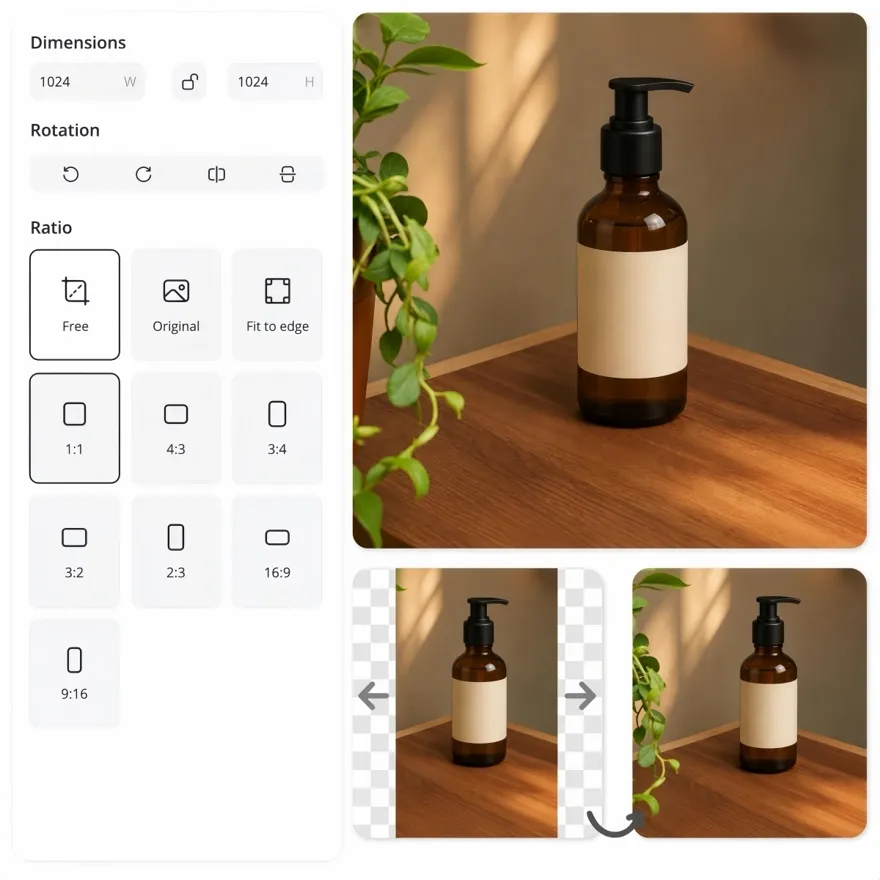
Ingresa el ancho y la altura en Dimensiones. Mantén o desbloquea la proporción y luego elige Libre, Original, Ajustar al borde o una proporción preestablecida.
Confirma y descarga
Ajusta la imagen dentro del marco y haz clic en «Confirmar». Después, selecciona «Descargar», elige JPG o PNG y guarda la imagen con las dimensiones mostradas.
Cambia el tamaño de imágenes con control preciso de dimensiones y formato
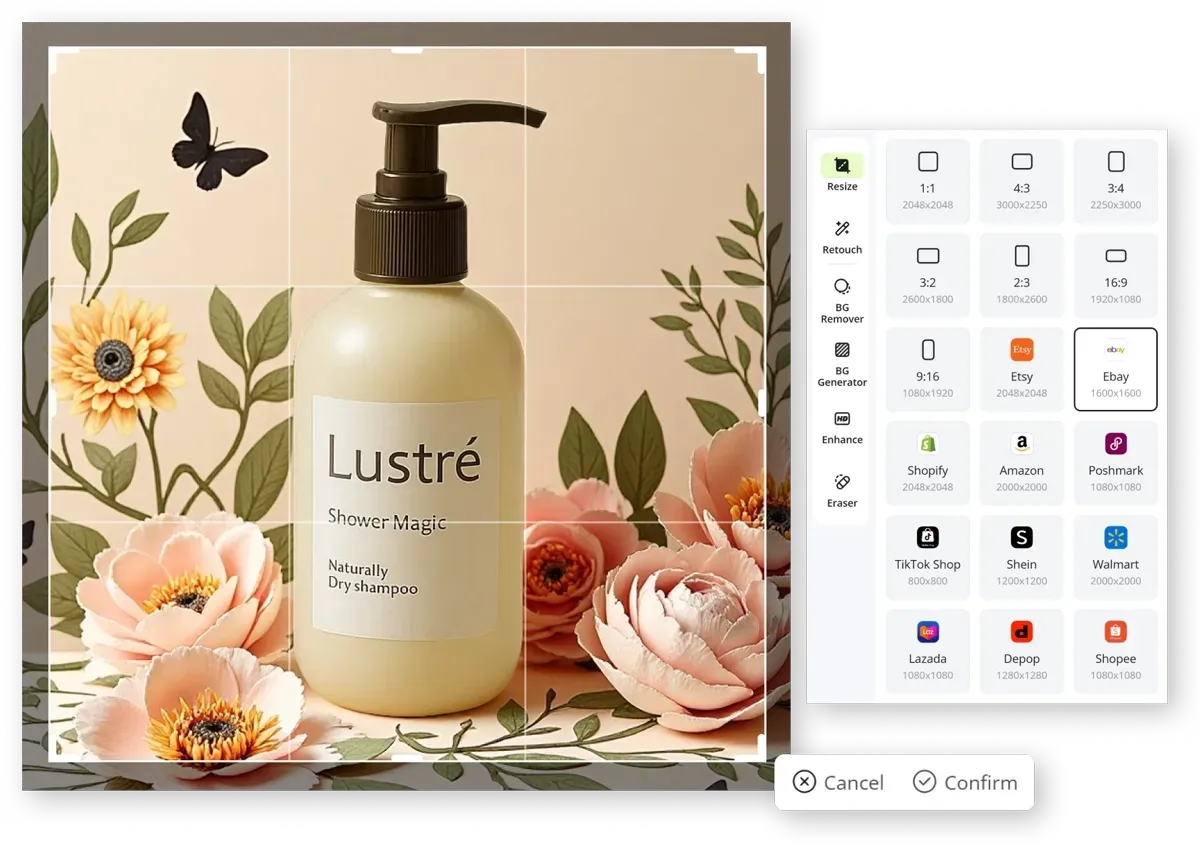
Define las dimensiones exactas de la imagen
Ingresa un ancho y alto personalizados en Dimensiones; luego usa el candado entre los campos para conservar las proporciones originales o editar cada valor por separado. La herramienta para cambiar las dimensiones de la imagen te da un control exacto en píxeles cuando un ajuste preestablecido no coincide con el diseño requerido.
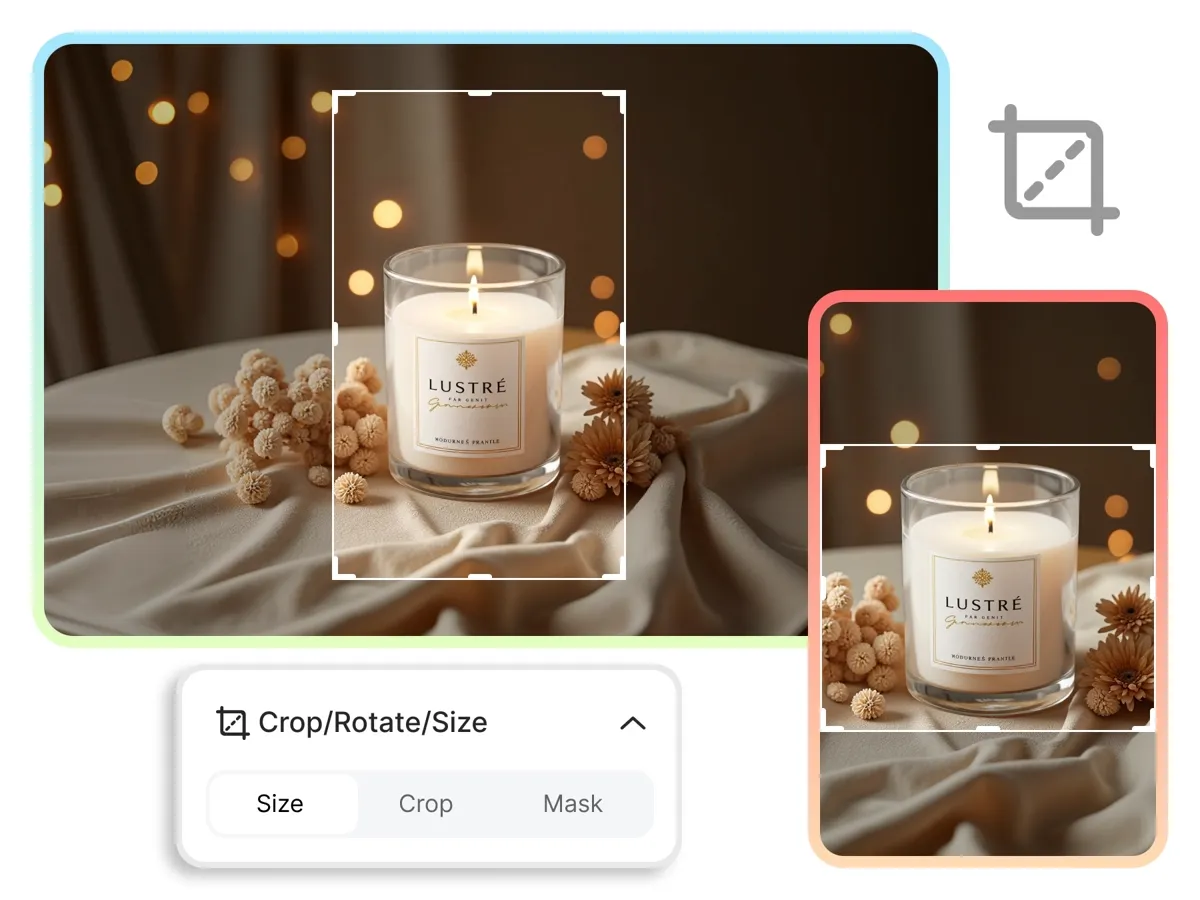
Ajustar la relación de aspecto de la imagen
Elige Libre, Original, Ajustar al borde o una relación preestablecida para cambiar la forma de la imagen. La herramienta para cambiar la relación de aspecto actualiza el área de recorte en el lienzo, lo que te permite reposicionar la imagen antes de confirmar. Así tienes más control sobre cómo encaja el elemento principal dentro del marco seleccionado.
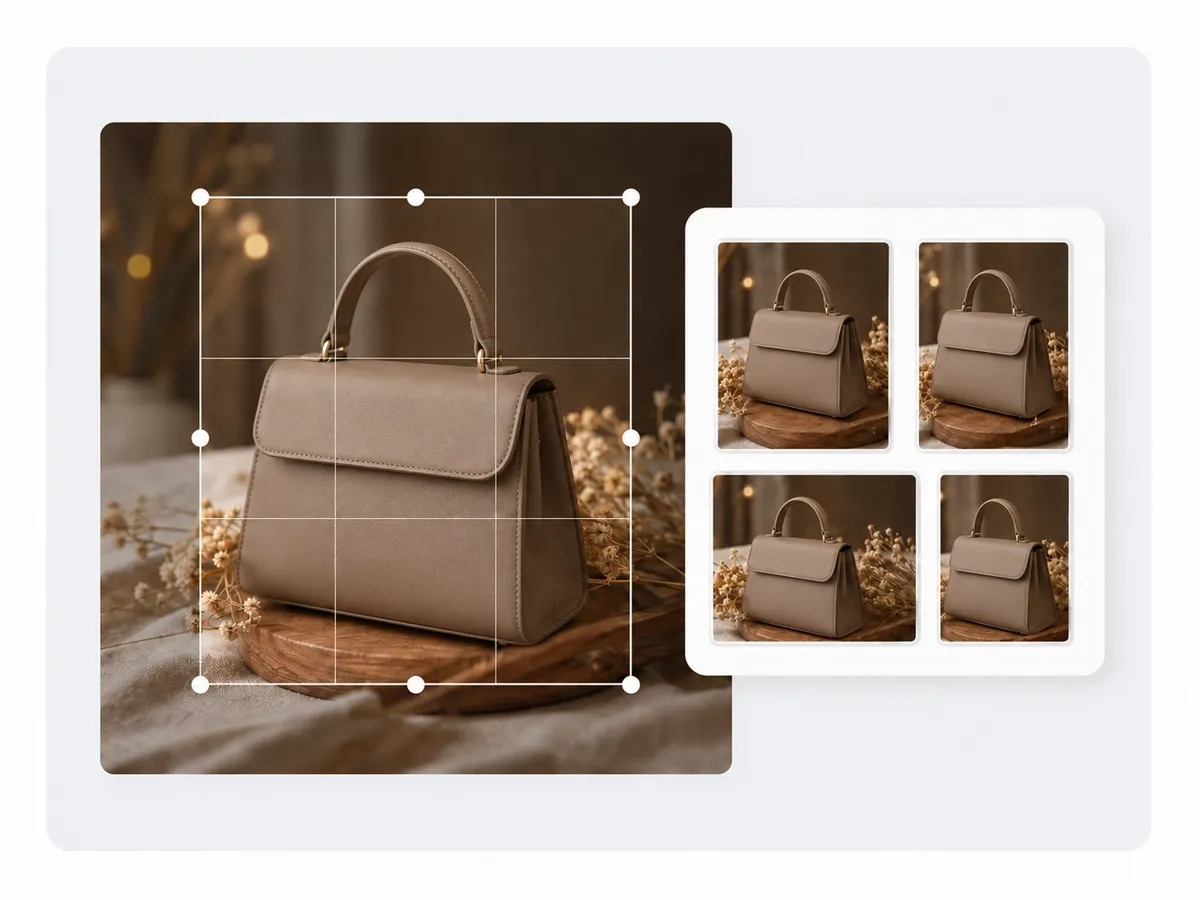
Procesa varias imágenes en una sola sesión
Selecciona Carga por lotes cuando necesites cambiar el tamaño de varios archivos en una sola sesión. La herramienta para cambiar el tamaño de imágenes por lotes mantiene los archivos juntos en el mismo flujo de trabajo, para que puedas avanzar por el grupo sin volver a la página de carga con cada imagen. Aun así, puedes revisar cada archivo antes de descargarlo.
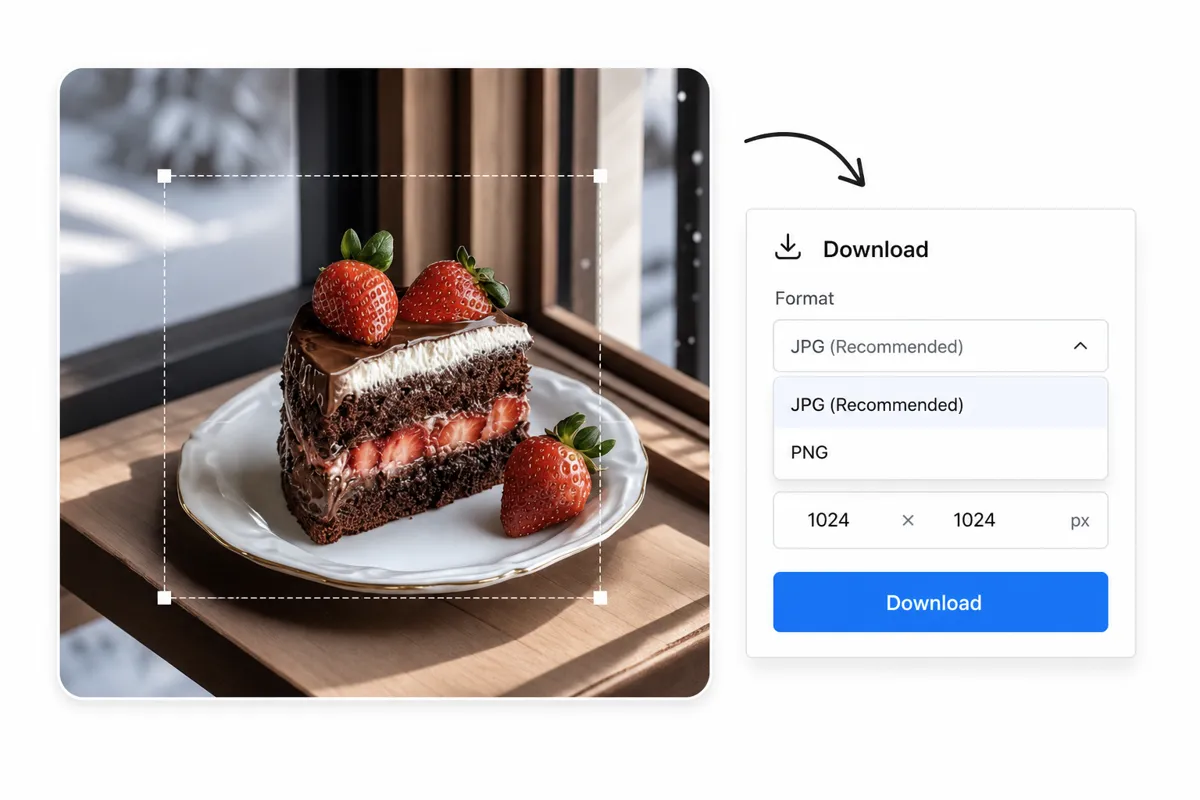
Descargar en formato JPG o PNG
Abre Descargar después de confirmar el cambio de tamaño, luego selecciona JPG o PNG y revisa las dimensiones de salida que se muestran en el panel. JPG genera un archivo de imagen estándar más pequeño, mientras que PNG conserva la calidad de imagen sin pérdida y admite fondos transparentes. Así combinas el cambio de tamaño y la elección del formato en un solo paso de exportación.
Usa la herramienta para cambiar el tamaño de imágenes en distintas tareas de contenido
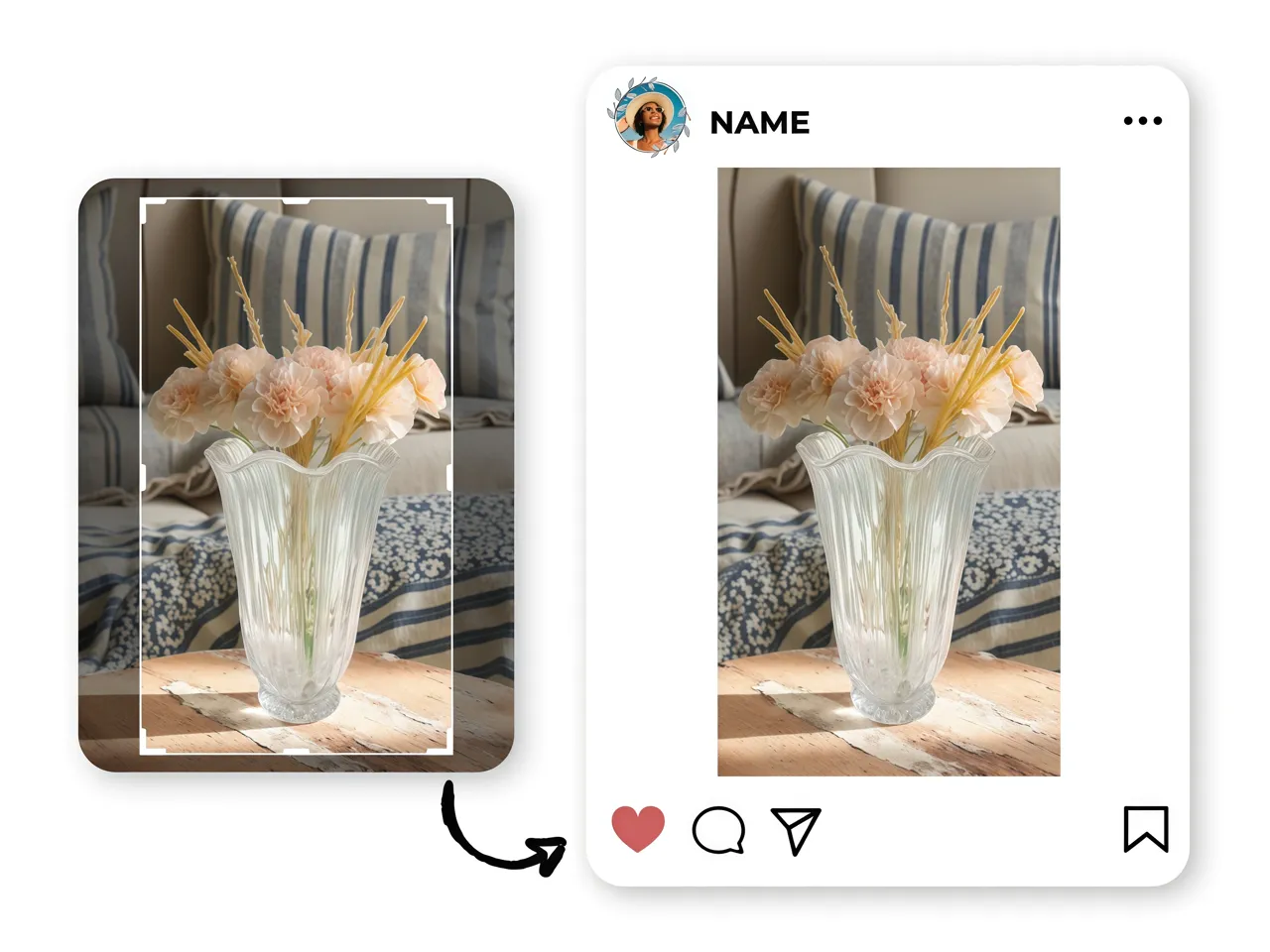
Prepara imágenes para redes sociales
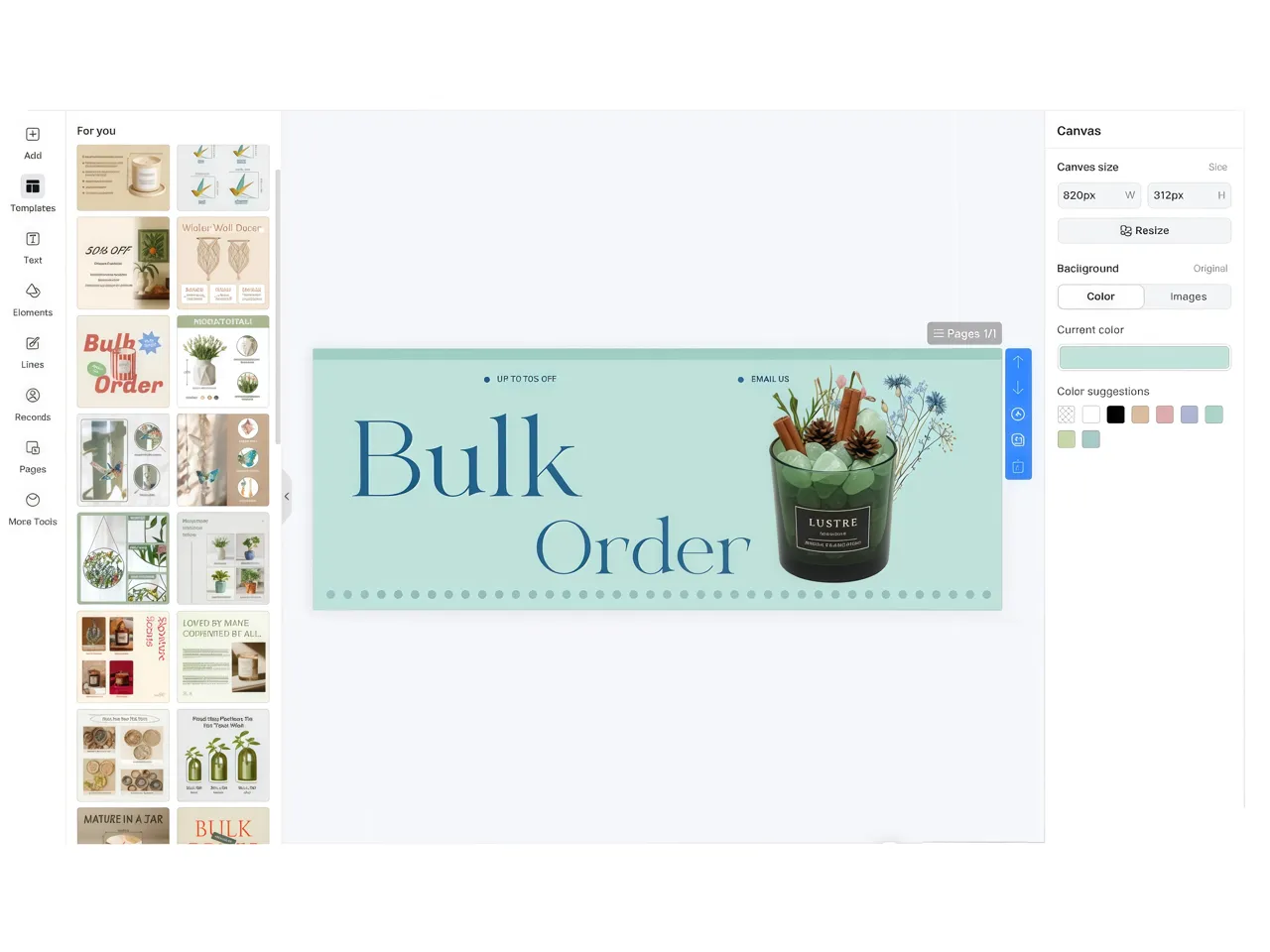
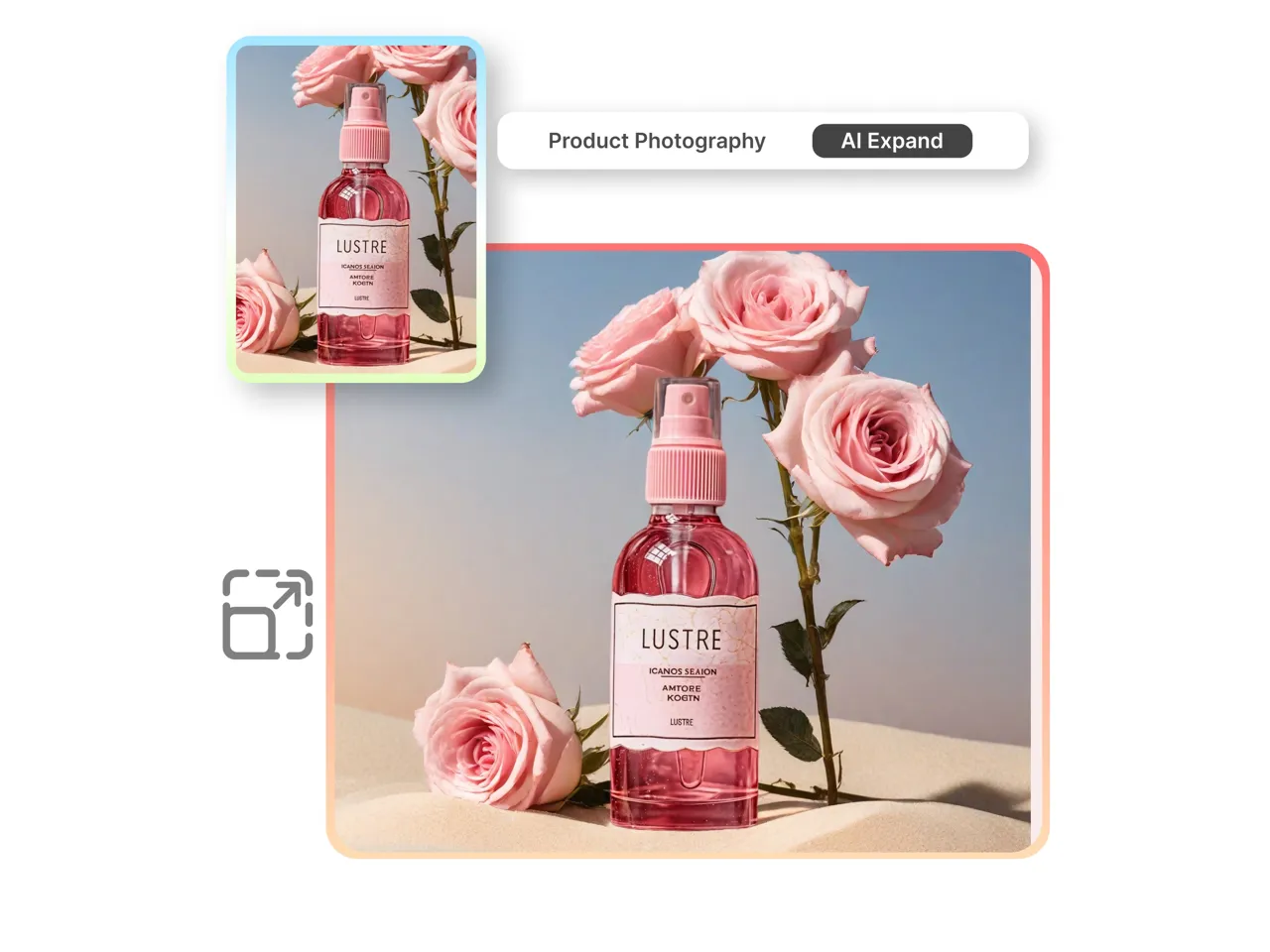
Los equipos de redes sociales pueden preparar nuevas versiones de la misma imagen de origen para cada ubicación de contenido, manteniendo el sujeto fácil de reconocer. Una foto se puede redimensionar para Instagram, revisar con el diseño seleccionado y reutilizar en un calendario de publicación sin tener que reconstruir el diseño cada vez que cambie el formato requerido.
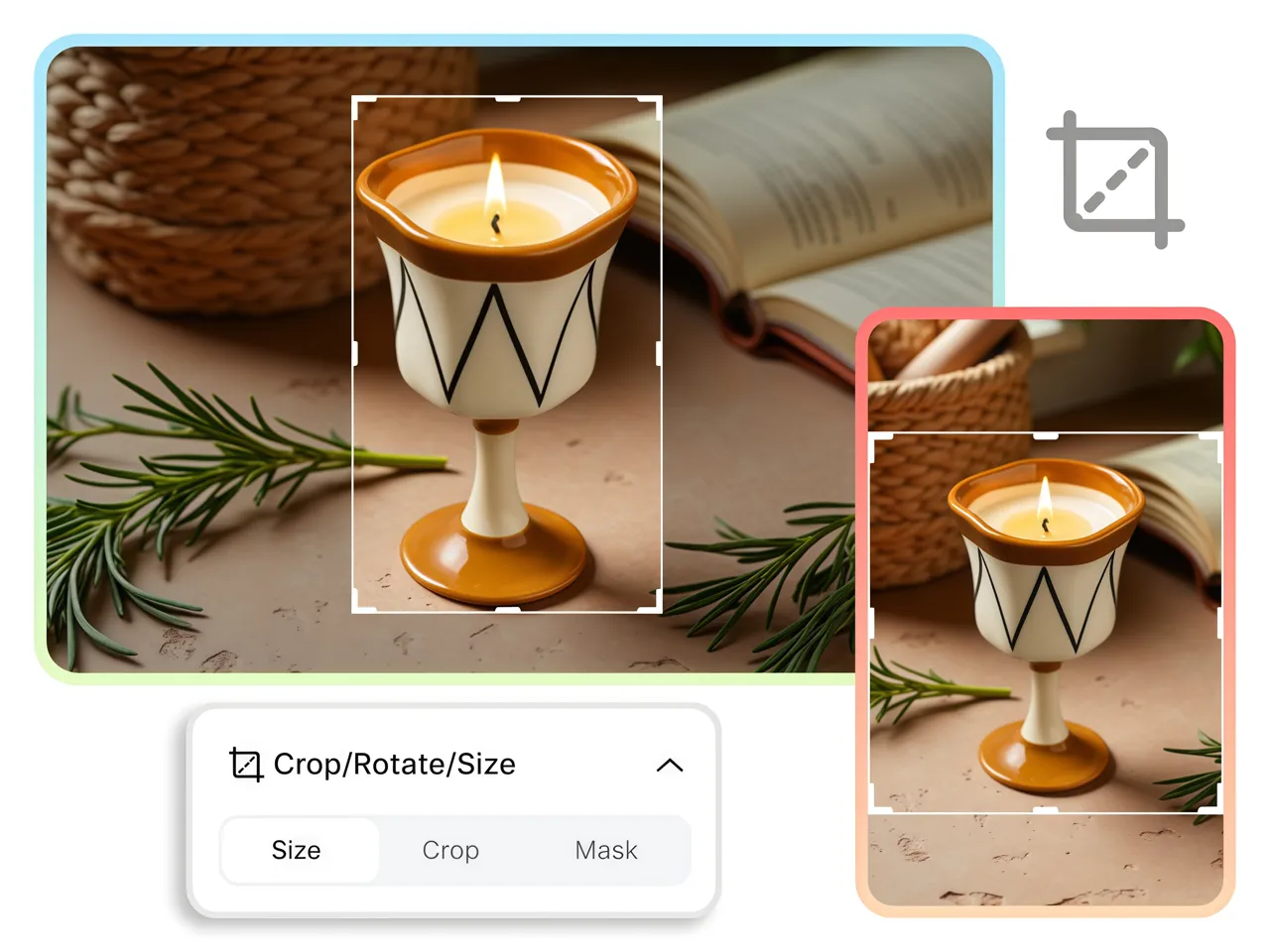
Por qué elegir Designkit como redimensionador de imágenes en línea

Trabaja directamente en tu navegador
Cambia el tamaño de imágenes en línea sin instalar ningún software. Sube, ajusta y descarga el archivo terminado desde un solo espacio de trabajo.
Continúa editando después de cambiar el tamaño
Sigue editando después de definir el tamaño. Ajusta la imagen en el mismo espacio de trabajo en lugar de mover un archivo sin terminar entre herramientas.
Confirma antes de aplicar
Revisa cada recorte o proporción en el lienzo. Elige Confirmar para aplicar el cambio o Cancelar para conservar el resultado anterior.
Preguntas frecuentes
¿Designkit es un redimensionador de imágenes gratis?
¿Puedo redimensionar una imagen sin perder calidad?
Sí. Designkit mantiene las proporciones de la imagen y los detalles visibles durante el redimensionamiento. Ampliar una imagen original pequeña puede reducir la nitidez, ya que redimensionar no puede recrear detalles que faltan.
¿Qué formatos de imagen puedo redimensionar?
Sí. Puedes cambiar el tamaño de archivos PNG, JPG y JPEG. Elige PNG si necesitas transparencia o JPG si quieres un archivo de imagen estándar más pequeño.
¿Puedo redimensionar imágenes por lotes?
Sí. Selecciona Carga por lote para agregar varios archivos y procesarlos en el mismo flujo de trabajo. Puedes revisar cada imagen antes de descargarla.
¿Puedo redimensionar fotos de productos para Amazon o Etsy?
Sí. Ingresa las dimensiones que requiere la plataforma de publicación y revisa sus especificaciones de imagen más recientes antes de exportar los archivos.
¿Qué resolución debo usar para imprimir?
La resolución requerida depende del tamaño físico de impresión. Comúnmente se usa una densidad de 300 PPI, pero debes confirmar las especificaciones con el proveedor de impresión.
Cambia el tamaño de cada imagen a las dimensiones correctas
Define el tamaño, ajusta la proporción y descarga un JPG o PNG que se adapte a su ubicación final.



Cómo usan los usuarios el redimensionador de imágenes de Designkit
Descubre cómo distintos equipos usan dimensiones personalizadas, proporciones preestablecidas y procesamiento por lotes en sus tareas habituales con imágenes.
Menos correcciones al entregar el catálogo
Durante las actualizaciones del catálogo, nuestro mayor reto no era cambiar el tamaño de una foto, sino comprobar que todo un grupo de productos respetara las mismas reglas de presentación. Mantener los archivos en un solo flujo de trabajo ha facilitado la revisión. Ahora entregamos las imágenes al equipo encargado de las fichas de producto con menos correcciones de tamaño durante el control de calidad final.
Menos idas y vueltas con el contenido para redes sociales
Antes, las imágenes para redes sociales pasaban por varias exportaciones antes de que la composición funcionara en cada ubicación. Poder revisar el recorte antes de confirmar ha reducido esas idas y vueltas. Ahora dedico más tiempo a revisar el contenido en sí y menos a crear archivos ligeramente diferentes solo para probar el diseño antes de publicar.
Los recursos transparentes siguen siendo reutilizables
Trabajamos con recortes de producto que deben seguir siendo reutilizables después de cambiarles el tamaño. Exportar en PNG nos permite conservar el fondo transparente, para que el mismo recurso pueda usarse más adelante en otro diseño. Eso ha sido más útil que simplemente obtener un archivo más pequeño, porque protege la forma en que la imagen puede utilizarse en proyectos futuros.
Los tamaños exactos reducen las revisiones del cliente
Las instrucciones de mis clientes suelen incluir dimensiones exactas en píxeles, y los errores pequeños pueden provocar otra ronda de revisiones. Ingresar los valores directamente me da un punto de control más claro antes de entregar. Ver el tamaño de salida al descargar me permite hacer una revisión final y ayuda a evitar correcciones básicas de tamaño al entregar.
Menos transferencias de archivos entre herramientas
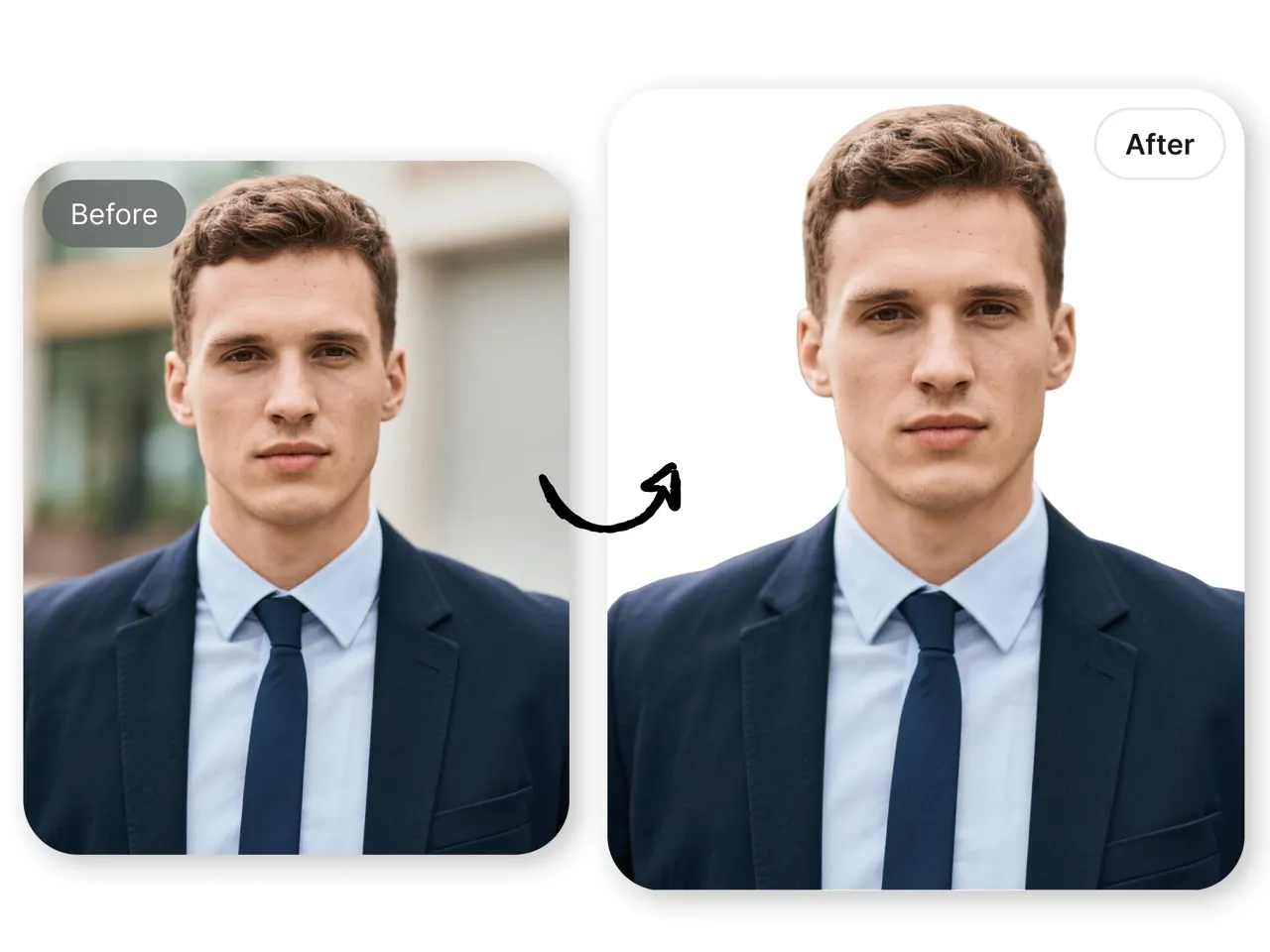
Cambiar el tamaño suele ser solo una parte de nuestro proceso de preparación de imágenes. También podemos necesitar limpiar el fondo o mejorar la claridad antes de publicar. Mantener esas tareas en el mismo editor ha reducido el intercambio de archivos entre herramientas y ha facilitado que todo el equipo identifique cuál versión es la final.