
帮助中心
浏览器端出现弹窗报错、加载异常或上传失败怎么办?
当你在浏览器中使用【美图设计室】相关功能时,如果出现以下情况👇
页面弹窗报错
页面加载异常
图片上传失败、无法保存
这些问题可能与浏览器缓存、网络环境、或前端脚本异常有关。为了帮助技术团队更快定位问题、恢复你的正常使用,我们需要你 提供浏览器的错误截图信息。
我们需要你提供的内容
请按照以下步骤操作,并将截图发送给客服。
1、打开开发者工具
在出现问题的页面 空白处点击鼠标右键 → 选择「检查」(或使用快捷键 F12 / Ctrl + Shift + I)。
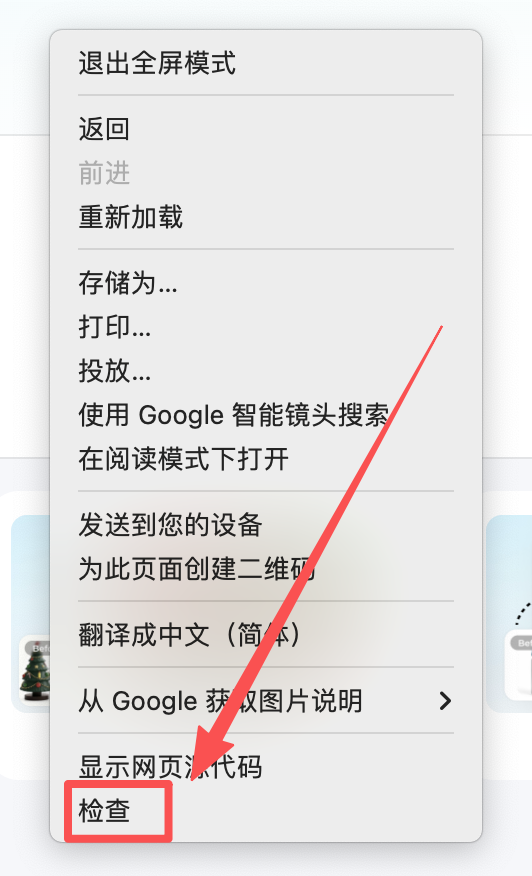
2、 查看控制台报错信息
在打开的面板中点击上方的 Console(控制台)(如下图);
滚动查看底部显示的全部 红色报错信息;
- 进行 全屏截图,确保错误内容完整可见(请务必包含所有红色文字报错内容)

3、 查看网络请求报错信息
切换到上方的 Network(网络) 标签页(如下图);
若页面已有加载内容,可刷新页面一次(
F5),等待加载完毕;截图底部所有 红色错误项(Failed 或 4xx / 5xx 报错);
- 同样进行 全屏截图,方便技术人员定位。

💡 小贴士
建议使用 最新版本的 Chrome 浏览器 打开美图设计室。
提供截图时,尽量一并说明:
出现问题的功能名称(如:AI商品图、AI抠图、作图记录等)
操作步骤(问题发生前你做了什么)
报错时间
- 收到截图后,技术团队会根据报错信息快速定位问题模块,在 1–2 个工作日内反馈初步排查结果,若为系统问题,会在修复后第一时间通知你恢复使用。