
帮助中心
如何制作渐变色块
在【美图设计室】中,渐变色块功能可以帮助你为图片或设计元素添加色彩渐变效果,增强画面层次感和视觉冲击力。
通过设置颜色、透明度和渐变角度,你可以轻松制作多种风格的渐变效果,例如背景渐变、遮罩渐变、光影效果等。
操作步骤
一、添加矩形色块
上传你的图片至画布;
点击 【添加】 → 【画图】 → 选择黑色矩形色块;
将矩形色块拉伸覆盖整个图片;
在右侧工具栏中将 透明度调整为 100%。
二、设置渐变颜色
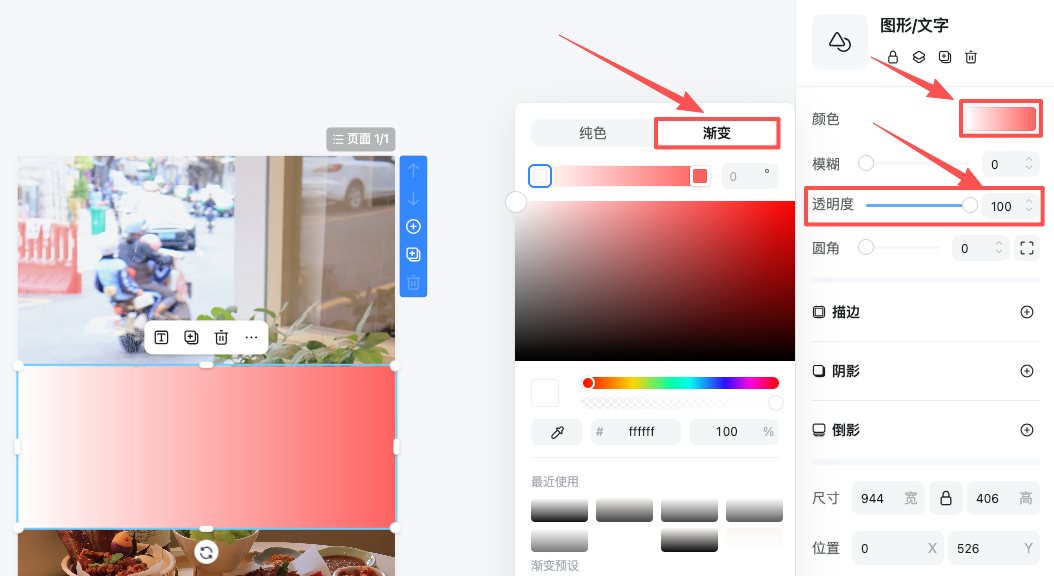
点击色块 → 在颜色选项中选择 渐变;
设置渐变两端的 颜色 和 透明度;
⚠️ 注意:渐变颜色的透明度必须满足一端为 0%,另一端为 100%,才能生成渐变效果。
三、调整渐变方向
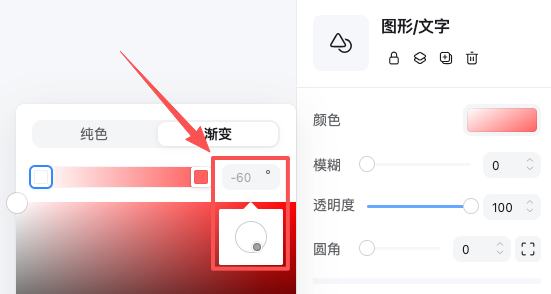
点击 角度调节,在圆圈中的圆点拖动,调整渐变方向;
画布中的色块会 实时同步显示渐变方向变化,方便预览和微调。
💡 小贴士
可以尝试不同颜色组合,打造亮眼或柔和风格的渐变效果;
在做遮罩渐变时,将透明端放置在主体上方,可突出主体内容;
渐变角度可配合图片构图进行微调,使设计更加自然协调。