
帮助中心
如何使用【场景复刻】功能
美图设计室-AI商品图里的【复刻图】可以帮助你将某张你喜欢的背景或场景快速“套用”到其他产品图片上,实现同风格、同氛围、同灯光的多图复刻。
你只需选择一个参考场景,再替换产品主体,就能轻松生成一致性极强的产品图。这对于需要制作多张统一风格商品图的商家来说格外高效,如电商详情页、社交媒体系列图、产品展示合集等。
操作步骤
一、将喜欢的背景加入【复刻图】参考
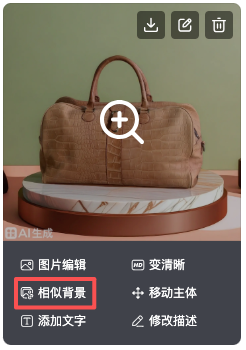
在生成列表中找到你喜欢的背景效果;
将鼠标移入对应效果图内,点击 【相似背景】;
系统会自动将该场景图导入至 【复刻图】 中,用作后续复刻参考;
默认参考相似度为 高(1:1 复刻),若希望与原图稍有不同,可选择:
适中:部分元素保持一致
偏低:只保留整体氛围,不强制还原细节
二、替换产品主体
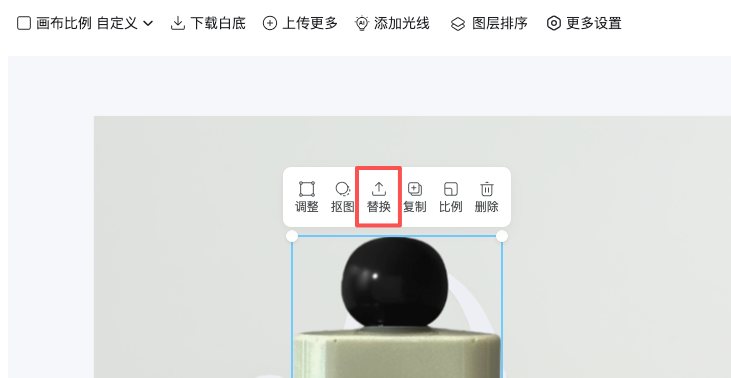
在画布中点击产品主体,选择 【替换】;
上传你想生成的第二张产品图片;
- 上传后系统将自动抠图,仅保留产品主体。
三、对产品主体进行进一步编辑
上传并抠图后,你可以使用顶部工具栏进行更丰富的调整:
调整:透视调整、扭曲变形、水平翻转 / 垂直翻转、重置
抠图:再次对主体进行 精细抠图,可对边缘进行修饰、擦除、恢复等操作,使主体更自然地融入场景
复制:可复制多个主体图层、支持生成 多商品同场景 的展示图
💡 小贴士
若希望场景保持清晰统一,推荐使用 高相似度;
若希望每张图有轻微变化(如布光不同、角度不同),可调为 适中/偏低;
复刻后的产品主体可自由缩放、调整透视,使其更自然融入背景;
若背景氛围较强烈(如强光、阴影),可善用“调整”功能进行环境适配。
仍需帮助?
如果你在使用【场景复刻】过程中遇到无法替换主体、背景未正确复刻、抠图不准确等问题,请随时联系我们的客服团队,我们会协助你快速解决。